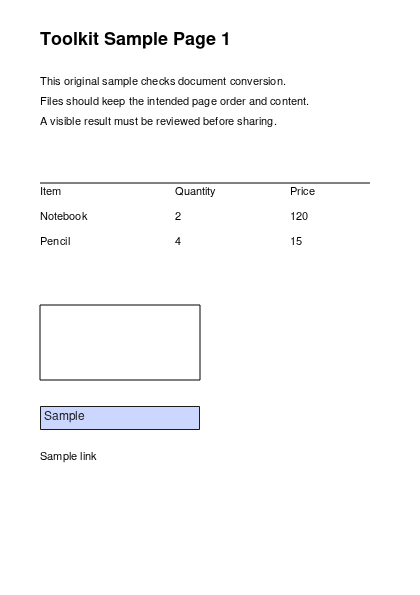
बिना गुणवत्ता हानि की पिक्सेल एन्कोडिंग
PNG प्रस्तुत पिक्सेल को JPG संपीड़न की विकृतियों के बिना सहेजता है। कितना विवरण प्रस्तुत होगा, यह फिर भी DPI तय करता है।

PDF पृष्ठों को बिना गुणवत्ता हानि वाले PNG चित्रों में प्रस्तुत करें।
फ़ाइलें यहाँ छोड़ें या नीचे का बटन इस्तेमाल करें।
अधिकतम 100 MiB कुल · फ़ाइलें आपके डिवाइस पर रहती हैं
दस्तावेज़ का पूर्वावलोकन यहाँ देखें। जोड़ी गई सामग्री के लिए यह स्थिति तय करने का मार्गदर्शन है; सहेजा परिणाम जाँचें।
PDF पृष्ठों को बिना गुणवत्ता हानि वाले PNG चित्रों में प्रस्तुत करें। आरेखों, स्क्रीनशॉट और स्पष्ट टेक्स्ट ग्राफ़िक के लिए PNG अच्छा है, जब सबसे छोटी फ़ाइल बनाने से अधिक प्रस्तुत पिक्सेल को सुरक्षित रखना महत्वपूर्ण हो।
बिना गुणवत्ता हानि की एन्कोडिंग का अर्थ असीमित रिज़ॉल्यूशन नहीं है। चुना गया DPI प्रस्तुत चित्र के आयाम तय करता है। पृष्ठ की पृष्ठभूमि सफ़ेद होती है, इसलिए यह पारदर्शी ऑब्जेक्ट निकालने की प्रक्रिया नहीं है।
PNG प्रस्तुत पिक्सेल को JPG संपीड़न की विकृतियों के बिना सहेजता है। कितना विवरण प्रस्तुत होगा, यह फिर भी DPI तय करता है।
जिस पृष्ठ में आवश्यक चार्ट या आकृति हो, उसे निर्यात करें; पूरा PDF शामिल करने के लिए पृष्ठ फ़ील्ड खाली छोड़ें।
पूर्वावलोकन के लिए स्क्रीन रिज़ॉल्यूशन इस्तेमाल करें, या छोटे लेबल को बड़ा पिक्सेल क्षेत्र चाहिए तो 300–450 DPI चुनें।
एक पृष्ठ PNG के रूप में डाउनलोड होता है। कई पृष्ठ क्रमांकित PNG फ़ाइलों के रूप में ZIP के भीतर मिलते हैं।
पृष्ठ में पतली रेखाएँ, इंटरफ़ेस के स्क्रीनशॉट, एकसमान रंग या छोटा टेक्स्ट हो तो PNG उपयोगी है। ये विवरण JPG की विकृतियों से प्रभावित हो सकते हैं, भले ही पृष्ठ की तस्वीरें ठीक लग रही हों। PNG से आप पूरा प्रस्तुत पृष्ठ चित्र संपादक या चित्र स्वीकार करने वाले दस्तावेज़ में ला सकते हैं। निर्यात की पृष्ठभूमि सफ़ेद होती है; यह लोगो को पारदर्शी पृष्ठभूमि पर अलग नहीं करता। मूल वेक्टर आरेख या संपादन योग्य लेबल के लिए स्रोत कलाकृति प्राप्त करें।
समीक्षा पैक के लिए बारीक संकेत रेखाओं और पुर्ज़ों के लेबल वाला विनिर्देश पृष्ठ निर्यात करें। बने हुए PNG पर ज़ूम करें और पुष्टि करें कि पास-पास की रेखाएँ अलग दिखाई दें।
PDF पाठ सामग्री का अनुमत आरेख नए अभ्यास पत्र में इस्तेमाल करें। तय मुद्रित आयामों पर उसका पूर्वावलोकन देखें, ताकि विद्यार्थी लेबल पढ़ सकें।
बटनों के आसपास JPG वाले घेरे बनाए बिना PDF के इंटरफ़ेस चित्र को सहायता लेख में लाएँ। चित्र न पढ़ सकने वाले पाठकों के लिए टेक्स्ट में समझाएँ।
PDF चुनें और जिस पृष्ठ का चित्र बनाना है, उसका पूर्वावलोकन देखें।
बड़ा करने के लिए स्क्रीनशॉट चुनें।
पृष्ठ और PNG चित्र का रिज़ॉल्यूशन चुनें।
बड़ा करने के लिए स्क्रीनशॉट चुनें।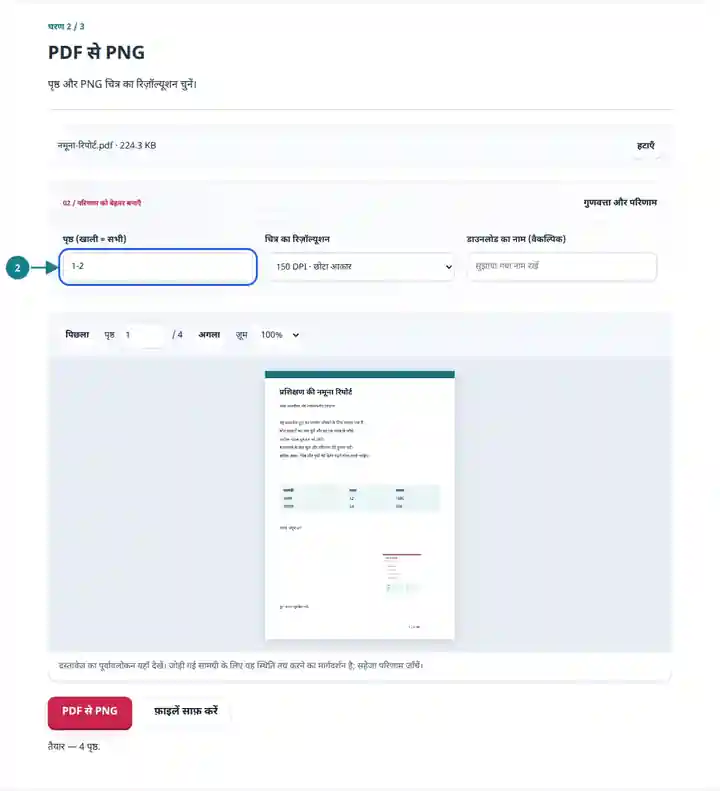
PNG फ़ाइलें डाउनलोड करें और टेक्स्ट तथा आरेखों के किनारे जाँचें।
बड़ा करने के लिए स्क्रीनशॉट चुनें।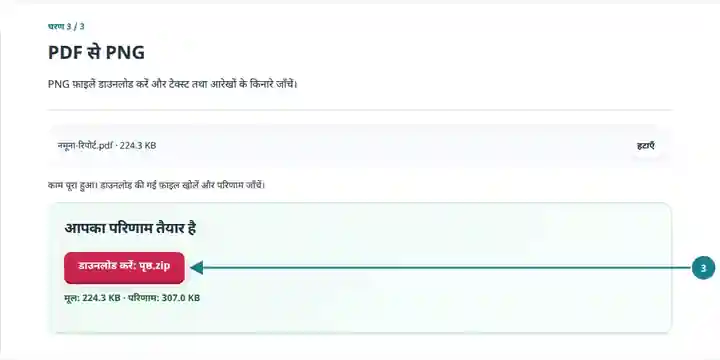
स्क्रीनशॉट इन उपकरणों को सुरक्षित नमूना फ़ाइलों के साथ दिखाते हैं। आपकी फ़ाइल का नाम, पृष्ठ संख्या और सेटिंग अलग हो सकती हैं।
| सेटिंग | क्या अपेक्षा रखें |
|---|---|
| स्वीकार्य इनपुट | |
| प्रसंस्करण का स्थान | आपका ब्राउज़र |
| फ़ाइल का चयन | एक इनपुट फ़ाइल |
| इनपुट का आकार | कुल 100 MB; डिकोड किए गए चित्रों और पृष्ठों की पिक्सेल सीमाएँ भी हैं |
| पृष्ठों का चयन | प्रति काम अधिकतम 200 चुने हुए पृष्ठ। पृष्ठ फ़ील्ड खाली छोड़ने का अर्थ सभी पृष्ठ तभी है जब PDF में 200 या कम पृष्ठ हों; लंबे दस्तावेज़ के लिए अलग-अलग सीमाएँ इस्तेमाल करें। |
| प्रस्तुत चित्रों की सीमाएँ | प्रति पृष्ठ 36 मेगापिक्सेल और सभी चुने गए पृष्ठों में कुल 120 मेगापिक्सेल। चयन बहुत बड़ा हो तो DPI घटाएँ या कम पृष्ठ चुनें। |
वेक्टर आरेख के लिए अधिक प्रस्तुति पिक्सेल बड़े प्रदर्शन आकार पर अधिक साफ़ वक्र और लेबल दे सकते हैं। कम रिज़ॉल्यूशन वाले स्कैन में DPI बढ़ाने से मुख्यतः उसी धुँधलेपन को दर्शाने वाले अधिक पिक्सेल मिलते हैं। बिना गुणवत्ता हानि वाला PNG प्रस्तुत परिणाम सँभालता है; वह स्कैन की मरम्मत नहीं करता। पृष्ठ को उन्हीं आयामों पर जाँचें जहाँ चित्र रखा जाएगा, और पाठकों को वेक्टर सामग्री पर ज़ूम करने से लाभ हो तो PDF सँभालें।
| स्थिति | क्या करें |
|---|---|
| डाउनलोड ZIP है | एक से अधिक पृष्ठ चुने गए थे। अलग-अलग क्रमांकित PNG फ़ाइलें पाने के लिए संग्रह निकालें। |
| आउटपुट बड़ा है | बिना गुणवत्ता हानि वाले पृष्ठ चित्र वेक्टर PDF से बहुत बड़े हो सकते हैं। केवल आवश्यक पृष्ठ चुनें या DPI घटाएँ। |
| मूल स्कैन पहले से धुँधला है | प्रस्तुति वह विवरण वापस नहीं ला सकती जो स्रोत चित्र में मौजूद ही नहीं है। |
रिपोर्ट के लिए चार्ट का पृष्ठ 200 DPI पर निर्यात करें और अक्ष के लेबल तथा पतली रेखाएँ जाँचें। चार्ट बड़े मुद्रित क्षेत्र में रखना हो तो 300 DPI प्रति से तुलना करें। निश्चित पिक्सेल संख्या से अधिक वेक्टर आकार समायोजन उपयोगी हो तो मूल PDF सँभालें।
PDF पृष्ठों को बिना गुणवत्ता हानि वाले PNG चित्रों में प्रस्तुत करें।
इस्तेमाल की गई सेटिंग: {"range": "1", "dpi": "72"}
इस उपकरण पर निर्भर होने से पहले स्रोत और परिणाम की तुलना करें। यह नमूना सीमित कार्य की जाँच करता है; आउटपुट मोड और दस्तावेज़ संरचना की सीमाएँ लागू रहती हैं।
जाँच की तारीख: . Chromium 153 में संस्करण 3.23.0 से संसाधित छोटा कृत्रिम नमूना। यह दर्ज की गई स्थानीय जाँच है, लाइव सर्वर या हर दस्तावेज़ की गारंटी नहीं।
समान DPI पर PNG में JPG संपीड़न की विकृतियाँ नहीं आतीं। अधिक पिक्सेल चाहिए हों तो अधिक DPI फिर भी आवश्यक है।
सीमा फ़ील्ड में एक पृष्ठ संख्या दर्ज करें। एक पृष्ठ चुनने पर चित्र सीधे डाउनलोड होता है।
नहीं। यह प्रक्रिया पूरे पृष्ठ प्रस्तुत करती है। PDF से चित्र निकालें समर्थित एम्बेड किए गए रास्टर ऑब्जेक्ट अलग से सहेजता है।
आगे इनका इस्तेमाल करें: PDF से चित्र निकालें, चित्र से PDF, PDF रीडर।