Bezstratne kodowanie pikseli
PNG zapisuje wyrenderowane piksele bez artefaktów kompresji JPG. DPI nadal określa ilość renderowanych szczegółów.

Wyrenderuj strony PDF jako bezstratne obrazy PNG.
Przeciągnij pliki tutaj lub użyj przycisku poniżej.
Do 100 MiB łącznie · Pliki pozostają na Twoim urządzeniu
Tutaj zobaczysz podgląd dokumentu. Dla dodawanej treści jest to wskazówka położenia; sprawdź zapisany wynik.
Wyrenderuj strony PDF jako bezstratne obrazy PNG. PNG sprawdza się przy diagramach, zrzutach ekranu i wyraźnych grafikach tekstowych, gdy zachowanie wyrenderowanych pikseli jest ważniejsze od uzyskania najmniejszego pliku.
Kodowanie bezstratne nie oznacza nieograniczonej rozdzielczości. Wybrane DPI określa wymiary wyrenderowanego obrazu. Tła stron są renderowane na biało, więc nie jest to wyodrębnianie obiektów z przezroczystością.
PNG zapisuje wyrenderowane piksele bez artefaktów kompresji JPG. DPI nadal określa ilość renderowanych szczegółów.
Wyeksportuj stronę zawierającą potrzebny wykres lub rysunek; pozostaw pole stron puste, aby uwzględnić cały PDF.
Użyj rozdzielczości ekranowej do podglądu lub 300–450 DPI, gdy małe etykiety wymagają większej powierzchni w pikselach.
Pojedyncza strona jest pobierana jako PNG. Wiele stron otrzymasz jako ponumerowane pliki PNG w ZIP.
PNG przydaje się, gdy strona zawiera cienkie linie, zrzuty interfejsu, jednolite kolory lub mały tekst. Takie szczegóły mogą ucierpieć przez artefakty JPG, mimo że fotograficzne części strony wyglądają akceptowalnie. PNG pozwala przenieść całą wyrenderowaną stronę do edytora obrazów lub dokumentu przyjmującego obrazy. Eksport ma białe tło strony; nie izoluje logo na przezroczystym tle. Aby uzyskać oryginalny diagram wektorowy lub edytowalne etykiety, zdobądź zamiast tego grafikę źródłową.
Wyeksportuj stronę specyfikacji z cienkimi liniami odniesienia i etykietami części do pakietu przeglądowego. Powiększ wynikowy PNG i upewnij się, że sąsiednie linie pozostają rozróżnialne.
Wykorzystaj dozwolony diagram z zestawu lekcyjnego PDF w nowej karcie pracy. Obejrzyj go w planowanych wymiarach wydruku, aby uczniowie mogli odczytać etykiety.
Przenieś ilustrację interfejsu z PDF do artykułu pomocy bez dodawania obwódek JPG wokół przycisków. Dodaj objaśnienie tekstowe dla czytelników, którzy nie mogą odczytać obrazu.
Wybierz PDF i wyświetl podgląd strony, którą chcesz wyrenderować.
Wybierz zrzut ekranu, aby go powiększyć.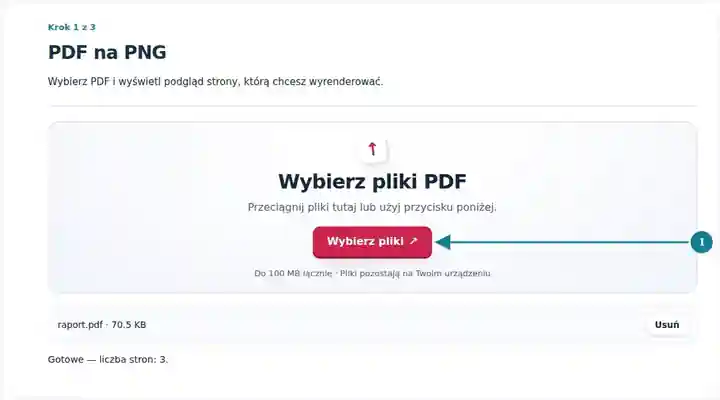
Wybierz strony i rozdzielczość obrazu PNG.
Wybierz zrzut ekranu, aby go powiększyć.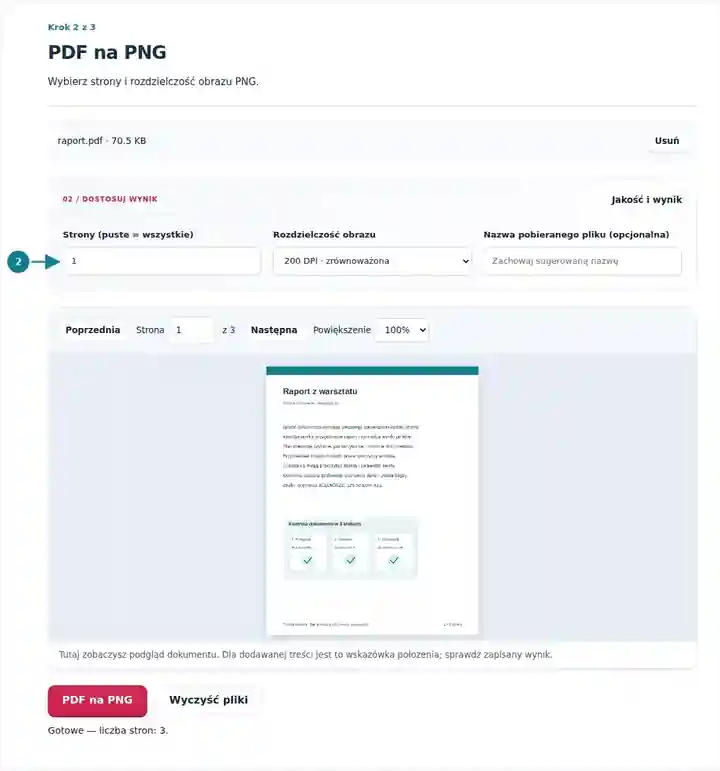
Pobierz pliki PNG i sprawdź tekst oraz krawędzie diagramów.
Wybierz zrzut ekranu, aby go powiększyć.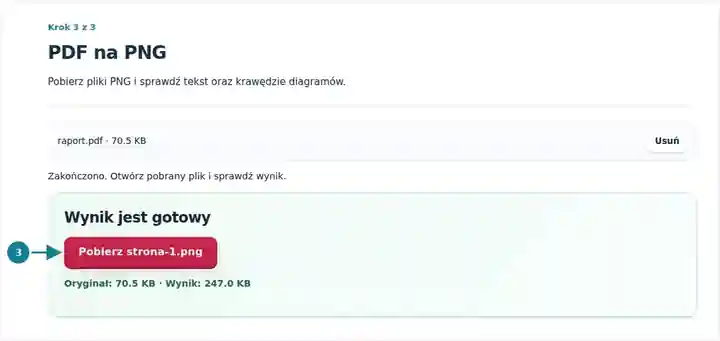
Zrzuty ekranu przedstawiają te narzędzia z nieszkodliwymi plikami przykładowymi. Nazwa Twojego pliku, liczba stron i ustawienia mogą się różnić.
| Ustawienie | Czego się spodziewać |
|---|---|
| Obsługiwany format wejściowy | |
| Miejsce przetwarzania | Twoja przeglądarka |
| Wybór plików | Jeden plik wejściowy |
| Rozmiar pliku wejściowego | Łącznie 100 MB; zdekodowane obrazy i strony podlegają również limitom liczby pikseli |
| Wybór stron | Do 200 wybranych stron na zadanie. Puste pole Strony oznacza wszystkie strony tylko wtedy, gdy PDF ma nie więcej niż 200 stron; w dłuższym dokumencie użyj oddzielnych zakresów. |
| Limity renderowanych obrazów | 36 megapikseli na stronę i 120 megapikseli łącznie dla wybranych stron. Zmniejsz DPI lub wybierz mniej stron, jeśli zaznaczenie jest zbyt duże. |
W przypadku diagramu wektorowego większa liczba pikseli renderowania może dać czystsze krzywe i etykiety przy większym rozmiarze wyświetlania. W skanie o niskiej rozdzielczości zwiększenie DPI przeważnie tworzy więcej pikseli opisujących to samo rozmycie. Bezstratny PNG zachowuje wyrenderowany wynik; nie naprawia skanu. Sprawdź stronę w wymiarach, w których obraz zostanie umieszczony, i zachowaj PDF, gdy czytelnicy skorzystają z powiększania treści wektorowej.
| Sytuacja | Co zrobić |
|---|---|
| Pobrany plik jest archiwum ZIP | Wybrano więcej niż jedną stronę. Rozpakuj archiwum, aby uzyskać dostęp do pojedynczych ponumerowanych plików PNG. |
| Wynik jest duży | Bezstratne obrazy stron mogą być znacznie większe niż wektorowy PDF. Wybierz tylko potrzebne strony lub zmniejsz DPI. |
| Oryginalny skan już jest rozmyty | Renderowanie nie może odzyskać szczegółów nieobecnych w obrazie źródłowym. |
W przypadku wykresu przeznaczonego do raportu wyeksportuj jego stronę przy 200 DPI i sprawdź etykiety osi oraz cienkie linie. Jeśli wykres ma zajmować dużą powierzchnię wydruku, porównaj kopię przy 300 DPI. Zachowaj oryginalny PDF, gdy skalowanie wektorowe jest przydatniejsze niż stała liczba pikseli.
Wyrenderuj strony PDF jako bezstratne obrazy PNG.
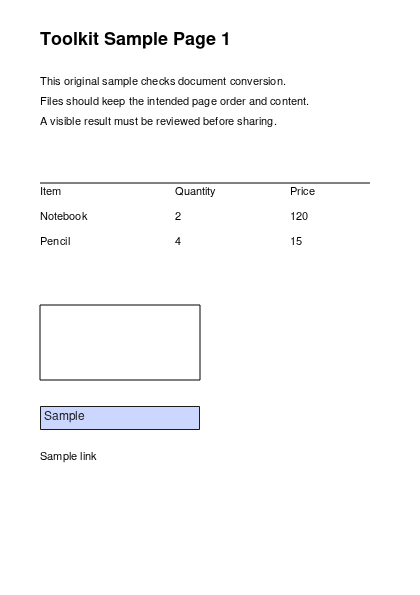
Użyte ustawienia: {"range": "1", "dpi": "72"}
Porównaj źródło i wynik, zanim polegasz na tym narzędziu. Próbka sprawdza ograniczoną operację; ograniczenia trybu wyjściowego i struktury dokumentu nadal obowiązują.
Sprawdzono . Mała syntetyczna próbka przetworzona wersją 3.23.0 w Chromium 153. To zapisana kontrola lokalna, a nie gwarancja działania serwera ani każdego dokumentu.
Przy tym samym DPI PNG unika artefaktów kompresji JPG. Wyższe DPI nadal jest potrzebne, gdy wymagana jest większa liczba pikseli.
Wpisz jeden numer strony w polu zakresu. Wybranie jednej strony umożliwia bezpośrednie pobranie obrazu.
Nie. Ta operacja renderuje całe strony. Narzędzie Wyodrębnianie obrazów z PDF zapisuje obsługiwane osadzone obiekty rastrowe oddzielnie.
Skorzystaj również z narzędzi: Wyodrębnianie obrazów z PDF, Obraz na PDF, Czytnik PDF.