Сравнивайте ровно два документа
Выберите два PDF, текст которых нужно проверить. Инструмент поддерживает документы до 200 страниц каждый и образует пары страниц по их фактической позиции.

Постранично сравнивайте извлечённый текст двух PDF.
Перетащите файлы сюда или используйте кнопку ниже.
До 100 MiB всего · Файлы остаются на вашем устройстве
Просмотрите документ здесь. При добавлении содержимого используйте предварительный просмотр для размещения элементов и проверьте сохранённый результат.
Сравнивайте извлечённый текст на соответствующих позициях страниц двух PDF. Результат — HTML-отчёт, который показывает текст каждой страницы из двух документов рядом и определяет, различаются ли эти текстовые строки. Он помогает найти изменения в исправленном черновике с текстовым слоем.
Сравнение следует фактическим позициям страниц. Вставка страницы ближе к началу может сделать последующие пары различающимися, даже если их текст только переместился. Отчёт не пытается сопоставлять по смыслу, выделять отдельные слова, сравнивать изображения или анализировать визуальную разметку.
Выберите два PDF, текст которых нужно проверить. Инструмент поддерживает документы до 200 страниц каждый и образует пары страниц по их фактической позиции.
Скачиваемый HTML-отчёт показывает извлечённый текст обоих файлов для каждой позиции. Он помечает пару как «текст совпадает» или «текст различается».
Число различающихся позиций помогает найти страницы для проверки. Оно не даёт выделения отдельных слов и не объясняет изменения автоматически.
Сравнение отклоняется, если ни один файл не содержит пригодного текста. Сканам может понадобиться OCR, а изображения, подписи и разметку всё равно нужно проверять визуально.
Выберите ровно две версии PDF: сначала оригинал, затем исправленную версию.
Нажмите на снимок экрана, чтобы увеличить его.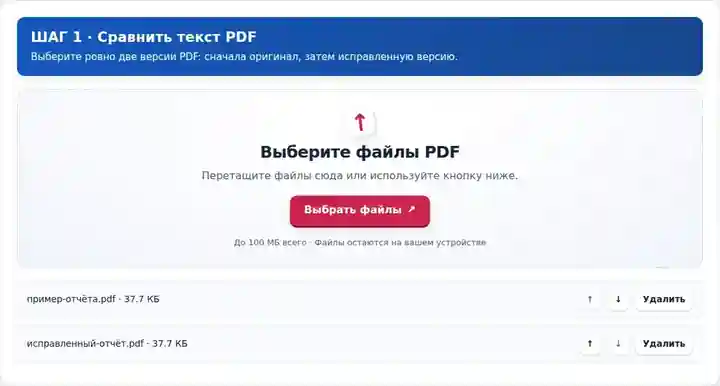
Проверьте соответствие страниц и пригодность текстовых слоёв, затем запустите сравнение текста.
Нажмите на снимок экрана, чтобы увеличить его.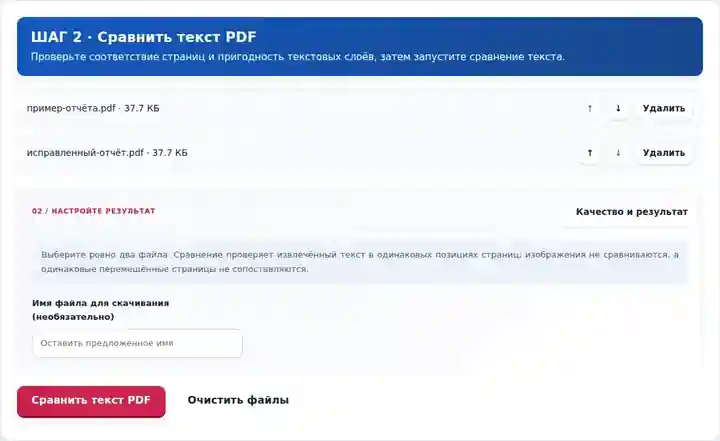
Откройте скачанный HTML-отчёт и проверьте каждую различающуюся пару страниц рядом с исходными PDF.
Нажмите на снимок экрана, чтобы увеличить его.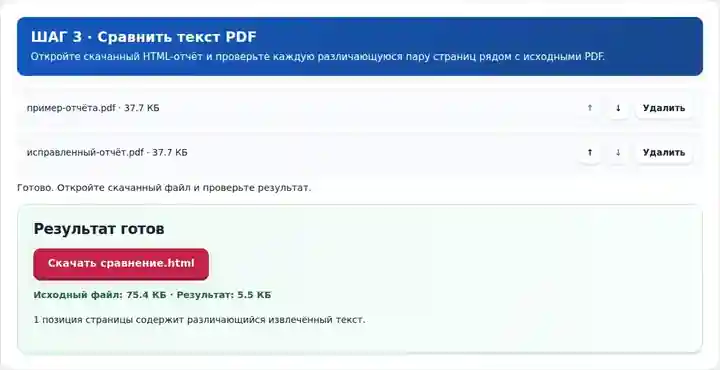
Снимки экрана показывают этот набор инструментов с безопасными примерными файлами. Имя вашего файла, количество страниц и настройки могут отличаться.
Меняется только знак семинара: бирюзовый круг становится красным квадратом. Реальный отчёт сравнения не находит ни одной позиции страницы с отличающимся текстом.
Исходный одностраничный материал содержит бирюзовый круглый знак.

Текст не изменился, но у графики другая форма и цвет.
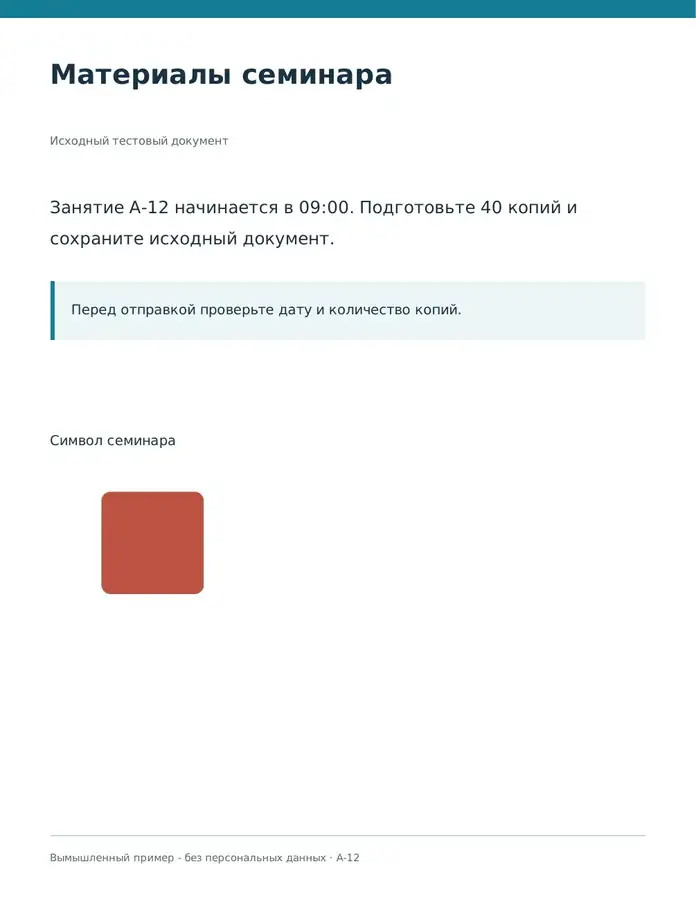
Использованные настройки: Сравнить оба полных одностраничных PDF по совпадающим позициям страниц.
Сравнение текста не подтверждает визуальное равенство. Откройте оба PDF и проверьте знаки, цвета и расположение.
Проверено . Собственные образцы без конфиденциальных данных обработаны локально в Chromium версией 3.16.0; это не тест производительности рабочего хостинга.
| Настройка | Что следует ожидать |
|---|---|
| Поддерживаемые входные данные | |
| Место обработки | Ваш браузер |
| Выбор файлов | Ровно два PDF; до 200 страниц в каждом |
| Размер входных файлов | 100 МБ суммарно; для декодированных изображений и страниц также действуют ограничения числа пикселей |
| Объём сравнения | Каждый из двух исходных PDF может содержать до 200 страниц. |
У двух сканов только из изображений могут быть пустые текстовые слои, и они могут выглядеть одинаковыми по тексту при разных картинках. Отчёт отклоняет сравнение, если ни один файл не даёт пригодного текста. OCR может подготовить сканы, но различия распознавания тоже могут создавать видимость правок.
Сравнение полезно, если у вас есть версии текстового документа с похожей разбивкой на страницы и нужно найти страницы с различающимися извлечёнными формулировками. Постраничный отчёт сокращает объём ручной проверки, а текст рядом помогает самостоятельно проверить исходную и исправленную формулировки.
Редактор может сравнить два общедоступных объявления с похожей разбивкой на страницы, чтобы найти изменённые формулировки. Читайте всю изменённую страницу, а не считайте метку различия кратким описанием правки.
Студент может проверить экспортированные версии отчёта по проекту после правок. Если новые абзацы изменили разбивку на страницы, сравнивайте соответствующие фрагменты, не предполагая, что все указанные различия — новые формулировки.
Автор может проверить две разрешённые версии учебного материала, чтобы найти изменённые инструкции. Сверьте извлечённые формулировки с источником и отдельно осмотрите таблицы или схемы, поскольку текстовый отчёт не подтверждает визуальную одинаковость.
| Ситуация | Что делать |
|---|---|
| После добавления одной страницы различаются многие страницы | Сначала согласуйте разделы документов или сравнивайте соответствующие фрагменты. |
| Скан не даёт полезного сравнения | Обоим файлам нужны читаемые текстовые слои. Сначала распознайте сканы, если доступен инструмент OCR. |
| Пробелы создают неожиданные различия | Извлечение текста может различаться между PDF. Проверяйте показанные формулировки, а не считайте каждое различие содержательным изменением. |
Для двух версий объявления на трёх страницах сначала убедитесь, что соответствующие разделы занимают одинаковые позиции. Если изменился только извлечённый текст страницы 2, в отчёте должна быть помечена эта позиция. Прочитайте обе версии всей страницы и осмотрите исходный PDF. Пометка совпадения текста у других позиций не доказывает, что их логотипы, подписи или разметка остались прежними.
Нет. Он сравнивает извлечённый текст. Проверяйте PDF визуально, чтобы найти изменения фотографий, схем и форматирования.
Да. Текст сравнивается на соответствующих позициях страниц, поэтому изменение разбивки на страницы влияет на отчёт.
Нет. Файлы могут различаться изображениями, метаданными, аннотациями и разметкой, сохраняя одинаковый извлечённый текст.
Далее используйте «PDF в текст», «Распознать текст в PDF (OCR)», «Просмотр PDF».