Genau zwei Dokumente vergleichen
Wählen Sie zwei PDFs, deren Text Sie prüfen möchten. Das Werkzeug unterstützt Dokumente mit jeweils bis zu 200 Seiten und ordnet Seiten nach ihrer tatsächlichen Position paarweise zu.

Vergleichen Sie den extrahierten Text zweier PDFs Seite für Seite.
Ziehen Sie Ihre Dateien hierher oder verwenden Sie die Schaltfläche unten.
Bis zu 100 MiB insgesamt · Dateien bleiben auf Ihrem Gerät
Sehen Sie sich hier die Dokumentvorschau an. Verwenden Sie sie beim Hinzufügen von Inhalten als Platzierungshilfe und prüfen Sie die gespeicherte Datei.
Vergleichen Sie den extrahierten Text an übereinstimmenden Seitenpositionen zweier PDFs. Die Ausgabe ist ein HTML-Bericht, der den Text jeder Seite aus beiden Dokumenten nebeneinanderstellt und erkennt, ob sich diese Zeichenfolgen unterscheiden. Er kann helfen, Änderungen in einem überarbeiteten textbasierten Entwurf zu finden.
Der Vergleich folgt tatsächlichen Seitenpositionen. Wenn eine Seite nahe dem Anfang eingefügt wird, können spätere Seitenpaare als unterschiedlich erscheinen, obwohl sich ihr Text nur verschoben hat. Der Bericht versucht keine semantische Zuordnung, Hervorhebung einzelner Wörter, Bildvergleiche oder visuelle Layoutanalyse.
Wählen Sie zwei PDFs, deren Text Sie prüfen möchten. Das Werkzeug unterstützt Dokumente mit jeweils bis zu 200 Seiten und ordnet Seiten nach ihrer tatsächlichen Position paarweise zu.
Der herunterladbare HTML-Bericht zeigt für jede Position den extrahierten Text aus beiden Dateien. Er kennzeichnet das Paar als Gleicher Text oder Text unterscheidet sich.
Die Anzahl unterschiedlicher Positionen hilft, prüfbedürftige Seiten zu finden. Sie bietet keine Hervorhebung einzelner Wörter und erklärt Änderungen nicht automatisch.
Ein Vergleich ohne nutzbaren Text in beiden Dateien wird abgewiesen. Scans können OCR benötigen, während Bilder, Unterschriften und Layout weiterhin visuell geprüft werden müssen.
Wählen Sie genau zwei PDF-Versionen aus: zuerst das Original und danach die Überarbeitung.
Wählen Sie den Screenshot aus, um ihn zu vergrößern.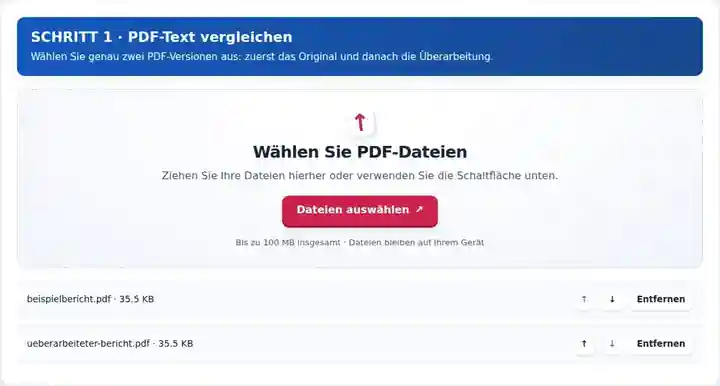
Starten Sie den Textvergleich, nachdem Sie die Seitenzuordnung und nutzbare Textebenen geprüft haben.
Wählen Sie den Screenshot aus, um ihn zu vergrößern.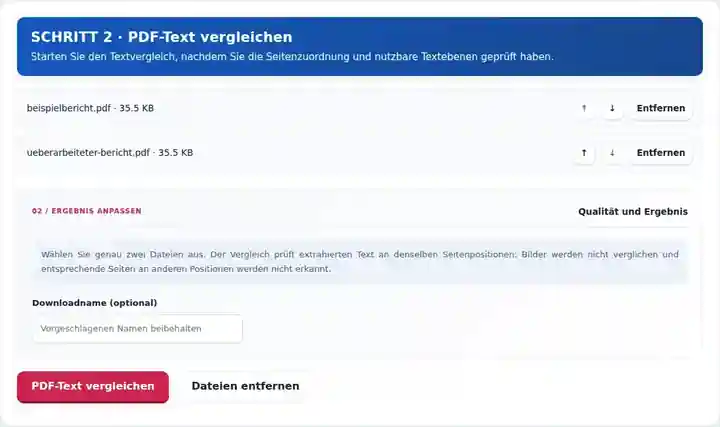
Öffnen Sie den heruntergeladenen HTML-Bericht und prüfen Sie jedes abweichende Seitenpaar neben den Quell-PDFs.
Wählen Sie den Screenshot aus, um ihn zu vergrößern.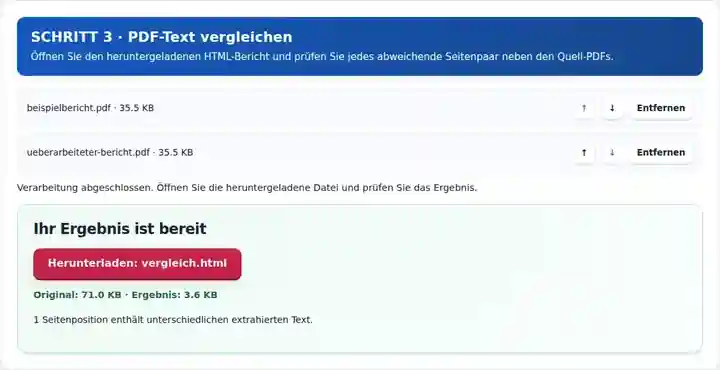
Die Screenshots zeigen diese Werkzeuge mit Beispieldateien ohne vertrauliche Daten. Ihr Dateiname, die Seitenzahl und die Einstellungen können abweichen.
Nur das Workshop-Zeichen ändert sich: Aus einem türkisfarbenen Kreis wird ein rotes Quadrat. Der tatsächliche Textvergleich findet keine Seitenposition mit abweichendem Text.
Das ursprüngliche einseitige Handout enthält ein türkisfarbenes Kreiszeichen.
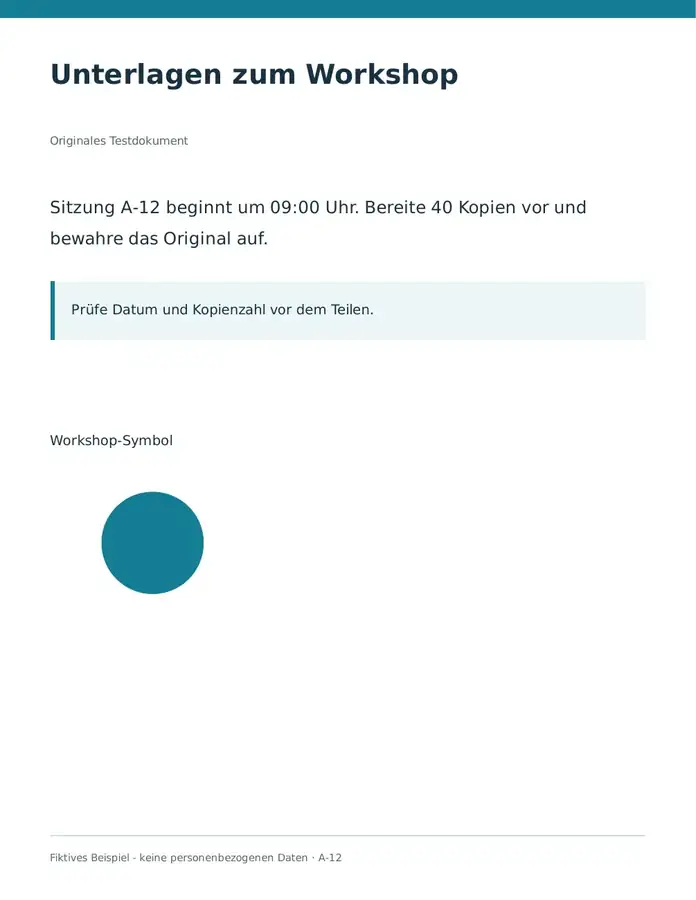
Der Text ist unverändert, doch Form und Farbe der Grafik sind anders.
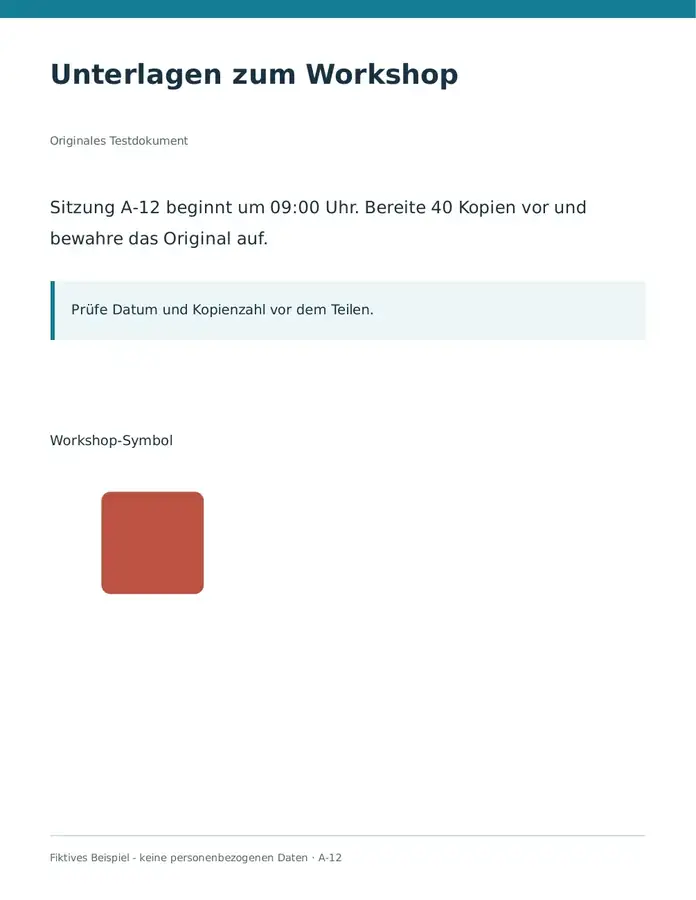
Verwendete Einstellungen: Beide vollständigen einseitigen PDFs an entsprechenden Seitenpositionen vergleichen.
Ein Textvergleich kann keine visuelle Gleichheit bestätigen. Öffnen Sie beide PDFs und prüfen Sie Zeichen, Farben und Layout.
Geprüft am . Eigene Beispieldateien ohne sensible Daten, lokal in Chromium mit Version 3.16.0 verarbeitet; kein Leistungsbenchmark für ein produktives Hosting.
| Einstellung | Was Sie erwarten können |
|---|---|
| Akzeptierte Eingabe | |
| Verarbeitungsort | Ihr Browser |
| Dateiauswahl | Genau zwei PDFs; jeweils bis zu 200 Seiten |
| Eingabegröße | Insgesamt 100 MB; für dekodierte Bilder und Seiten gelten zusätzlich Pixelgrenzen |
| Vergleichslänge | Jedes der beiden Quell-PDFs darf bis zu 200 Seiten enthalten. |
Zwei reine Bildscans können leere Textebenen haben und trotz unterschiedlicher Bilder textlich identisch wirken. Der Bericht weist einen Vergleich zurück, wenn keine der Dateien nutzbaren Text liefert. OCR kann Scans vorbereiten, allerdings können Erkennungsunterschiede ebenfalls scheinbare Änderungen erzeugen.
Der Vergleich ist hilfreich, wenn Sie ähnlich paginierte Versionen eines Textdokuments haben und Seiten finden müssen, deren extrahierter Wortlaut abweicht. Ein Bericht auf Seitenebene grenzt die manuelle Prüfung ein, und der nebeneinanderstehende Text hilft Ihnen, ursprünglichen und überarbeiteten Wortlaut selbst zu untersuchen.
Ein Redakteur kann zwei ähnlich paginierte öffentliche Bekanntmachungen vergleichen, um Seiten mit geändertem Wortlaut zu finden. Lesen Sie die vollständige geänderte Seite, statt eine Unterschiedskennzeichnung als Zusammenfassung der Bearbeitung zu behandeln.
Ein Student kann nach einer Überarbeitung exportierte Versionen eines Projektberichts prüfen. Wenn neue Absätze die Seitenaufteilung verändert haben, vergleichen Sie entsprechende Auszüge, statt anzunehmen, dass alle gemeldeten Unterschiede neuen Wortlaut darstellen.
Ein Autor kann zwei zulässige Versionen eines Schulungshandouts prüfen, um geänderte Anweisungen zu finden. Gleichen Sie den extrahierten Wortlaut mit der Quelle ab und prüfen Sie Tabellen oder Diagramme getrennt, weil der Textbericht keine visuelle Gleichwertigkeit feststellen kann.
| Situation | Was Sie tun können |
|---|---|
| Nach dem Hinzufügen einer Seite unterscheiden sich viele Seiten | Ordnen Sie die Dokumentabschnitte zuerst einander zu oder vergleichen Sie passende Auszüge. |
| Ein Scan liefert keinen nützlichen Vergleich | Beide Dateien benötigen lesbare Textebenen. Führen Sie zuerst OCR auf den Scans aus, wenn ein OCR-Werkzeug verfügbar ist. |
| Abstände verursachen unerwartete Unterschiede | Die Textextraktion kann sich zwischen PDFs unterscheiden. Prüfen Sie den angezeigten Wortlaut, statt jeden Unterschied als inhaltliche Änderung zu behandeln. |
Bestätigen Sie bei zwei Versionen einer dreiseitigen Bekanntmachung zuerst, dass entsprechende Abschnitte dieselben Positionen einnehmen. Wenn sich nur der extrahierte Text von Seite 2 geändert hat, sollte diese Position im Bericht als unterschiedlich markiert sein. Lesen Sie beide Versionen der vollständigen Seite und prüfen Sie das Quell-PDF. Eine Kennzeichnung als gleicher Text an anderen Positionen belegt nicht, dass deren Logos, Unterschriften oder Layout unverändert sind.
Nein. Es vergleicht extrahierten Text. Prüfen Sie die PDFs visuell auf Änderungen an Fotos, Diagrammen und Formatierung.
Ja. Text wird an übereinstimmenden Seitenpositionen verglichen, sodass eine Änderung der Seitenaufteilung den Bericht beeinflusst.
Nein. Die Dateien können sich in Bildern, Metadaten, Anmerkungen und Layout unterscheiden und dennoch denselben extrahierten Text enthalten.
Weiter mit PDF in Text, PDF-Texterkennung (OCR), PDF-Reader.