Numaralandırmanın Nereden Başlayacağını Seçin
Seçilen ilk sayfa için Başlangıç numarası’nı ayarlayın. Fiziksel sayfa konumları art arda gelmese bile sonraki her seçili sayfa diziyi bir artırır.

Seçilen başlangıç, konum ve sayfa aralığıyla sayfa numaraları ekleyin.
Dosyaları buraya bırakın veya aşağıdaki düğmeyi kullanın.
En fazla 100 MiB toplam · Dosyalar cihazınızda kalır
Belgeyi burada görüntüleyin. Eklenen içerik için bu önizleme bir yerleştirme rehberidir; kaydedilen dosyayı kontrol edin.
Seçilen PDF sayfalarına yeni bir görünür numara dizisi yerleştirin. Numaralandırma, birleştirilmiş pakete referans vermeyi kolaylaştırır ve numarasız taramalara tutarlı bir sıra kazandırır. Başlangıç numarasını, yazı boyutunu ve sayfanın üstündeki veya altındaki altı konumdan birini seçersiniz.
Başlangıç numarası seçilen ilk sayfaya uygulanır. Seçilen fiziksel sayfalar art arda gelmese bile sonraki seçili sayfalar diziyi birer artırır. Mevcut basılı numaralar sayfada kalır; bu araç önceki numaralandırmayı bulup kaldırmak yerine yeni bir katman ekler.
Seçilen ilk sayfa için Başlangıç numarası’nı ayarlayın. Fiziksel sayfa konumları art arda gelmese bile sonraki her seçili sayfa diziyi bir artırır.
Yalnızca görünür numara gereken sayfaları seçin; gerektiğinde kapakları veya ara sayfaları numarasız bırakın.
Numaraları üst veya alt kenarın soluna, ortasına ya da sağına yerleştirin. Mevcut dipnotlardan, logolardan ve diğer sayfa öğelerinden uzak bir konum seçin.
Numara boyutu’nu mevcut kenar boşluğuna uygun biçimde punto olarak ayarlayın. Numara görünür sayfa metni olarak eklenir; mevcut numaralandırmanın yerini almaz veya okuyucunun sayfa etiketlerini değiştirmez.
PDF'yi ve sayfa aralığını seçin. Numaraları yerleştirmeden önce seçilen sayfaların 0° dönüşte doğru yönde dik durduğunu doğrulayın.
Büyütmek için ekran görüntüsünü seçin.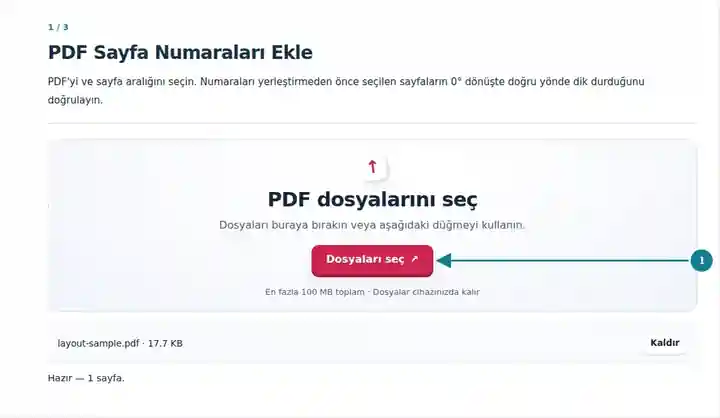
Sunulan kontrollerle Başlangıç numarası, Konum ve Numara boyutu'nu ayarlayın.
Büyütmek için ekran görüntüsünü seçin.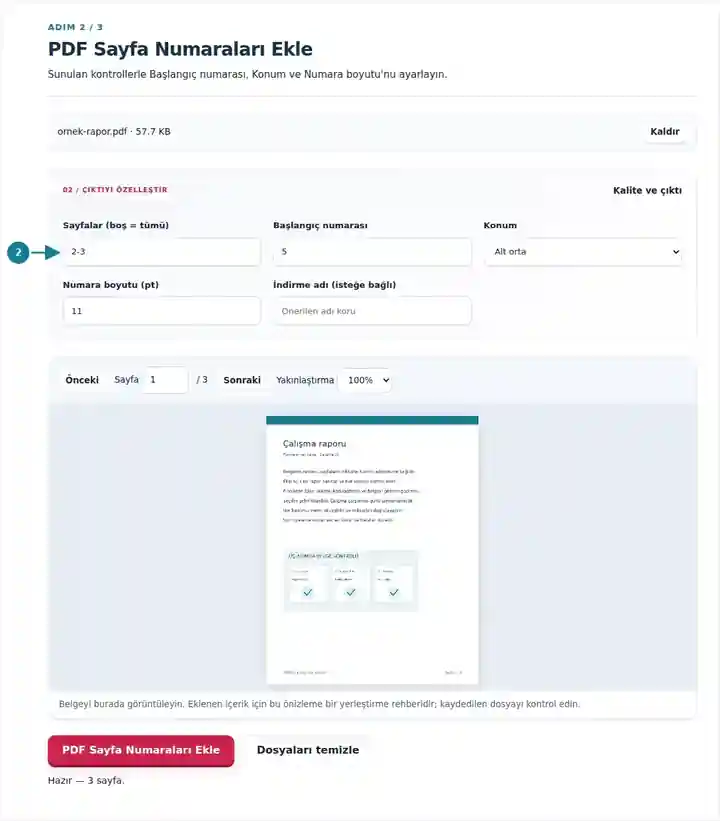
Numaralı PDF'yi indirin; sırayı ve olası altbilgi çakışmalarını kontrol edin.
Büyütmek için ekran görüntüsünü seçin.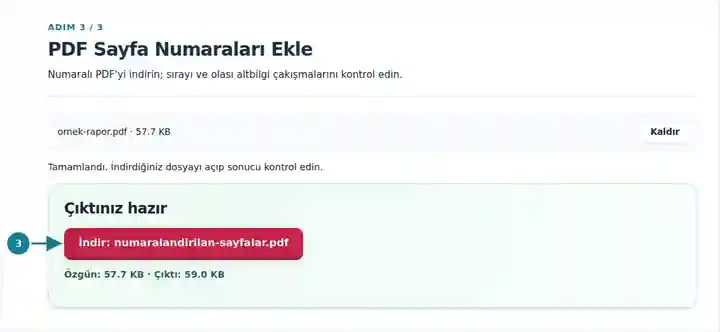
Ekran görüntüleri bu araç takımını hassas veri içermeyen örnek dosyalarla gösterir. Dosyanızın adı, sayfa sayısı ve ayarlar farklı olabilir.
| Ayar | Ne beklenir? |
|---|---|
| Kabul edilen girdi | |
| İşleme konumu | Tarayıcınız |
| Dosya seçimi | Bir PDF |
| Girdi boyutu | Toplam 100 MB; çözümlenen resimler ve sayfalar için ayrıca piksel sınırları vardır |
| Belge uzunluğu | En fazla 500 girdi sayfası. Küçük bir aralık seçmek, kaynak belgenin bu sınırını aşmayı sağlamaz. |
Yerleştirme, görünür kırpma alanını kullanır ve sayfa dönüşünün 0° olmasını gerektirir. PDF Döndür yalnızca görüntüleme meta verisini değiştirir. Doğru yönde görünen sayfa 0° yapıldığında yan dönüyorsa, kaynak uygulamadan veya uygun bir yerel düzenleyiciden içeriği doğru yönde olan yeni bir PDF dışa aktarın. Numaraları yerleştirmeden önce bu kopyayı yeniden açın. Boş bir kenar alanı seçin; dar sayfalarda daha küçük rakamlar gerekebilir.
Ortak bir sayfa referansı, numarasız tarama veya birleştirilmiş paket üzerinde tartışırken yararlıdır. Görünür numaralar, okuyucuların hangi özgün ekte bulunduğunu söylemeden aynı noktaya atıfta bulunmasını sağlar. Sonraki taşımaların yeni numaraları sırasız bırakmaması için birleştirme veya yeniden düzenleme sonrasında tamamlanan sırayı numaralandırın.
Aralığı girmeden önce kapağın sayılıp sayılmayacağına karar verin. Seçilen sayfalarda tek konum kullanıldığından farklı üstbilgisi veya altbilgisi olan her düzeni kontrol edin. Numaralandırma, mevcut içindekiler sayfasını yeniden yazmaz veya Romen rakamları oluşturmaz. Özgün basılı numaralar zaten varsa belirsiz referanslardan kaçınmak için ikinci dizinin açık bir amacı olmalıdır.
Bir sekreter, katılımcıların bir eki tarif etmek yerine “sayfa 8” diyebilmesi için bir araya getirilmiş toplantı paketini numaralandırabilir. Paket sırası kararlaştırıldıktan sonra numaralandırmayı uygulayın ve numaralandırılan her sayfanın seçilen kenar boşluğunda yer olduğunu kontrol edin.
Bir öğretmen, kapağı hariç tutarak numarasız alıştırma kâğıtlarını numaralandırabilir. Özellikle ikisi de çalışma kâğıdının alt kısmına yakınsa alıştırma numaralarını sayfa numaralarından ayırt edilebilir tutun.
Bir ekip, birleştirilmiş çalışma belgesine kesintisiz bir inceleme referansı ekleyebilir. Özgün çizim paftası kimliklerini koruyun ve kullanılan referans sistemini açıklayın; yeni sayfa numarası çizim revizyonunun veya pafta numarasının yerini almaz.
| Durum | Ne yapılmalı? |
|---|---|
| Numara bir altbilgiyle çakışıyor | Farklı bir üst/alt konum seçin veya yazı boyutunu küçültün. |
| İlk gövde sayfasında 1 görünmeli | Gövde sayfası aralığını seçin ve Başlangıç numarası’nı 1 olarak tutun. |
| Numaralandırma bir fiziksel sayfayı atlıyor | Numaralar yalnızca seçilen sayfalar boyunca artar. Her sayfa dâhil olacaksa aralığınızı gözden geçirin. |
Numarasız kapağı olan on iki sayfalık bir paket için 2-12 seçin ve Başlangıç numarası’nı 1 yapın. Son gövde sayfasında 11 görünmelidir. İlk ve son gövde sayfalarını, ayrıca yatay sayfaları veya yoğun altbilgili sayfaları inceleyin. Mevcut numaralar seçilen konumu zaten kaplıyorsa bunların üzerini kapatmak yerine başka konum seçin veya kaynağı düzeltin.
Seçilen başlangıç, konum ve sayfa aralığıyla sayfa numaraları ekleyin.
Kullanılan ayarlar: {"range": "1", "start": "1", "position": "bottom-center", "fontsize": "11"}
Bu araca güvenmeden önce kaynak ile sonucu karşılaştırın. Örnek sınırlı bir işlemi kontrol eder; çıktı modu ve belge yapısı sınırlamaları geçerliliğini korur.
Kontrol tarihi: . Chromium 153 üzerinde 3.23.0 sürümüyle işlenmiş küçük bir yapay örnek. Bu, kaydedilmiş bir yerel kontroldür; canlı sunucu veya her belge için garanti değildir.
Evet. İkinci sayfadan başlayan bir aralık seçin ve istenen başlangıç numarasını ayarlayın.
Araç numara ekler. Sayfa içeriğinde zaten bulunan numaraları değiştirmek, kaynağın düzenlenmesini veya ilgili alanın dikkatle yeniden oluşturulmasını gerektirir.
Bunlar görünür sayfa işaretleridir. Bir okuyucunun iç sayfa etiketlerini yeniden tanımlamazlar.
Şunlarla devam edin: PDF Birleştir, PDF Sayfalarını Düzenle, PDF Döndür.