Den Beginn der Nummerierung wählen
Legen Sie die Startzahl für die erste ausgewählte Seite fest. Jede nachfolgende ausgewählte Seite erhöht die Folge um eins, auch wenn die tatsächlichen Seitenpositionen nicht aufeinanderfolgen.

Fügen Sie Seitenzahlen mit wählbarer Startzahl, Position und Seitenbereich hinzu.
Ziehen Sie Ihre Dateien hierher oder verwenden Sie die Schaltfläche unten.
Bis zu 100 MiB insgesamt · Dateien bleiben auf Ihrem Gerät
Sehen Sie sich hier die Dokumentvorschau an. Verwenden Sie sie beim Hinzufügen von Inhalten als Platzierungshilfe und prüfen Sie die gespeicherte Datei.
Platzieren Sie eine neue Folge sichtbarer Zahlen auf ausgewählten PDF-Seiten. Eine Nummerierung erleichtert Verweise auf ein zusammengeführtes Paket und gibt unnummerierten Scans eine einheitliche Folge. Sie wählen die Startzahl, die Textgröße und eine von sechs Positionen am oberen oder unteren Seitenrand.
Die Startzahl gilt für die erste ausgewählte Seite. Jede weitere ausgewählte Seite erhöht die Folge um eins, auch wenn die gewählten tatsächlichen Seiten nicht aufeinanderfolgen. Bereits gedruckte Zahlen bleiben auf der Seite; dieses Werkzeug fügt eine neue Ebene hinzu, statt frühere Nummerierungen zu erkennen und zu entfernen.
Legen Sie die Startzahl für die erste ausgewählte Seite fest. Jede nachfolgende ausgewählte Seite erhöht die Folge um eins, auch wenn die tatsächlichen Seitenpositionen nicht aufeinanderfolgen.
Wählen Sie nur die Seiten, die sichtbare Nummern benötigen. Deckblätter oder Einlegeblätter können bei Bedarf unnummeriert bleiben.
Platzieren Sie Zahlen links, mittig oder rechts am oberen oder unteren Rand. Wählen Sie eine Position, die vorhandene Fußnoten, Logos und andere Seitenelemente vermeidet.
Legen Sie die Zahlengröße in Punkt passend zum verfügbaren Rand fest. Die Zahl wird als sichtbarer Seitentext hinzugefügt; sie ersetzt keine vorhandene Nummerierung und verändert keine Seitenkennzeichnungen im Reader.
Wählen Sie PDF und Seitenbereich. Prüfen Sie, dass die gewählten Seiten bei 0° Drehung richtig aufrecht stehen, bevor Sie Nummern platzieren.
Wählen Sie den Screenshot aus, um ihn zu vergrößern.
Legen Sie Startzahl, Position und Zahlengröße mit den verfügbaren Einstellungen fest.
Wählen Sie den Screenshot aus, um ihn zu vergrößern.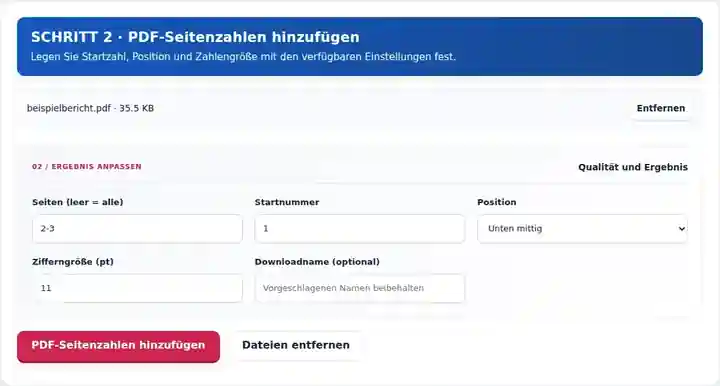
Laden Sie das nummerierte PDF herunter und prüfen Sie die Reihenfolge sowie mögliche Überschneidungen mit Fußzeilen.
Wählen Sie den Screenshot aus, um ihn zu vergrößern.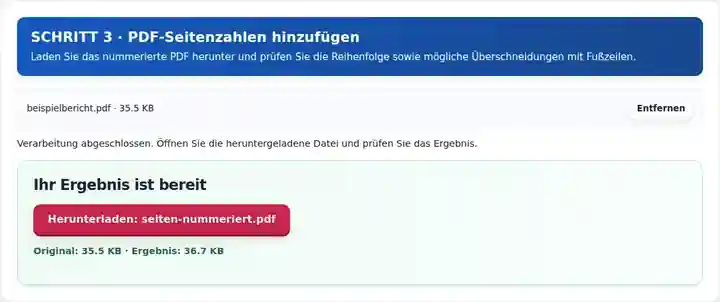
Die Screenshots zeigen diese Werkzeuge mit Beispieldateien ohne vertrauliche Daten. Ihr Dateiname, die Seitenzahl und die Einstellungen können abweichen.
| Einstellung | Was Sie erwarten können |
|---|---|
| Akzeptierte Eingabe | |
| Verarbeitungsort | Ihr Browser |
| Dateiauswahl | Ein PDF |
| Eingabegröße | Insgesamt 100 MB; für dekodierte Bilder und Seiten gelten zusätzlich Pixelgrenzen |
| Dokumentlänge | Bis zu 500 Eingabeseiten. Die Auswahl eines kleinen Bereichs umgeht diese Beschränkung des Quelldokuments nicht. |
Die Platzierung verwendet den sichtbaren Zuschneiderahmen und erfordert eine Seitendrehung von 0°. PDF drehen ändert nur die Anzeigemetadaten. Wird eine zuvor aufrecht angezeigte Seite bei 0° seitlich dargestellt, exportieren Sie aus der Quellanwendung oder einem geeigneten nativen Editor ein neues PDF mit korrekt ausgerichtetem Seiteninhalt. Öffnen Sie diese Kopie vor der Nummerierung erneut. Wählen Sie einen freien Rand; schmale Seiten benötigen eventuell kleinere Ziffern.
Ein gemeinsamer Seitenverweis hilft bei der Besprechung eines unnummerierten Scans oder eines zusammengeführten Pakets. Sichtbare Zahlen helfen Lesern, dieselbe Stelle zu nennen, ohne den ursprünglichen Anhang beschreiben zu müssen. Nummerieren Sie die endgültige Reihenfolge nach dem Zusammenführen oder Neuordnen, damit spätere Verschiebungen die neue Nummerierung nicht durcheinanderbringen.
Entscheiden Sie vor der Bereichseingabe, ob das Deckblatt mitgezählt werden soll. Prüfen Sie jedes Layout mit einer anderen Kopf- oder Fußzeile, da dieselbe Position auf allen ausgewählten Seiten verwendet wird. Die Nummerierung schreibt kein vorhandenes Inhaltsverzeichnis neu und erzeugt keine römischen Ziffern. Wenn bereits gedruckte Originalzahlen existieren, benötigt eine zweite Folge einen klaren Zweck, damit keine mehrdeutigen Verweise entstehen.
Ein Protokollführer kann zusammengestellte Sitzungsunterlagen nummerieren, damit Teilnehmer „Seite 8“ sagen können, statt einen Anhang zu beschreiben. Wenden Sie die Nummerierung an, nachdem die Reihenfolge vereinbart wurde, und prüfen Sie, ob jede nummerierte Seite Platz am gewählten Rand hat.
Eine Lehrkraft kann einen Satz unnummerierter Übungsblätter nummerieren und das Deckblatt auslassen. Halten Sie Aufgabennummern von Seitenzahlen unterscheidbar, insbesondere wenn beide am unteren Rand eines Arbeitsblatts stehen.
Ein Team kann einem kombinierten Arbeitsdokument fortlaufende Prüfverweise hinzufügen. Erhalten Sie die ursprünglichen Zeichnungsblattkennungen und erklären Sie, welches Verweissystem verwendet wird; eine neue Seitenzahl ersetzt weder eine Zeichnungsrevision noch eine Blattnummer.
| Situation | Was Sie tun können |
|---|---|
| Die Zahl überschneidet sich mit einer Fußzeile | Wählen Sie eine andere obere oder untere Position oder verringern Sie die Schriftgröße. |
| Die erste Seite des Hauptteils soll 1 anzeigen | Wählen Sie den Seitenbereich des Hauptteils und belassen Sie die Startzahl bei 1. |
| Die Nummerierung überspringt eine tatsächliche Seite | Die Zahlen steigen nur über die ausgewählten Seiten hinweg. Prüfen Sie den Bereich, wenn jede Seite teilnehmen soll. |
Wählen Sie für ein zwölfseitiges Paket mit unnummeriertem Deckblatt 2-12 und setzen Sie die Startzahl auf 1. Die letzte Seite des Hauptteils sollte 11 anzeigen. Prüfen Sie dessen erste und letzte Seite sowie jede Querformatseite oder Seite mit einer dichten Fußzeile. Wenn vorhandene Zahlen die gewählte Position bereits belegen, wählen Sie eine andere Position oder überarbeiten Sie die Quelle, statt sie zu verdecken.
Fügen Sie Seitenzahlen mit wählbarer Startzahl, Position und Seitenbereich hinzu.
Verwendete Einstellungen: {"range": "1", "start": "1", "position": "bottom-center", "fontsize": "11"}
Vergleichen Sie Quelle und Ergebnis, bevor Sie sich auf dieses Werkzeug verlassen. Das Beispiel prüft einen begrenzten Vorgang; die Einschränkungen des Ausgabemodus und der Dokumentstruktur gelten weiterhin.
Geprüft am . Kleine synthetische Beispieldatei, verarbeitet mit Version 3.23.0 in Chromium 153. Dies ist eine dokumentierte lokale Prüfung, keine Garantie für den Live-Server oder jedes Dokument.
Ja. Wählen Sie einen bei Seite zwei beginnenden Bereich und legen Sie die gewünschte Startzahl fest.
Das Werkzeug fügt Zahlen hinzu. Um bereits im Seiteninhalt vorhandene Zahlen zu ersetzen, müssen Sie die Quelle bearbeiten oder den betroffenen Bereich sorgfältig neu aufbauen.
Dies sind sichtbare Seitenmarkierungen. Sie definieren die internen Seitenkennzeichnungen eines Readers nicht neu.
Weiter mit PDF zusammenführen, PDF organisieren, PDF drehen.