Fissa l’aspetto dei campi compilati
Trasforma valori e aspetto dei campi di modulo supportati in contenuti della pagina. Compila prima il modulo affinché il risultato contenga le risposte che intendi conservare.

Trasforma l’aspetto dei campi del modulo supportati in contenuto fisso della pagina.
Trascina i file qui oppure usa il pulsante qui sotto.
Fino a 100 MiB totali · I file restano sul tuo dispositivo
Visualizza il documento qui. Per il contenuto aggiunto, questa anteprima serve da guida al posizionamento; controlla il file salvato.
Trasforma l’aspetto dei campi di modulo interattivi supportati in contenuti fissi delle pagine PDF. Un modulo appiattito può essere più facile da condividere quando i destinatari usano lettori che non gestiscono in modo coerente i valori salvati dei campi. Il risultato conserva i valori renderizzati rimuovendo i controlli interattivi di quei campi.
Qui l’appiattimento riguarda i moduli PDF. Non è un’operazione generale che unisce ogni annotazione, livello e oggetto incorporato. Compila prima il modulo, controlla i valori, quindi appiattisci una copia completata quando non servono ulteriori modifiche ai campi.
Trasforma valori e aspetto dei campi di modulo supportati in contenuti della pagina. Compila prima il modulo affinché il risultato contenga le risposte che intendi conservare.
La copia appiattita non espone più quei campi interattivi per la normale compilazione del modulo. Conserva l’originale compilabile quando le risposte potrebbero richiedere correzioni.
Questa operazione specifica per i moduli inserisce l’aspetto dei campi nelle pagine esistenti. È diversa dalla rasterizzazione dell’intero documento in pagine composte solo da immagini.
I moduli XFA dinamici e i PDF privi di campi interattivi producono un messaggio. Lo strumento non dichiara di appiattire ogni annotazione, livello o allegato.
Scegli un modulo PDF compilato ed esamina le risposte e le caselle di controllo salvate.
Seleziona la schermata per ingrandirla.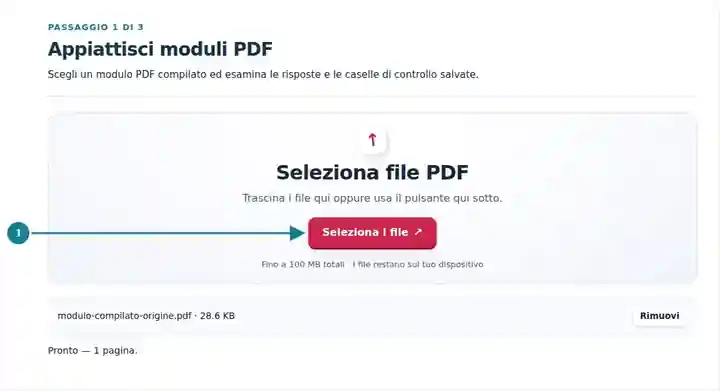
Esegui Appiattisci moduli PDF dopo aver confermato che i valori sono definitivi.
Seleziona la schermata per ingrandirla.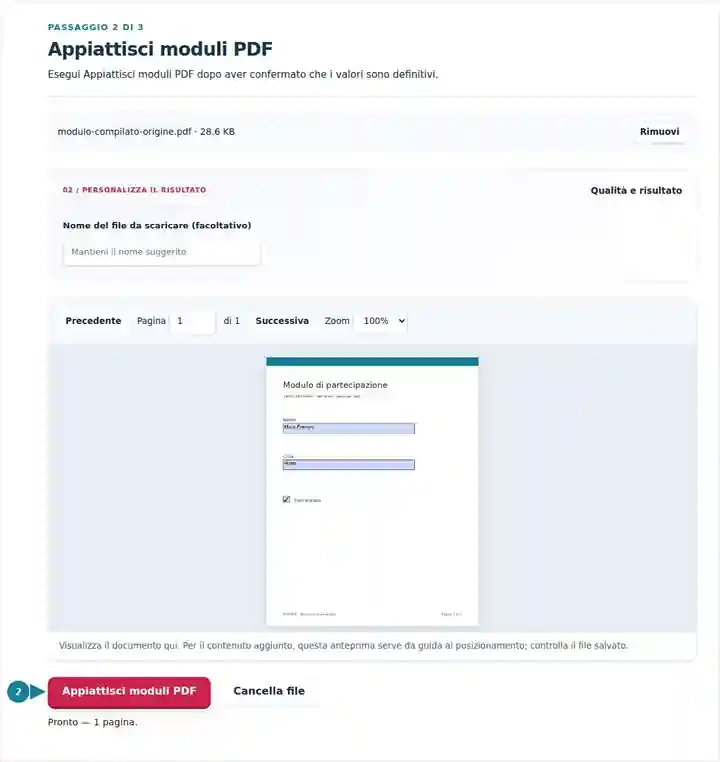
Apri la copia fissa e confronta l’aspetto dei campi con l’originale modificabile.
Seleziona la schermata per ingrandirla.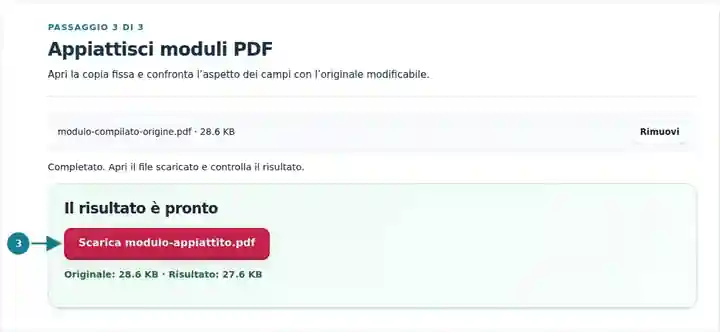
Le schermate mostrano questo toolkit con file di esempio privi di dati sensibili. Il nome del file, il numero di pagine e le impostazioni possono differire.
| Impostazione | Cosa aspettarsi |
|---|---|
| Formati accettati | |
| Luogo di elaborazione | Il tuo browser |
| Selezione dei file | Un PDF |
| Dimensione dei file di origine | 100 MB in totale; anche le immagini e le pagine decodificate hanno limiti di pixel |
| Lunghezza del documento | Fino a 500 pagine in ingresso. |
I moduli XFA vengono rifiutati. Un PDF privo di campi interattivi non necessita di questo processo di appiattimento dei moduli e restituisce un messaggio chiaro. Conserva l’originale modificabile se potrebbero servire correzioni.
Un modulo può memorizzare risposte che un altro lettore visualizza in modo incoerente. Una copia fissa può facilitare la distribuzione dell’aspetto dei campi compilati ed evitare le normali modifiche tramite i controlli interattivi. È utile dopo aver verificato le risposte e quando ulteriori compilazioni dei campi non fanno più parte della procedura.
Un modulo reso fisso può ancora essere modificato con un comune editor PDF. L’appiattimento non elimina allegati o informazioni nascoste. Conserva il sorgente modificabile per le correzioni e controlla le risposte lunghe che scorrono oltre l’area visibile del campo.
Un coordinatore può creare una copia fissa di un modulo di feedback compilato privo di dati sensibili per l’appendice di una relazione. Controlla le risposte su più righe prima dell’appiattimento, affinché una risposta lunga non sia rappresentata solo dall’inizio visibile di un campo scorrevole.
Un responsabile può distribuire un modulo di esercitazione compilato le cui risposte devono apparire coerenti durante una revisione in aula. Conserva la versione compilabile come modello didattico invece di aspettarti di modificare in seguito la copia appiattita.
Un team di assistenza può archiviare una normale lista di controllo di consegna verificata come copia di lavoro fissa. Confronta caselle di controllo, opzioni selezionate e testo con l’originale modificabile; l’appiattimento non sostituisce il processo di registrazione o approvazione del team.
| Situazione | Cosa fare |
|---|---|
| Il documento non ha campi interattivi | Potrebbe non esserci nulla da appiattire per questo strumento. Un modulo scansionato è già grafica della pagina. |
| Un campo appare diverso dopo il salvataggio | Il suo aspetto può dipendere dai caratteri o dal comportamento del visualizzatore. Controlla il risultato in un altro lettore PDF. |
| Devi rimuovere contenuti nascosti | Appiattire i campi non equivale a oscurare né a ripulire completamente un documento. |
Per un modulo di feedback compilato, esamina ogni casella di controllo e risposta lunga prima dell’appiattimento. Una risposta scorrevole può contenere più testo di quello mostrato dal campo visibile. Crea la copia fissa, riaprila in un altro lettore e confronta tutte le risposte con l’originale modificabile. Conserva l’originale per le correzioni; modificare testo fisso richiede un diverso passaggio di modifica.
Trasforma l’aspetto dei campi del modulo supportati in contenuto fisso della pagina.
Impostazioni utilizzate: {"range": "1", "dpi": "72"}
Confronta origine e risultato prima di affidarti a questo strumento. Il campione verifica un’operazione limitata; restano valide le limitazioni della modalità di uscita e della struttura del documento.
Verificato il . Piccolo campione sintetico elaborato con la versione 3.23.0 in Chromium 153. È un controllo locale registrato, non una garanzia per l’hosting reale o per ogni documento.
I campi supportati diventano contenuti fissi. Torna al modulo interattivo originale per modificarne i valori.
Questo strumento appiattisce i campi di modulo supportati. Non dichiara di appiattire tutti i tipi di annotazione PDF.
Compila e verifica prima il modulo. Segui la procedura del destinatario, soprattutto se è richiesta una firma con certificato.
No. L’operazione fissa l’aspetto dei campi di modulo supportati; non ripulisce completamente il documento. Contenuti non correlati possono restare. Usa il processo di revisione richiesto dal destinatario per allegati o informazioni nascoste.
Non necessariamente. L’appiattimento usa l’aspetto del campo sulla pagina, che può mostrare solo parte di un valore lungo memorizzato. Espandi o correggi in altro modo il campo di origine in un editor adatto prima di creare la copia fissa, quindi confronta l’intera risposta.
Prosegui con Compila moduli PDF, Firma PDF, Lettore PDF. Per un archivio che richiede specificamente PDF/A, usa l’apposito PDF in PDF/A. L’appiattimento da solo non stabilisce la conformità.