Scegli il profilo richiesto
Seleziona PDF/A-1b, PDF/A-2b o PDF/A-3b secondo i requisiti dell'archivio destinatario. Lo strumento non crea conformità di accessibilità di livello a né di testo ricercabile di livello u.

Ricostruisci le pagine PDF selezionate come copia PDF/A-1b, 2b o 3b di sole immagini.
Trascina i file qui oppure usa il pulsante qui sotto.
Fino a 100 MiB totali · I file restano sul tuo dispositivo
Visualizza il documento qui. Per il contenuto aggiunto, questa anteprima serve da guida al posizionamento; controlla il file salvato.
Crea un nuovo PDF d'archivio dalle pagine visibili di un PDF esistente. Il convertitore renderizza ogni pagina selezionata, incorpora l'immagine RGB risultante e un profilo colore sRGB, quindi costruisce il documento per PDF/A-1b, PDF/A-2b o PDF/A-3b.
Questa conversione produce soltanto immagini. Testo selezionabile, moduli, collegamenti, livelli, allegati e firme digitali vengono rimossi come oggetti interattivi o logici. Il loro aspetto visibile sulla pagina può restare nell'immagine renderizzata. Conserva il file originale quando queste funzioni originali sono importanti.
Seleziona PDF/A-1b, PDF/A-2b o PDF/A-3b secondo i requisiti dell'archivio destinatario. Lo strumento non crea conformità di accessibilità di livello a né di testo ricercabile di livello u.
Costruisci un nuovo documento da immagini di pagina appiattite invece di aggiungere un'etichetta d'archivio agli oggetti originali. Script di origine, file incorporati e campi interattivi non vengono copiati nell'output.
Scegli 72, 150, 200 o 300 DPI e seleziona le pagine da conservare. Una risoluzione superiore può migliorare i dettagli piccoli, ma aumenta anche l'uso di memoria e la dimensione del file risultante.
Controlla albero delle pagine, metadati, profilo colore e risorse delle immagini del documento generato prima di offrire il download. I file di prova della versione sono anche verificati indipendentemente con veraPDF.
Scegli il documento di cui vuoi conservare le pagine visibili.
Seleziona la schermata per ingrandirla.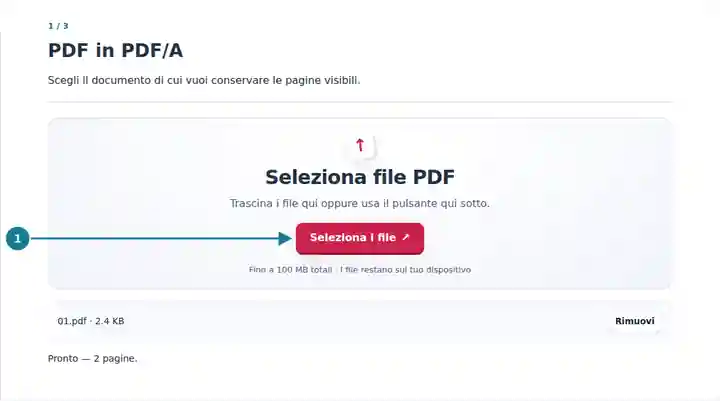
Imposta profilo d'archivio, pagine e DPI, poi conferma le funzioni rimosse.
Seleziona la schermata per ingrandirla.
Scarica l'output controllato e verifica l'aspetto delle pagine.
Seleziona la schermata per ingrandirla.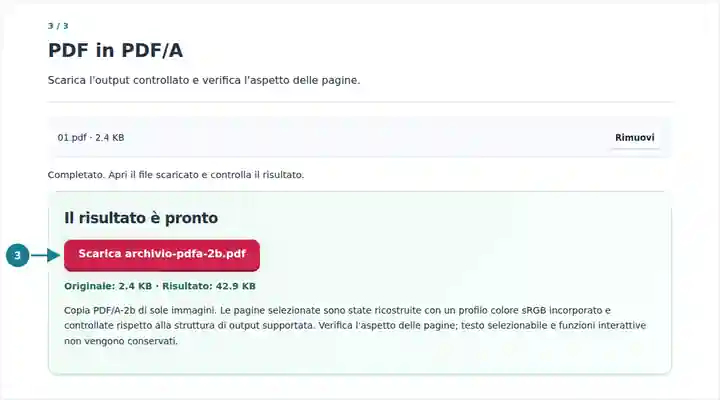
Le schermate mostrano questo toolkit con file di esempio privi di dati sensibili. Il nome del file, il numero di pagine e le impostazioni possono differire.
Questo approccio è adatto a processi che richiedono una copia visiva stabile e accettano esplicitamente immagini di pagina. Può anche normalizzare contenuti di origine misti in una struttura più semplice. Non è adatto se l'archivio richiede ricerca testuale conservata, tag di accessibilità, file di supporto incorporati o una firma digitale originale valida. Conferma tali requisiti prima di scegliere un profilo: la sola conformità PDF/A non stabilisce l'idoneità per ogni archivio.
Prepara una copia visiva derivata conservando l'origine e seguendo i requisiti dell'archivio destinatario.
Crea una copia fissa di pagine compilate quando i campi interattivi non servono più nella copia derivata.
Preserva la disposizione visibile delle pagine selezionate insieme al materiale di ricerca originale.
| Impostazione | Cosa aspettarsi |
|---|---|
| Origine | Un PDF non crittografato fino a 100 MiB e 500 pagine di origine. |
| Profili | PDF/A-1b, PDF/A-2b e PDF/A-3b; output di sole immagini. |
| Limiti di pagine e pixel | Fino a 50 pagine selezionate, 24 megapixel per pagina e 120 megapixel per operazione. |
| Risoluzione e dimensione | 72, 150, 200 o 300 DPI; output generato fino a 160 MiB. |
| Dimensioni delle pagine | Ogni lato dell'output deve misurare tra 3 e 14400 punti PDF. Vengono applicati rotazione e ritaglio visibili della pagina. |
Supponiamo che un archivio richieda PDF/A-2b e accetti immagini di pagina. Seleziona il profilo, converti un breve campione a 200 DPI e controlla il testo più piccolo. Verifica che i valori dei moduli compilati siano visibili e che nessuna informazione necessaria esista soltanto in un allegato. Converti le altre pagine consentite solo quando il campione soddisfa queste esigenze.
| Situazione | Cosa controllare |
|---|---|
| L'operazione raggiunge un limite di pixel | Riduci i DPI o seleziona meno pagine. Disegni grandi possono raggiungere il limite per pagina anche in un documento breve. |
| Il testo dell'output non è ricercabile | È previsto per una copia di sole immagini. Conserva l'originale oppure usa un altro processo d'archiviazione quando il testo deve essere mantenuto. |
| L'archivio destinatario rifiuta il file | Leggi i requisiti esatti di profilo e invio. Questo convertitore non è un validatore generale dei PDF caricati né un sostituto dei controlli specifici dell'archivio. |
Ricostruisci le pagine PDF selezionate come copia PDF/A-1b, 2b o 3b di sole immagini.
Impostazioni utilizzate: {"range": "1", "pdfaConfirm": true, "pdfaPart": "2"}
Confronta origine e risultato prima di affidarti a questo strumento. Il campione verifica un’operazione limitata; restano valide le limitazioni della modalità di uscita e della struttura del documento.
Verificato il . Piccolo campione sintetico elaborato con la versione 3.23.0 in Chromium 153. È un controllo locale registrato, non una garanzia per l’hosting reale o per ogni documento.
No. Lo strumento ricostruisce i contenuti delle pagine, incorpora un profilo colore e scrive i metadati d'archivio richiesti e la struttura supportata. Un nome di file o un'etichetta nei metadati non bastano a stabilire conformità.
Questa conversione crea un nuovo documento di sole immagini. Non conserva l'oggetto firma originale né la sua validità crittografica. Conserva l'originale firmato.
No. Controlla la struttura specifica dell'output che genera. Usa un validatore dedicato o il sistema destinatario per valutare PDF arbitrari e requisiti d'archivio aggiuntivi.