Choisissez le profil requis
Sélectionnez PDF/A-1b, PDF/A-2b ou PDF/A-3b selon les exigences de l'archive destinataire. L'outil ne produit pas de conformité d'accessibilité de niveau a ni de texte interrogeable de niveau u.

Reconstruisez les pages PDF sélectionnées en une copie PDF/A-1b, 2b ou 3b uniquement en images.
Déposez les fichiers ici ou utilisez le bouton ci-dessous.
Jusqu’à 100 MiB au total · Les fichiers restent sur votre appareil
Visualisez le document ici. Pour le contenu ajouté, cet aperçu sert de guide de placement ; vérifiez le fichier enregistré.
Créez un nouveau PDF d'archive à partir des pages visibles d'un PDF existant. Le convertisseur effectue le rendu de chaque page sélectionnée, incorpore l'image RVB obtenue et un profil colorimétrique sRGB, puis construit le document pour PDF/A-1b, PDF/A-2b ou PDF/A-3b.
Cette conversion produit uniquement des images. Texte sélectionnable, formulaires, liens, calques, pièces jointes et signatures numériques sont supprimés en tant qu'objets interactifs ou logiques. Leur apparence visible sur la page peut rester dans l'image rendue. Conservez l'original lorsque ces fonctions d'origine sont importantes.
Sélectionnez PDF/A-1b, PDF/A-2b ou PDF/A-3b selon les exigences de l'archive destinataire. L'outil ne produit pas de conformité d'accessibilité de niveau a ni de texte interrogeable de niveau u.
Construisez un nouveau document à partir d'images de page aplaties au lieu d'ajouter une étiquette d'archivage aux objets d'origine. Les scripts source, fichiers incorporés et champs interactifs ne sont pas copiés dans la sortie.
Choisissez 72, 150, 200 ou 300 DPI et les pages à conserver. Une résolution supérieure peut améliorer les petits détails, mais augmente aussi la mémoire utilisée et la taille du fichier obtenu.
Vérifiez l'arbre des pages, les métadonnées, le profil colorimétrique et les ressources d'image du document généré avant de proposer le téléchargement. Les fichiers d'essai de la version sont également testés indépendamment avec veraPDF.
Choisissez le document dont vous souhaitez conserver les pages visibles.
Sélectionnez la capture d’écran pour l’agrandir.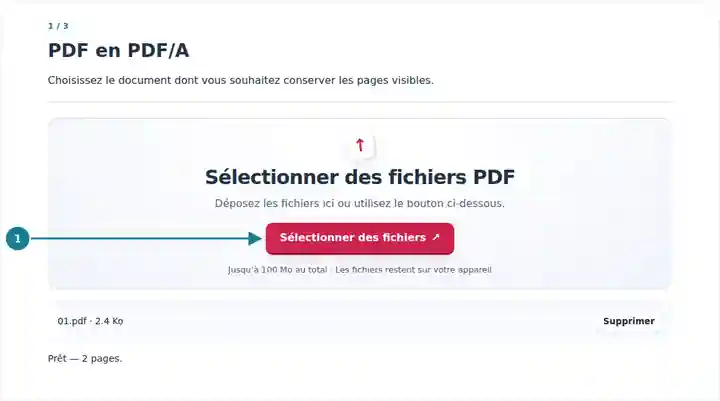
Réglez le profil d'archive, les pages et les DPI, puis confirmez les fonctions supprimées.
Sélectionnez la capture d’écran pour l’agrandir.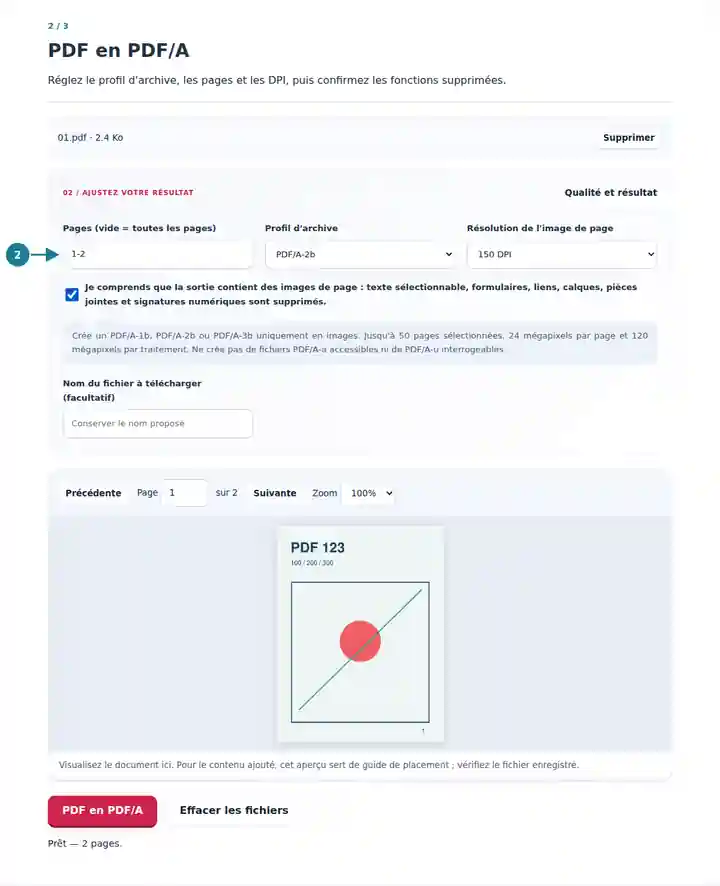
Téléchargez la sortie vérifiée et contrôlez l'apparence des pages.
Sélectionnez la capture d’écran pour l’agrandir.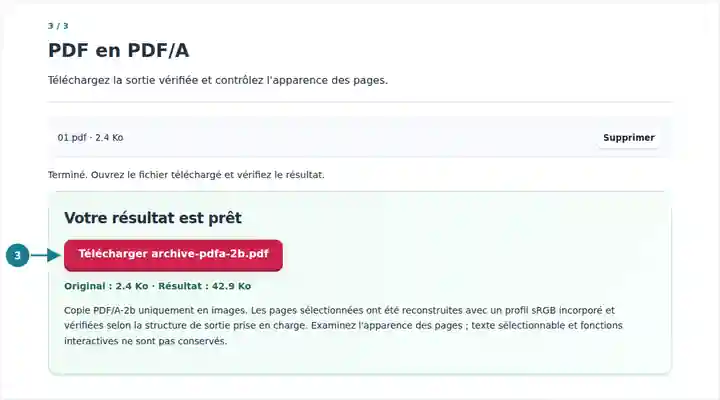
Les captures d’écran présentent cette boîte à outils avec des fichiers d’exemple sans données sensibles. Le nom de votre fichier, le nombre de pages et les réglages peuvent différer.
Cette méthode convient aux processus qui exigent une copie visuelle stable et acceptent explicitement les images de page. Elle peut aussi normaliser des contenus source variés dans une structure de document plus simple. Elle ne convient pas si l'archive exige de préserver la recherche textuelle, les balises d'accessibilité, les fichiers justificatifs incorporés ou une signature numérique originale valide. Vérifiez ces exigences avant de choisir le profil ; la conformité PDF/A seule ne garantit pas l'adéquation à toutes les archives.
Préparez une version visuelle dérivée tout en conservant la source et en suivant les exigences de l'archive destinataire.
Créez une copie fixe de pages remplies lorsque les champs interactifs ne sont plus nécessaires dans la version dérivée.
Préservez la disposition visible des pages sélectionnées aux côtés des matériaux de recherche originaux.
| Réglage | Résultat attendu |
|---|---|
| Source | Un PDF non chiffré jusqu'à 100 MiB et 500 pages source. |
| Profils | PDF/A-1b, PDF/A-2b et PDF/A-3b ; sortie uniquement en images. |
| Limites de pages et de pixels | Jusqu'à 50 pages sélectionnées, 24 mégapixels par page et 120 mégapixels par traitement. |
| Résolution et taille | 72, 150, 200 ou 300 DPI ; sortie générée jusqu'à 160 MiB. |
| Dimensions des pages | Chaque côté de sortie doit mesurer entre 3 et 14400 points PDF. La rotation et le recadrage visibles de la page sont appliqués. |
Supposons qu'une archive exige PDF/A-2b et accepte les images de page. Sélectionnez ce profil, convertissez un court échantillon à 200 DPI et vérifiez le plus petit texte. Assurez-vous que les valeurs des formulaires remplis sont visibles et qu'aucune information nécessaire ne figure uniquement dans une pièce jointe. Convertissez les autres pages autorisées seulement lorsque l'échantillon répond à ces besoins.
| Situation | Points à vérifier |
|---|---|
| Le traitement atteint une limite de pixels | Réduisez les DPI ou sélectionnez moins de pages. Les grands dessins peuvent atteindre la limite par page même dans un document court. |
| Le texte de sortie n'est pas interrogeable | C'est normal pour une copie uniquement en images. Conservez l'original ou utilisez un autre processus d'archivage si le texte doit être préservé. |
| L'archive destinataire refuse le fichier | Lisez ses exigences exactes de profil et de dépôt. Ce convertisseur n'est ni un validateur général de PDF chargés ni un remplacement des contrôles propres à l'archive. |
Reconstruisez les pages PDF sélectionnées en une copie PDF/A-1b, 2b ou 3b uniquement en images.
Réglages utilisés : {"range": "1", "pdfaConfirm": true, "pdfaPart": "2"}
Comparez la source et le résultat avant de vous fier à cet outil. Cet échantillon vérifie une opération limitée ; les restrictions du mode de sortie et de la structure du document restent applicables.
Vérifié le . Petit échantillon synthétique traité avec la version 3.23.0 dans Chromium 153. Il s’agit d’un contrôle local enregistré, pas d’une garantie de l’hébergement réel ni de tous les documents.
Non. L'outil reconstruit le contenu des pages, incorpore un profil colorimétrique et écrit les métadonnées d'archivage requises ainsi que la structure prise en charge. Un nom de fichier ou une étiquette de métadonnées ne suffit pas à établir la conformité.
Cette conversion crée un nouveau document uniquement en images. Elle ne conserve ni l'objet de signature original ni sa validité cryptographique. Gardez l'original signé.
Non. Il vérifie la structure de sortie spécifique qu'il produit. Utilisez un validateur dédié ou le système destinataire pour évaluer des PDF quelconques et les exigences supplémentaires de l'archive.