Wybierz wymagany profil
Wybierz PDF/A-1b, PDF/A-2b lub PDF/A-3b zgodnie z wymaganiami docelowego archiwum. Narzędzie nie tworzy zgodności dostępności poziomu a ani zgodności przeszukiwalnego tekstu poziomu u.

Odtwórz wybrane strony PDF jako kopię PDF/A-1b, 2b lub 3b zawierającą wyłącznie obrazy.
Przeciągnij pliki tutaj lub użyj przycisku poniżej.
Do 100 MiB łącznie · Pliki pozostają na Twoim urządzeniu
Tutaj zobaczysz podgląd dokumentu. Dla dodawanej treści jest to wskazówka położenia; sprawdź zapisany wynik.
Utwórz nowy archiwalny PDF z widocznych stron istniejącego dokumentu PDF. Konwerter renderuje każdą wybraną stronę, osadza wynikowy obraz RGB i profil kolorów sRGB, a następnie buduje dokument PDF/A-1b, PDF/A-2b lub PDF/A-3b.
Ta konwersja tworzy wyłącznie obrazy. Zaznaczalny tekst, formularze, łącza, warstwy, załączniki i podpisy cyfrowe są usuwane jako obiekty interaktywne lub logiczne. Ich widoczny wygląd na stronie może pozostać w wyrenderowanym obrazie. Zachowaj oryginalny plik, gdy te pierwotne funkcje są ważne.
Wybierz PDF/A-1b, PDF/A-2b lub PDF/A-3b zgodnie z wymaganiami docelowego archiwum. Narzędzie nie tworzy zgodności dostępności poziomu a ani zgodności przeszukiwalnego tekstu poziomu u.
Zbuduj nowy dokument ze spłaszczonych obrazów stron zamiast dodawać etykietę archiwalną do oryginalnych obiektów. Skrypty źródłowe, osadzone pliki i pola interaktywne nie są kopiowane do wyniku.
Wybierz 72, 150, 200 lub 300 DPI oraz strony do zachowania. Wyższa rozdzielczość może poprawić drobne szczegóły, ale zwiększa zużycie pamięci i rozmiar wynikowego pliku.
Przed udostępnieniem pobierania sprawdź drzewo stron, metadane, profil kolorów i zasoby obrazów wygenerowanego dokumentu. Pliki testowe wydania są także niezależnie sprawdzane za pomocą veraPDF.
Wybierz dokument, którego widoczne strony chcesz zachować.
Wybierz zrzut ekranu, aby go powiększyć.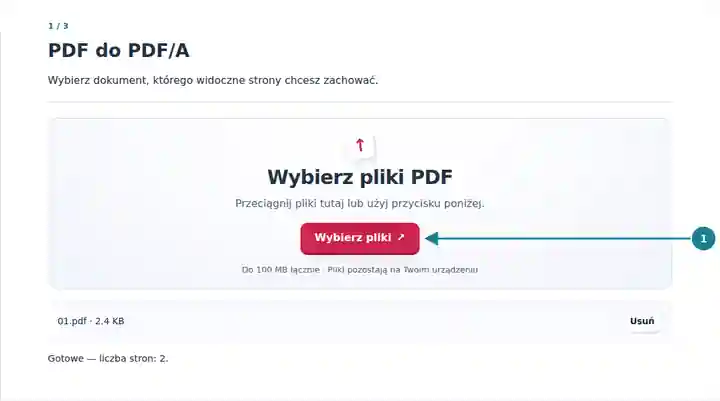
Ustaw profil archiwalny, strony i DPI, a następnie potwierdź usuwane funkcje.
Wybierz zrzut ekranu, aby go powiększyć.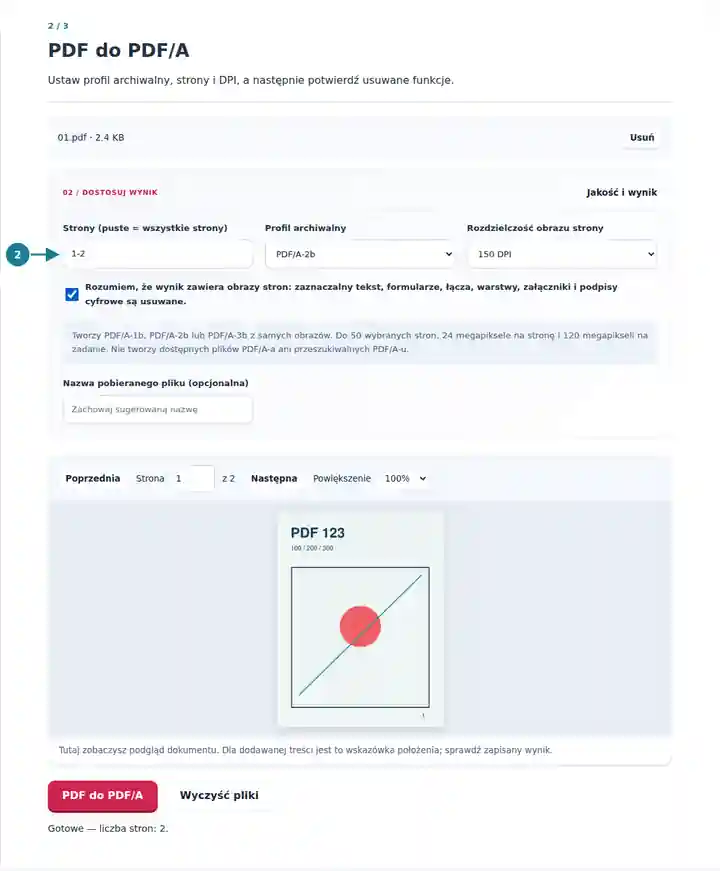
Pobierz sprawdzony wynik i oceń wygląd stron.
Wybierz zrzut ekranu, aby go powiększyć.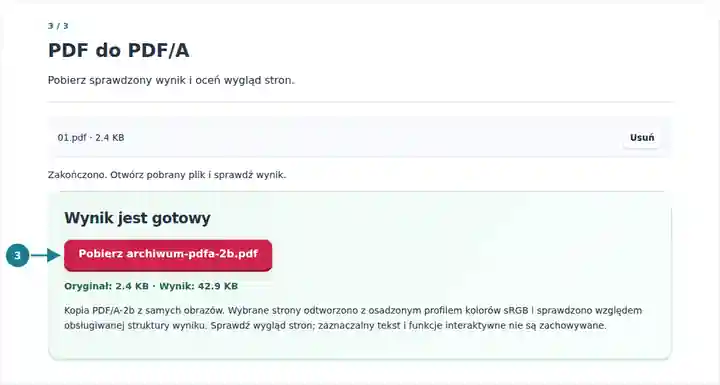
Zrzuty ekranu przedstawiają te narzędzia z nieszkodliwymi plikami przykładowymi. Nazwa Twojego pliku, liczba stron i ustawienia mogą się różnić.
To podejście pasuje do procesów wymagających stabilnej kopii wizualnej i wyraźnie akceptujących obrazy stron. Może także ujednolicić mieszane treści źródłowe w prostszej strukturze dokumentu. Nie jest odpowiednie, jeśli archiwum wymaga zachowania wyszukiwania tekstu, znaczników dostępności, osadzonych plików pomocniczych lub ważnego oryginalnego podpisu cyfrowego. Potwierdź te wymagania przed wyborem profilu; sama zgodność PDF/A nie oznacza przydatności dla każdego archiwum.
Przygotuj wizualną wersję pochodną, zachowując źródło i przestrzegając wymagań docelowego archiwum.
Utwórz stałą kopię wypełnionych stron, gdy pola interaktywne nie są już potrzebne w wersji pochodnej.
Zachowaj widoczny układ wybranych stron obok oryginalnych materiałów badawczych.
| Ustawienie | Oczekiwany rezultat |
|---|---|
| Źródło | Jeden niezaszyfrowany PDF do 100 MiB i 500 stron źródłowych. |
| Profile | PDF/A-1b, PDF/A-2b i PDF/A-3b; wynik zawiera wyłącznie obrazy. |
| Limity stron i pikseli | Do 50 wybranych stron, 24 megapiksele na stronę i 120 megapikseli na zadanie. |
| Rozdzielczość i rozmiar | 72, 150, 200 lub 300 DPI; wygenerowany wynik do 160 MiB. |
| Wymiary stron | Każdy bok wyniku musi mieć od 3 do 14400 punktów PDF. Stosowane są widoczny obrót i przycięcie strony. |
Załóżmy, że archiwum wymaga PDF/A-2b i akceptuje obrazy stron. Wybierz ten profil, przekonwertuj krótką próbkę przy 200 DPI i sprawdź najmniejszy tekst. Upewnij się, że wartości wypełnionych formularzy są widoczne i żadna potrzebna informacja nie znajduje się wyłącznie w załączniku. Pozostałe dozwolone strony konwertuj dopiero po potwierdzeniu, że próbka spełnia te potrzeby.
| Sytuacja | Co sprawdzić |
|---|---|
| Zadanie osiąga limit pikseli | Obniż DPI lub wybierz mniej stron. Duże rysunki mogą osiągać limit na stronę nawet w krótkim dokumencie. |
| Tekstu w wyniku nie można przeszukiwać | To oczekiwane w kopii z samych obrazów. Zachowaj oryginał lub użyj innego procesu archiwizacji, gdy wymagane jest zachowanie tekstu. |
| Docelowe archiwum odrzuca plik | Przeczytaj dokładne wymagania profilu i przekazania dokumentu. Ten konwerter nie jest ogólnym walidatorem wczytanych PDF ani zamiennikiem kontroli specyficznych dla archiwum. |
Odtwórz wybrane strony PDF jako kopię PDF/A-1b, 2b lub 3b zawierającą wyłącznie obrazy.
Użyte ustawienia: {"range": "1", "pdfaConfirm": true, "pdfaPart": "2"}
Porównaj źródło i wynik, zanim polegasz na tym narzędziu. Próbka sprawdza ograniczoną operację; ograniczenia trybu wyjściowego i struktury dokumentu nadal obowiązują.
Sprawdzono . Mała syntetyczna próbka przetworzona wersją 3.23.0 w Chromium 153. To zapisana kontrola lokalna, a nie gwarancja działania serwera ani każdego dokumentu.
Nie. Narzędzie odtwarza treść stron, osadza profil kolorów i zapisuje wymagane metadane archiwalne oraz obsługiwaną strukturę. Sama nazwa pliku lub etykieta metadanych nie ustanawia zgodności.
Ta konwersja tworzy nowy dokument z samych obrazów. Nie zachowuje oryginalnego obiektu podpisu ani jego ważności kryptograficznej. Zachowaj podpisany oryginał.
Nie. Sprawdza konkretną strukturę wyniku, którą generuje. Użyj dedykowanego walidatora lub systemu docelowego do oceny dowolnych PDF i dodatkowych wymagań archiwum.