Erforderliches Profil auswählen
Wähle PDF/A-1b, PDF/A-2b oder PDF/A-3b entsprechend den Anforderungen des empfangenden Archivs. Das Werkzeug erzeugt keine Barrierefreiheitskonformität der Stufe a oder Konformität für durchsuchbaren Text der Stufe u.

Baue ausgewählte PDF-Seiten als reine Bildkopie in PDF/A-1b, 2b oder 3b neu auf.
Ziehen Sie Ihre Dateien hierher oder verwenden Sie die Schaltfläche unten.
Bis zu 100 MiB insgesamt · Dateien bleiben auf Ihrem Gerät
Sehen Sie sich hier die Dokumentvorschau an. Verwenden Sie sie beim Hinzufügen von Inhalten als Platzierungshilfe und prüfen Sie die gespeicherte Datei.
Erstelle aus den sichtbaren Seiten einer vorhandenen PDF eine neue Archiv-PDF. Der Konverter rendert jede ausgewählte Seite, bettet das erzeugte RGB-Bild sowie ein sRGB-Farbprofil ein und erstellt das Dokument für PDF/A-1b, PDF/A-2b oder PDF/A-3b.
Diese Umwandlung erzeugt ausschließlich Bilder. Auswählbarer Text, Formulare, Links, Ebenen, Anhänge und digitale Signaturen werden als interaktive oder logische Objekte entfernt. Ihre sichtbare Seitendarstellung kann im gerenderten Bild erhalten bleiben. Bewahre die Originaldatei auf, wenn diese ursprünglichen Funktionen wichtig sind.
Wähle PDF/A-1b, PDF/A-2b oder PDF/A-3b entsprechend den Anforderungen des empfangenden Archivs. Das Werkzeug erzeugt keine Barrierefreiheitskonformität der Stufe a oder Konformität für durchsuchbaren Text der Stufe u.
Erstelle ein neues Dokument aus reduzierten Seitenbildern, statt die ursprünglichen Objekte lediglich als Archivformat zu kennzeichnen. Quellskripte, eingebettete Dateien und interaktive Felder werden nicht in die Ausgabe übernommen.
Wähle 72, 150, 200 oder 300 DPI und die zu erhaltenden Seiten. Eine höhere Auflösung kann kleine Details verbessern, erhöht aber auch den Speicherverbrauch und die resultierende Dateigröße.
Prüfe Seitenbaum, Metadaten, Farbprofil und Bildressourcen des erzeugten Dokuments vor dem Download. Testdateien der Veröffentlichung werden zusätzlich unabhängig mit veraPDF geprüft.
Wähle das Dokument, dessen sichtbare Seiten du erhalten möchtest.
Wählen Sie den Screenshot aus, um ihn zu vergrößern.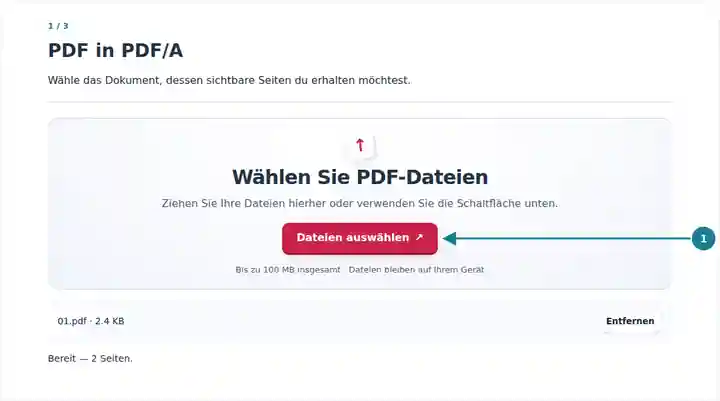
Lege Archivprofil, Seiten und DPI fest und bestätige die entfernten Funktionen.
Wählen Sie den Screenshot aus, um ihn zu vergrößern.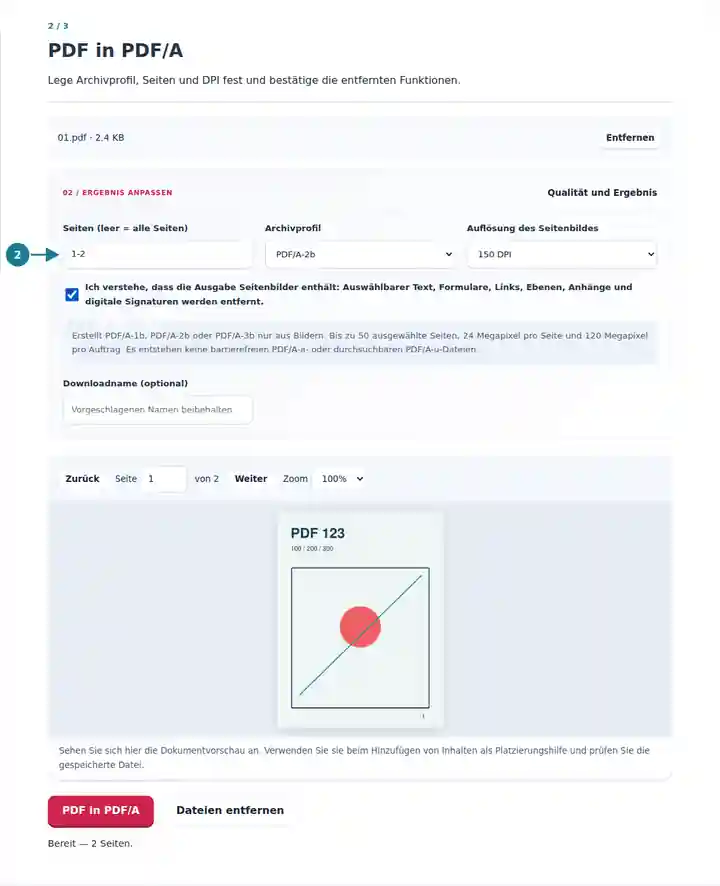
Lade die geprüfte Ausgabe herunter und kontrolliere ihre Seitendarstellung.
Wählen Sie den Screenshot aus, um ihn zu vergrößern.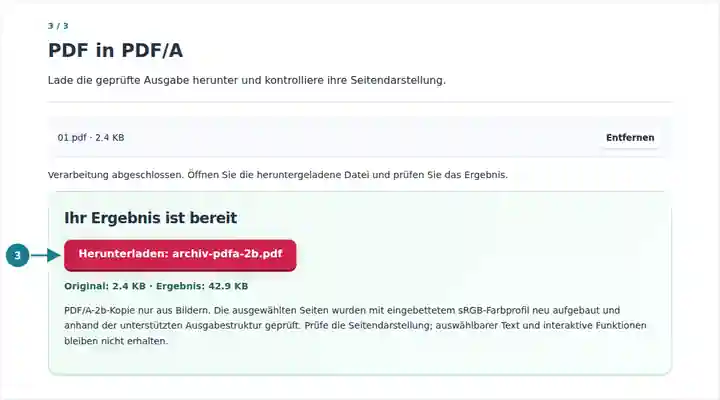
Die Screenshots zeigen diese Werkzeuge mit Beispieldateien ohne vertrauliche Daten. Ihr Dateiname, die Seitenzahl und die Einstellungen können abweichen.
Dieser Ansatz eignet sich für Arbeitsabläufe, die eine stabile visuelle Kopie benötigen und Seitenbilder ausdrücklich akzeptieren. Er kann auch gemischte Quellinhalte in eine einfachere Dokumentstruktur überführen. Er ist ungeeignet, wenn das Archiv erhaltene Textsuche, Barrierefreiheitstags, eingebettete Begleitdateien oder eine gültige ursprüngliche digitale Signatur verlangt. Kläre diese Anforderungen vor der Profilwahl; PDF/A-Konformität allein bedeutet nicht, dass eine Datei für jedes Archiv geeignet ist.
Erstelle eine visuelle Ableitung, bewahre die Quelle auf und beachte die Anforderungen des empfangenden Archivs.
Erstelle eine feste Kopie ausgefüllter Seiten, wenn interaktive Felder in der Ableitung nicht mehr benötigt werden.
Erhalte die sichtbare Anordnung ausgewählter Seiten zusammen mit dem ursprünglichen Forschungsmaterial.
| Einstellung | Was Sie erwarten können |
|---|---|
| Quelle | Eine unverschlüsselte PDF bis 100 MiB und 500 Quellseiten. |
| Profile | PDF/A-1b, PDF/A-2b und PDF/A-3b; Ausgabe nur aus Bildern. |
| Seiten- und Pixelgrenzen | Bis zu 50 ausgewählte Seiten, 24 Megapixel pro Seite und 120 Megapixel pro Auftrag. |
| Auflösung und Größe | 72, 150, 200 oder 300 DPI; erzeugte Ausgabe bis 160 MiB. |
| Seitenabmessungen | Jede Ausgabeseite muss an jeder Kante zwischen 3 und 14400 PDF-Punkten messen. Sichtbare Seitendrehung und Beschneidung werden angewendet. |
Angenommen, ein Archiv fordert PDF/A-2b und akzeptiert Seitenbilder. Wähle dieses Profil, wandle eine kurze Probe mit 200 DPI um und prüfe den kleinsten Text. Kontrolliere, ob ausgefüllte Formularwerte sichtbar sind und ob erforderliche Informationen ausschließlich in einem Anhang stehen. Wandle die übrigen zulässigen Seiten erst um, wenn die Probe diese Anforderungen erfüllt.
| Situation | Was Sie prüfen sollten |
|---|---|
| Der Auftrag erreicht eine Pixelgrenze | Verringere die DPI oder wähle weniger Seiten. Große Zeichnungen können auch in einem kurzen Dokument die Grenze pro Seite erreichen. |
| Der Ausgabetext ist nicht durchsuchbar | Das ist bei einer reinen Bildkopie zu erwarten. Bewahre das Original auf oder nutze einen anderen Archivierungsablauf, wenn erhaltener Text erforderlich ist. |
| Das empfangende Archiv lehnt die Datei ab | Lies seine genauen Profil- und Abgabeanforderungen. Dieser Konverter ist kein allgemeiner Validator für hochgeladene PDFs und ersetzt keine archivspezifischen Prüfungen. |
Baue ausgewählte PDF-Seiten als reine Bildkopie in PDF/A-1b, 2b oder 3b neu auf.
Verwendete Einstellungen: {"range": "1", "pdfaConfirm": true, "pdfaPart": "2"}
Vergleichen Sie Quelle und Ergebnis, bevor Sie sich auf dieses Werkzeug verlassen. Das Beispiel prüft einen begrenzten Vorgang; die Einschränkungen des Ausgabemodus und der Dokumentstruktur gelten weiterhin.
Geprüft am . Kleine synthetische Beispieldatei, verarbeitet mit Version 3.23.0 in Chromium 153. Dies ist eine dokumentierte lokale Prüfung, keine Garantie für den Live-Server oder jedes Dokument.
Nein. Dieses Werkzeug baut den Seiteninhalt neu auf, bettet ein Farbprofil ein und schreibt erforderliche Archivmetadaten sowie die unterstützte Struktur. Ein Dateiname oder Metadatenetikett allein stellt keine Konformität her.
Diese Umwandlung erzeugt ein neues Dokument nur aus Bildern. Das ursprüngliche Signaturobjekt und seine kryptografische Gültigkeit bleiben nicht erhalten. Bewahre das signierte Original auf.
Nein. Es prüft die spezifische Ausgabestruktur, die es erzeugt. Nutze einen spezialisierten Validator oder das empfangende System, um beliebige PDFs und zusätzliche Archivanforderungen zu beurteilen.