Ausdrückliches Profil der Stufe b
Erzeuge die unterstützte PDF/A-2b-Struktur mit passender Archivkennung. Das Werkzeug beansprucht weder PDF/A-2a-Barrierefreiheit noch PDF/A-2u-Konformität für Unicode-Text.

Erstelle eine PDF/A-2b-Kopie nur aus Bildern mit angewendeter sichtbarer Seitengeometrie.
Ziehen Sie Ihre Dateien hierher oder verwenden Sie die Schaltfläche unten.
Bis zu 100 MiB insgesamt · Dateien bleiben auf Ihrem Gerät
Sehen Sie sich hier die Dokumentvorschau an. Verwenden Sie sie beim Hinzufügen von Inhalten als Platzierungshilfe und prüfen Sie die gespeicherte Datei.
Erstelle ein neues PDF/A-2b-Dokument aus ausgewählten sichtbaren PDF-Seiten. Die erzeugte PDF verwendet eine PDF-1.7-Struktur, Seitenbilder und eingebettete sRGB-Farbinformationen. Vorhandene Seitendrehung und Beschneidung werden beim Rendern angewendet.
Das Profil PDF/A-2b ändert den reinen Bildansatz dieses Werkzeugs nicht. Auch wenn der Standard reichhaltigere Inhalte erlaubt, erstellt der Konverter Seitenbilder neu und entfernt auswählbaren Text, interaktive Felder, Links, Ebenen, Anhänge und ursprüngliche digitale Signaturobjekte.
Erzeuge die unterstützte PDF/A-2b-Struktur mit passender Archivkennung. Das Werkzeug beansprucht weder PDF/A-2a-Barrierefreiheit noch PDF/A-2u-Konformität für Unicode-Text.
Übertrage den sichtbaren Beschnitt und die Drehung der Quellseite auf die neue Bildseite. Ein gedrehtes Querformatblatt bleibt wie gerendert ausgerichtet, ohne verborgene Inhalte außerhalb des Beschnitts zu kopieren.
Wähle zwischen vier DPI-Werten, wenn die Quelle Text, Diagramme oder Scans kombiniert. Prüfe eine repräsentative Seite, da die anspruchsvollste Seite die sinnvolle Auflösung bestimmen kann.
Prüfe erzeugte Seitenressourcen, Bildlängen, Metadaten und das festgelegte Farbprofil vor dem Download. Repräsentative Veröffentlichungsausgaben werden unabhängig mit dem PDF/A-2b-Profil von veraPDF geprüft.
Wähle das Dokument und prüfe die sichtbare Seitenausrichtung.
Wählen Sie den Screenshot aus, um ihn zu vergrößern.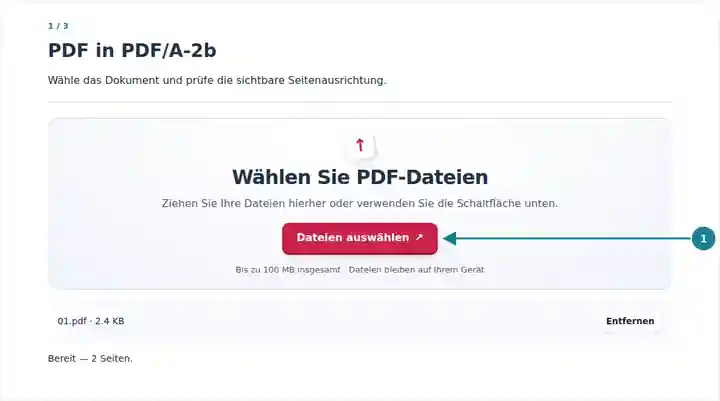
Lasse PDF/A-2b ausgewählt und wähle Seitenbereich und DPI.
Wählen Sie den Screenshot aus, um ihn zu vergrößern.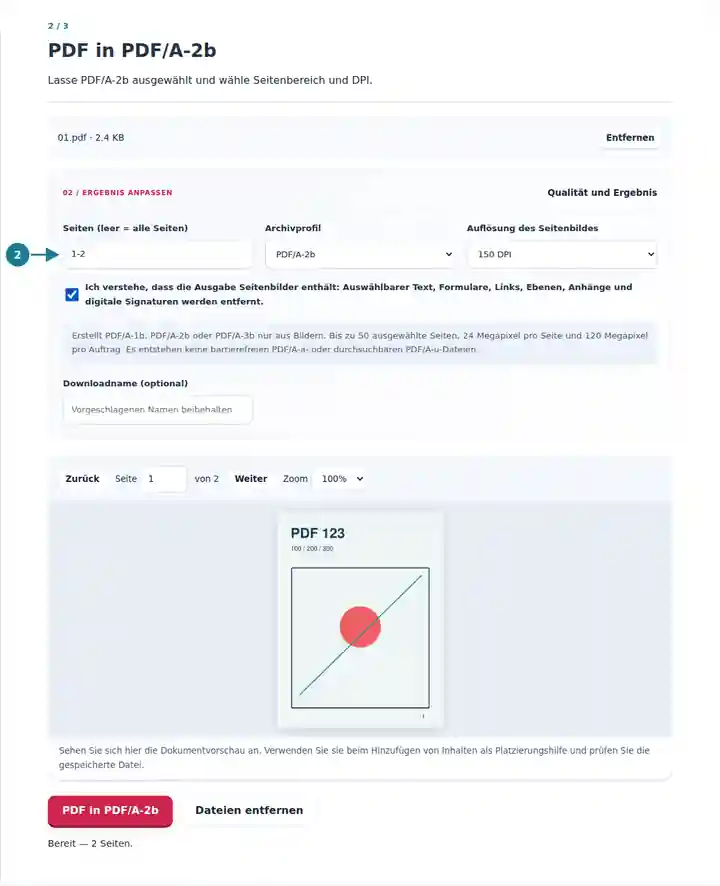
Lade die Ausgabe herunter und vergleiche sichtbare Seitengrenzen und Details.
Wählen Sie den Screenshot aus, um ihn zu vergrößern.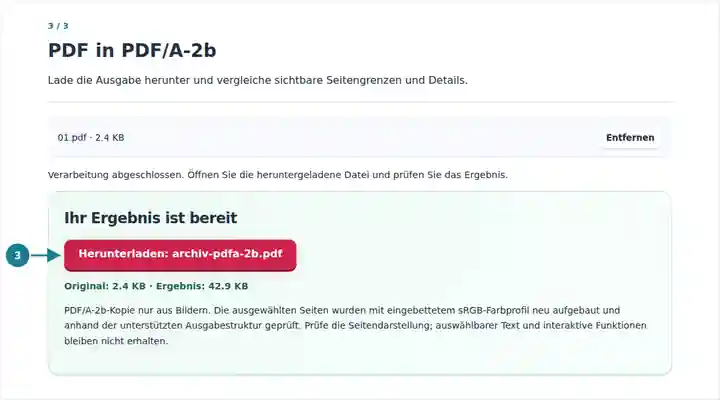
Die Screenshots zeigen diese Werkzeuge mit Beispieldateien ohne vertrauliche Daten. Ihr Dateiname, die Seitenzahl und die Einstellungen können abweichen.
Diese Umwandlung ist sinnvoll, wenn ein Ablauf PDF/A-2b verlangt und eine visuelle Ableitung des Dokuments akzeptiert. Sie gibt ausgewählten Seiten eine einheitliche, begrenzte Ausgabestruktur, auch wenn ihre Quellfunktionen unterschiedlich sind. Bewahre das Original auf, wenn du bearbeitbare Formulardaten, Textextraktion oder Nachweise signierter Dokumente benötigst. Das Ausgabeprofil ist eine Eigenschaft des Dateiformats; es bestimmt nicht, welche Dokumentversion deine Organisation aufbewahren sollte.
Bereite eine Kopie sichtbarer Seiten für einen festgelegten Ablauf vor, der das Profil PDF/A-2b vorgibt.
Erhalte die gerenderte Ausrichtung gemischter Hoch- und Querformatseiten für eine spätere Prüfung.
Erstelle eine einheitliche visuelle Ableitung ausgewählter Materialien zusätzlich zu den ursprünglichen Quelldokumenten.
| Einstellung | Was Sie erwarten können |
|---|---|
| Profil und Struktur | Standardmäßig PDF/A-2b mit PDF 1.7 und eingebetteten RGB-Seitenbildern. |
| Quelle und Seiten | Eine PDF bis 100 MiB und 500 Quellseiten; höchstens 50 ausgewählte Seiten. |
| Auflösung | 72, 150, 200 oder 300 DPI; 24 Megapixel pro Seite und 120 Megapixel pro Auftrag. |
| Ausgabegrenze | Bis zu 160 MiB. Jede sichtbare Seitenkante muss zwischen 3 und 14400 PDF-Punkten messen. |
| Suche und Interaktion | Keine erhaltene Textebene, Formulare, anklickbaren Links, Ebenen, Anhänge oder ursprünglichen digitalen Signaturen. |
Wandle bei einem Bericht mit Hochformat-Textseiten und einer gedrehten Querformatzeichnung zunächst je eine Beispielseite mit 150 DPI um. Prüfe die Ausrichtung und sichtbare Begrenzung der Zeichnung. Sind kleine Beschriftungen undeutlich, wiederhole die Probe innerhalb der Grenzen mit höherer DPI und verwende anschließend die für das zu erhaltende Material passende Einstellung.
| Situation | Was Sie prüfen sollten |
|---|---|
| Eine große technische Seite überschreitet die Grenze | Reduziere die DPI dieser Seite oder bereite im ursprünglichen Ablauf eine kleinere sichtbare Seite vor. Die Grenze richtet sich nach Pixeln, nicht nur nach Dateigröße. |
| Die Suche findet keine Wörter | Der Export besteht nur aus Bildern. Die Wahl von PDF/A-2b ergänzt oder erhält keine durchsuchbare Textebene. |
| Das Ziel verlangt PDF/A-2u | Dieses Werkzeug erzeugt das Profil der Stufe b. Eine Unicode-Textanforderung erfordert einen anderen Konvertierungsablauf mit geprüfter Textebene. |
Erstelle eine PDF/A-2b-Kopie nur aus Bildern mit angewendeter sichtbarer Seitengeometrie.
Verwendete Einstellungen: {"range": "1", "pdfaConfirm": true, "pdfaPart": "2"}
Vergleichen Sie Quelle und Ergebnis, bevor Sie sich auf dieses Werkzeug verlassen. Das Beispiel prüft einen begrenzten Vorgang; die Einschränkungen des Ausgabemodus und der Dokumentstruktur gelten weiterhin.
Geprüft am . Kleine synthetische Beispieldatei, verarbeitet mit Version 3.23.0 in Chromium 153. Dies ist eine dokumentierte lokale Prüfung, keine Garantie für den Live-Server oder jedes Dokument.
Nein. Die vom Standard erlaubten Funktionen und der implementierte Teilumfang des Konverters sind unterschiedlich. Dieses Werkzeug baut die ausgewählten Seiten bewusst als Bilder neu auf.
Die gerenderte Drehung der Quellseite wird auf das neue Seitenbild angewendet. Prüfe das Ergebnis, wenn die Originaldatei ungewöhnliche Dreh- oder Beschnitteinstellungen hat.
Das neue Dokument erhält weder das Signaturobjekt der Quelle noch dessen kryptografische Gültigkeit. Bewahre das signierte Original auf, wenn dieser Nachweis erforderlich ist.