Gereken Profili Seçin
Alıcı arşivin gereksinimlerine göre PDF/A-1b, PDF/A-2b veya PDF/A-3b seçin. Araç, a düzeyi erişilebilirlik veya u düzeyi aranabilir metin uygunluğu oluşturmaz.

Seçili PDF sayfalarını yalnızca görüntüler içeren PDF/A-1b, 2b veya 3b kopyası olarak yeniden oluşturun.
Dosyaları buraya bırakın veya aşağıdaki düğmeyi kullanın.
En fazla 100 MiB toplam · Dosyalar cihazınızda kalır
Belgeyi burada görüntüleyin. Eklenen içerik için bu önizleme bir yerleştirme rehberidir; kaydedilen dosyayı kontrol edin.
Mevcut PDF'nin görünür sayfalarından yeni bir arşiv PDF'si oluşturun. Dönüştürücü seçili her sayfayı işler, elde edilen RGB görüntüsünü ve bir sRGB renk profilini gömer, ardından PDF/A-1b, PDF/A-2b veya PDF/A-3b belgesini oluşturur.
Bu dönüşüm yalnızca görüntü üretir. Seçilebilir metin, formlar, bağlantılar, katmanlar, ekler ve dijital imzalar etkileşimli veya mantıksal nesneler olarak kaldırılır. Sayfadaki görünür görünümleri işlenen görüntüde kalabilir. Bu asıl özellikler önemliyse özgün dosyayı saklayın.
Alıcı arşivin gereksinimlerine göre PDF/A-1b, PDF/A-2b veya PDF/A-3b seçin. Araç, a düzeyi erişilebilirlik veya u düzeyi aranabilir metin uygunluğu oluşturmaz.
Asıl nesnelere arşiv etiketi eklemek yerine düzleştirilmiş sayfa görüntülerinden yeni bir belge kurun. Kaynak betikleri, gömülü dosyalar ve etkileşimli alanlar çıktıya kopyalanmaz.
72, 150, 200 veya 300 DPI ve korunacak sayfaları seçin. Daha yüksek çözünürlük küçük ayrıntıları iyileştirebilir, ancak bellek kullanımını ve sonuç dosyasının boyutunu da artırır.
İndirme sunulmadan önce oluşturulan belgenin sayfa ağacını, üst verilerini, renk profilini ve görüntü kaynaklarını kontrol edin. Sürüm örnekleri ayrıca veraPDF ile bağımsız olarak test edilir.
Görünür sayfalarını korumak istediğiniz belgeyi seçin.
Büyütmek için ekran görüntüsünü seçin.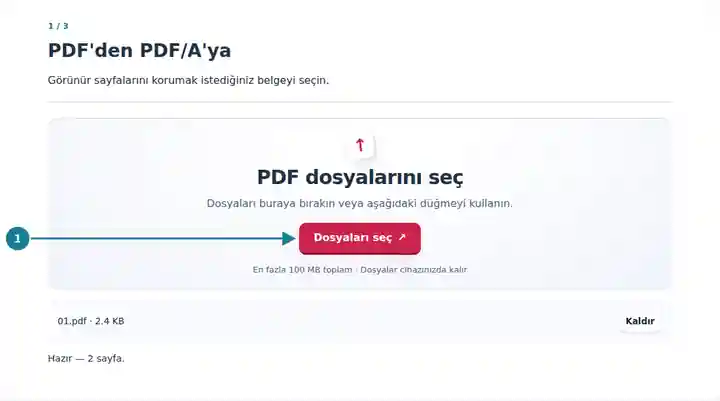
Arşiv profilini, sayfaları ve DPI'yi ayarlayıp kaldırılan özellikleri onaylayın.
Büyütmek için ekran görüntüsünü seçin.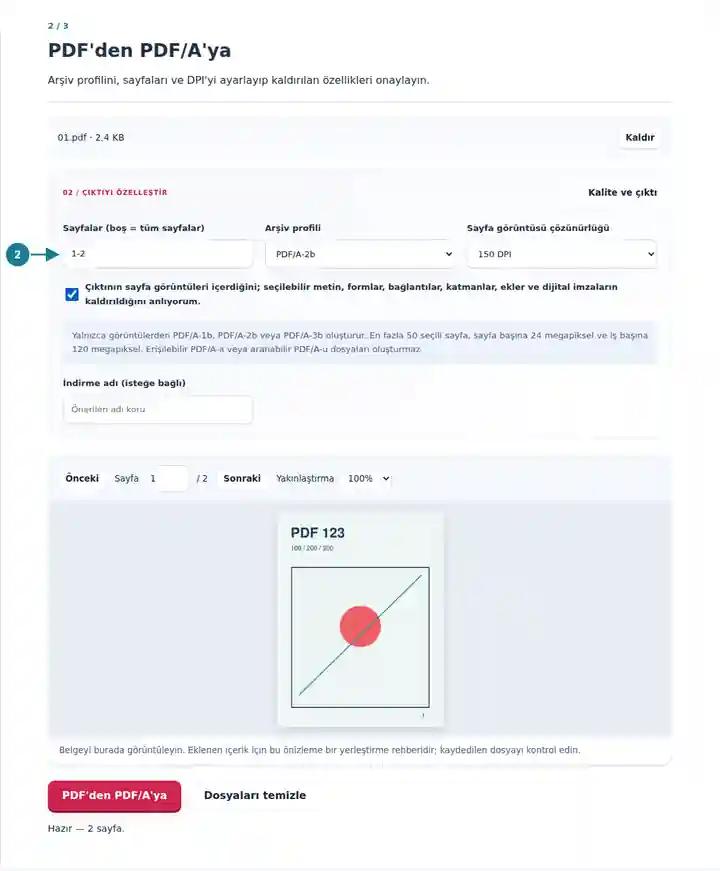
Kontrol edilmiş çıktıyı indirip sayfa görünümünü inceleyin.
Büyütmek için ekran görüntüsünü seçin.
Ekran görüntüleri bu araç takımını hassas veri içermeyen örnek dosyalarla gösterir. Dosyanızın adı, sayfa sayısı ve ayarlar farklı olabilir.
Bu yaklaşım, sabit bir görsel kopya gerektiren ve sayfa görüntülerini açıkça kabul eden süreçlere uygundur. Karışık kaynak içeriğini daha basit bir belge yapısına da dönüştürebilir. Arşiv, metin aramasının korunmasını, erişilebilirlik etiketlerini, gömülü destek dosyalarını veya geçerli asıl dijital imzayı istiyorsa uygun değildir. Profil seçmeden önce gereksinimleri doğrulayın; PDF/A uygunluğu tek başına her arşive uygunluğu belirlemez.
Kaynağı saklayıp alıcı arşivin gereksinimlerini izleyerek görsel bir türev hazırlayın.
Etkileşimli alanlar türevde artık gerekli değilse doldurulmuş sayfaların sabit kopyasını oluşturun.
Seçilen sayfaların görünür düzenini asıl araştırma malzemesiyle birlikte koruyun.
| Ayar | Beklenen Sonuç |
|---|---|
| Kaynak | 100 MiB ve 500 kaynak sayfaya kadar bir şifrelenmemiş PDF. |
| Profiller | PDF/A-1b, PDF/A-2b ve PDF/A-3b; yalnızca görüntülerden çıktı. |
| Sayfa ve piksel sınırları | En fazla 50 seçili sayfa, sayfa başına 24 megapiksel ve iş başına 120 megapiksel. |
| Çözünürlük ve boyut | 72, 150, 200 veya 300 DPI; en fazla 160 MiB oluşturulan çıktı. |
| Sayfa ölçüleri | Çıktının her kenarı 3 ile 14400 PDF noktası arasında olmalıdır. Görünür sayfa dönüşü ve kırpması uygulanır. |
Bir arşivin PDF/A-2b istediğini ve sayfa görüntülerini kabul ettiğini düşünün. Bu profili seçin, kısa bir örneği 200 DPI ile dönüştürün ve en küçük metni inceleyin. Doldurulmuş form değerlerinin görünür olduğunu ve gereken hiçbir bilginin yalnızca ekte bulunmadığını kontrol edin. Kalan izin verilen sayfaları ancak örnek bu ihtiyaçları karşıladıktan sonra dönüştürün.
| Durum | Kontrol Edilecekler |
|---|---|
| İş piksel sınırına ulaşıyor | DPI'yi düşürün veya daha az sayfa seçin. Büyük çizimler kısa belgelerde bile sayfa başına sınıra ulaşabilir. |
| Çıktı metninde arama yapılamıyor | Yalnızca görüntüler içeren kopyada bu beklenir. Metnin korunması gerekiyorsa aslı saklayın veya farklı bir arşivleme süreci kullanın. |
| Alıcı arşiv dosyayı reddediyor | Tam profil ve teslim gereksinimlerini okuyun. Bu dönüştürücü, yüklenen PDF'ler için genel bir doğrulayıcı değildir ve arşive özel kontrollerin yerini almaz. |
Seçili PDF sayfalarını yalnızca görüntüler içeren PDF/A-1b, 2b veya 3b kopyası olarak yeniden oluşturun.
Kullanılan ayarlar: {"range": "1", "pdfaConfirm": true, "pdfaPart": "2"}
Bu araca güvenmeden önce kaynak ile sonucu karşılaştırın. Örnek sınırlı bir işlemi kontrol eder; çıktı modu ve belge yapısı sınırlamaları geçerliliğini korur.
Kontrol tarihi: . Chromium 153 üzerinde 3.23.0 sürümüyle işlenmiş küçük bir yapay örnek. Bu, kaydedilmiş bir yerel kontroldür; canlı sunucu veya her belge için garanti değildir.
Hayır. Araç sayfa içeriğini yeniden oluşturur, renk profili gömer ve gerekli arşiv üst verileriyle desteklenen yapıyı yazar. Dosya adı veya üst veri etiketi tek başına uygunluk sağlayamaz.
Bu dönüşüm yalnızca görüntülerden yeni bir belge oluşturur. Asıl imza nesnesini veya kriptografik geçerliliğini korumaz. İmzalı özgün belgeyi saklayın.
Hayır. Kendi oluşturduğu belirli çıktı yapısını kontrol eder. Rastgele PDF'leri ve ek arşiv gereksinimlerini değerlendirmek için özel bir doğrulayıcı veya alıcı sistemi kullanın.
PDF'den PDF/A-1b'ye, PDF'den PDF/A-2b'ye, PDF'den PDF/A-3b'ye.