ज़रूरी प्रोफ़ाइल चुनें
प्राप्तकर्ता अभिलेखागार की आवश्यकताओं के अनुसार PDF/A-1b, PDF/A-2b या PDF/A-3b चुनें। यह टूल स्तर-a की सुलभता या स्तर-u के खोजने योग्य पाठ की अनुरूपता नहीं बनाता।

चुने हुए PDF पृष्ठों को केवल चित्रों वाली PDF/A-1b, 2b या 3b प्रति में दोबारा बनाएँ।
फ़ाइलें यहाँ छोड़ें या नीचे का बटन इस्तेमाल करें।
अधिकतम 100 MiB कुल · फ़ाइलें आपके डिवाइस पर रहती हैं
दस्तावेज़ का पूर्वावलोकन यहाँ देखें। जोड़ी गई सामग्री के लिए यह स्थिति तय करने का मार्गदर्शन है; सहेजा परिणाम जाँचें।
मौजूदा PDF के दिखाई देने वाले पृष्ठों से नई अभिलेखीय PDF बनाएँ। कन्वर्टर हर चुने पृष्ठ को रेंडर करता है, बने हुए RGB चित्र और sRGB रंग प्रोफ़ाइल को एम्बेड करता है, फिर PDF/A-1b, PDF/A-2b या PDF/A-3b के लिए दस्तावेज़ बनाता है।
इस रूपांतरण में केवल चित्र बनते हैं। चयन योग्य पाठ, फ़ॉर्म, लिंक, परतें, संलग्न फ़ाइलें और डिजिटल हस्ताक्षर अपनी इंटरैक्टिव या तार्किक वस्तु के रूप में हटा दिए जाते हैं। पृष्ठ पर उनका दिखाई देने वाला रूप रेंडर किए गए चित्र में रह सकता है। जब भी मूल सुविधाएँ महत्वपूर्ण हों, मूल फ़ाइल सुरक्षित रखें।
प्राप्तकर्ता अभिलेखागार की आवश्यकताओं के अनुसार PDF/A-1b, PDF/A-2b या PDF/A-3b चुनें। यह टूल स्तर-a की सुलभता या स्तर-u के खोजने योग्य पाठ की अनुरूपता नहीं बनाता।
मूल वस्तुओं पर अभिलेखीय लेबल लगाने के बजाय समतल किए गए पृष्ठ चित्रों से नया दस्तावेज़ बनाएँ। मूल स्क्रिप्ट, एम्बेड की गई फ़ाइलें और इंटरैक्टिव फ़ील्ड आउटपुट में कॉपी नहीं होते।
72, 150, 200 या 300 DPI चुनें और रखने वाले पृष्ठ तय करें। अधिक रिज़ॉल्यूशन से छोटे विवरण बेहतर हो सकते हैं, लेकिन मेमोरी का उपयोग और परिणामी फ़ाइल का आकार भी बढ़ता है।
डाउनलोड देने से पहले बने दस्तावेज़ के पृष्ठ-वृक्ष, मेटाडेटा, रंग प्रोफ़ाइल और चित्र संसाधनों की जाँच की जाती है। रिलीज़ के नमूना दस्तावेज़ों को veraPDF से भी स्वतंत्र रूप से परखा जाता है।
वह दस्तावेज़ चुनें जिसके दिखाई देने वाले पृष्ठ रखना चाहते हैं।
बड़ा करने के लिए स्क्रीनशॉट चुनें।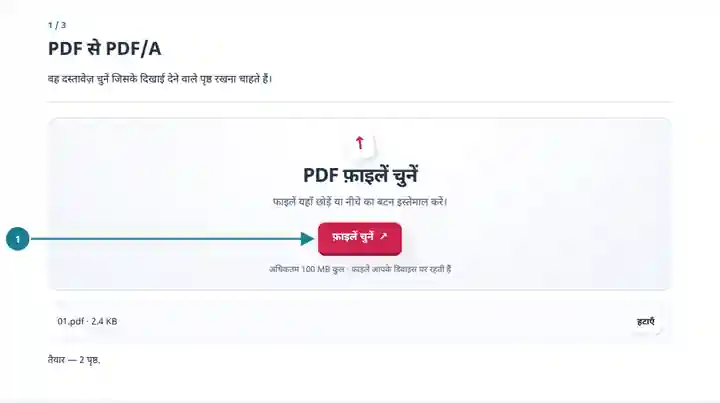
अभिलेखीय प्रोफ़ाइल, पृष्ठ और DPI तय करें, फिर हटने वाली सुविधाएँ स्वीकार करें।
बड़ा करने के लिए स्क्रीनशॉट चुनें।
जाँचा गया आउटपुट डाउनलोड करें और पृष्ठों के दिखाई देने वाले रूप की समीक्षा करें।
बड़ा करने के लिए स्क्रीनशॉट चुनें।
स्क्रीनशॉट इन उपकरणों को सुरक्षित नमूना फ़ाइलों के साथ दिखाते हैं। आपकी फ़ाइल का नाम, पृष्ठ संख्या और सेटिंग अलग हो सकती हैं।
यह तरीका ऐसी प्रक्रियाओं के लिए उपयुक्त है जिन्हें स्थिर दृश्य प्रति चाहिए और जो पृष्ठ चित्र स्पष्ट रूप से स्वीकार करती हैं। यह अलग-अलग प्रकार की मूल सामग्री को सरल दस्तावेज़ संरचना में एकरूप भी कर सकता है। यदि अभिलेखागार को पाठ खोज, सुलभता टैग, एम्बेड की गई सहायक फ़ाइलें या वैध मूल डिजिटल हस्ताक्षर बनाए रखना ज़रूरी हो, तो यह उपयुक्त नहीं है। प्रोफ़ाइल चुनने से पहले ये आवश्यकताएँ सुनिश्चित करें; केवल PDF/A अनुरूपता से हर अभिलेखागार के लिए उपयुक्तता सिद्ध नहीं होती।
मूल फ़ाइल रखते हुए और प्राप्तकर्ता अभिलेखागार की आवश्यकताओं का पालन करते हुए दृश्य व्युत्पन्न प्रति बनाएँ।
जब व्युत्पन्न प्रति में इंटरैक्टिव फ़ील्ड की ज़रूरत न रहे, तब भरे हुए पृष्ठों की स्थिर प्रति बनाएँ।
मूल शोध सामग्री के साथ चुने हुए पृष्ठों की दिखाई देने वाली व्यवस्था सुरक्षित रखें।
| सेटिंग | अपेक्षित परिणाम |
|---|---|
| मूल फ़ाइल | 100 MiB और 500 मूल पृष्ठों तक की एक अनएन्क्रिप्टेड PDF। |
| प्रोफ़ाइल | PDF/A-1b, PDF/A-2b और PDF/A-3b; आउटपुट में केवल चित्र होते हैं। |
| पृष्ठ और पिक्सेल सीमाएँ | अधिकतम 50 चुने पृष्ठ, प्रति पृष्ठ 24 मेगापिक्सेल और प्रति काम 120 मेगापिक्सेल। |
| रिज़ॉल्यूशन और आकार | 72, 150, 200 या 300 DPI; बनाया गया आउटपुट अधिकतम 160 MiB। |
| पृष्ठ के आयाम | आउटपुट के हर किनारे की लंबाई 3 से 14400 PDF पॉइंट के बीच होनी चाहिए। दिखाई देने वाला पृष्ठ घुमाव और क्रॉप लागू होता है। |
मान लें कि कोई अभिलेखागार PDF/A-2b माँगता है और पृष्ठ चित्र स्वीकार करता है। वह प्रोफ़ाइल चुनें, 200 DPI पर छोटा नमूना बदलें और सबसे छोटे पाठ की जाँच करें। सुनिश्चित करें कि भरे हुए फ़ॉर्म के मान दिखाई दें और कोई ज़रूरी जानकारी केवल संलग्न फ़ाइल में न हो। नमूना इन आवश्यकताओं को पूरा करे, तभी बाकी अनुमत पृष्ठ बदलें।
| स्थिति | क्या जाँचें |
|---|---|
| काम पिक्सेल सीमा तक पहुँच जाता है | DPI घटाएँ या कम पृष्ठ चुनें। छोटा दस्तावेज़ होने पर भी बड़ी ड्रॉइंग प्रति-पृष्ठ सीमा तक पहुँच सकती है। |
| आउटपुट पाठ खोजने योग्य नहीं है | केवल चित्रों वाली प्रति में यह अपेक्षित है। यदि पाठ बनाए रखना ज़रूरी हो तो मूल फ़ाइल रखें या दूसरी अभिलेखीय प्रक्रिया इस्तेमाल करें। |
| प्राप्तकर्ता अभिलेखागार फ़ाइल अस्वीकार करता है | उसकी सटीक प्रोफ़ाइल और जमा करने की आवश्यकताएँ पढ़ें। यह कन्वर्टर अपलोड की गई PDF का सामान्य सत्यापक या अभिलेखागार-विशिष्ट जाँच का विकल्प नहीं है। |
चुने हुए PDF पृष्ठों को केवल चित्रों वाली PDF/A-1b, 2b या 3b प्रति में दोबारा बनाएँ।
इस्तेमाल की गई सेटिंग: {"range": "1", "pdfaConfirm": true, "pdfaPart": "2"}
इस उपकरण पर निर्भर होने से पहले स्रोत और परिणाम की तुलना करें। यह नमूना सीमित कार्य की जाँच करता है; आउटपुट मोड और दस्तावेज़ संरचना की सीमाएँ लागू रहती हैं।
जाँच की तारीख: . Chromium 153 में संस्करण 3.23.0 से संसाधित छोटा कृत्रिम नमूना। यह दर्ज की गई स्थानीय जाँच है, लाइव सर्वर या हर दस्तावेज़ की गारंटी नहीं।
नहीं। यह टूल पृष्ठ सामग्री दोबारा बनाता है, रंग प्रोफ़ाइल एम्बेड करता है और आवश्यक अभिलेखीय मेटाडेटा तथा समर्थित संरचना लिखता है। केवल फ़ाइल नाम या मेटाडेटा लेबल अनुरूपता सिद्ध नहीं कर सकता।
यह रूपांतरण केवल चित्रों वाला नया दस्तावेज़ बनाता है। यह मूल हस्ताक्षर वस्तु या उसकी क्रिप्टोग्राफ़िक वैधता नहीं रखता। हस्ताक्षरित मूल फ़ाइल सुरक्षित रखें।
नहीं। यह अपनी बनाई हुई विशिष्ट आउटपुट संरचना जाँचता है। किसी भी PDF और अभिलेखागार की अतिरिक्त आवश्यकताओं का आकलन करने के लिए समर्पित सत्यापक या प्राप्तकर्ता प्रणाली इस्तेमाल करें।