Фиксируйте внешний вид заполненных полей
Преобразуйте значения и внешний вид поддерживаемых полей формы в содержимое страницы. Сначала заполните форму, чтобы результат содержал ответы, которые нужно сохранить.

Преобразуйте внешний вид поддерживаемых полей формы в фиксированное содержимое страницы.
Перетащите файлы сюда или используйте кнопку ниже.
До 100 MiB всего · Файлы остаются на вашем устройстве
Просмотрите документ здесь. При добавлении содержимого используйте предварительный просмотр для размещения элементов и проверьте сохранённый результат.
Преобразуйте внешний вид поддерживаемых интерактивных полей формы в фиксированное содержимое страниц PDF. Сведённую форму бывает проще распространять, когда получатели используют программы просмотра, по-разному обрабатывающие сохранённые значения полей. Результат сохраняет отображённые значения, удаляя интерактивные элементы этих полей.
Здесь сведение относится к формам PDF. Это не общая операция, объединяющая каждую аннотацию, слой и встроенный объект. Сначала заполните форму и проверьте значения, затем сведите готовую копию, если дальнейшее редактирование полей не требуется.
Преобразуйте значения и внешний вид поддерживаемых полей формы в содержимое страницы. Сначала заполните форму, чтобы результат содержал ответы, которые нужно сохранить.
Сведённая копия больше не предоставляет эти интерактивные поля для обычного заполнения формы. Сохраняйте заполняемый источник, если ответы могут потребовать исправления.
Эта операция для форм размещает внешний вид полей в существующих страницах. Она отличается от преобразования всего документа в страницы, состоящие только из растровых изображений.
Динамические формы XFA и PDF без интерактивных полей вызывают сообщение. Инструмент не заявляет, что сводит каждую аннотацию, слой или вложение.
Выберите заполненную форму PDF и проверьте сохранённые ответы и флажки.
Нажмите на снимок экрана, чтобы увеличить его.
Убедитесь, что значения окончательные, затем запустите «Свести формы PDF».
Нажмите на снимок экрана, чтобы увеличить его.
Откройте фиксированную копию и сравните внешний вид полей с редактируемым оригиналом.
Нажмите на снимок экрана, чтобы увеличить его.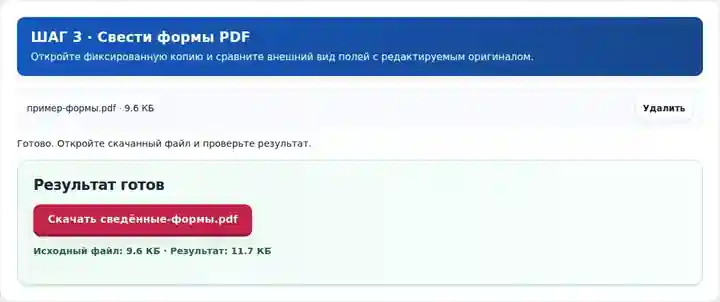
Снимки экрана показывают этот набор инструментов с безопасными примерными файлами. Имя вашего файла, количество страниц и настройки могут отличаться.
| Настройка | Что следует ожидать |
|---|---|
| Поддерживаемые входные данные | |
| Место обработки | Ваш браузер |
| Выбор файлов | Один PDF |
| Размер входных файлов | 100 МБ суммарно; для декодированных изображений и страниц также действуют ограничения числа пикселей |
| Объём документа | До 500 исходных страниц. |
Формы XFA отклоняются. PDF без интерактивных полей не нуждается в этом сведении форм и возвращает понятное сообщение. Сохраняйте редактируемый оригинал, если возможны исправления.
Форма может хранить ответы, которые другая программа просмотра отображает иначе. Фиксированная копия может упростить распространение внешнего вида заполненных полей и исключить обычные изменения через интерактивные элементы. Это полезно после проверки ответов, когда дальнейшее заполнение больше не входит в процесс.
Форму с фиксированным содержимым всё ещё можно изменить обычным PDF-редактором. Сведение не удаляет вложения и скрытые сведения. Сохраните редактируемый оригинал для исправлений и проверьте длинные ответы, которые прокручиваются за пределами видимой области поля.
Координатор может создать фиксированную копию заполненной формы обратной связи без конфиденциальных данных для приложения к отчёту. Проверьте многострочные ответы до сведения, чтобы длинный ответ не оказался представлен только видимым началом поля с прокруткой.
Администратор может раздать заполненную учебную форму, ответы в которой должны одинаково отображаться при разборе на занятии. Сохраните заполняемую версию как учебный шаблон, вместо ожидания, что сведённую копию можно будет отредактировать позже.
Группа поддержки может сохранить проверенный обычный контрольный список передачи оборудования как фиксированную рабочую копию. Сравните флажки, выбранные варианты и текст с редактируемым оригиналом; сведение не заменяет учёт или порядок согласования группы.
| Ситуация | Что делать |
|---|---|
| В документе нет интерактивных полей | Этому инструменту может быть нечего сводить. Сканированная форма уже является изображением страницы. |
| После сохранения поле выглядит иначе | Его внешний вид может зависеть от шрифтов или поведения программы просмотра. Проверьте результат в другой программе просмотра PDF. |
| Нужно удалить скрытое содержимое | Сведение полей не является удалением конфиденциальных данных или полной очисткой документа. |
В заполненной форме обратной связи проверьте каждый флажок и длинный ответ перед сведением. Ответ с прокруткой может содержать больше текста, чем показывает видимое поле. Создайте фиксированную копию, откройте её в другой программе просмотра и сравните все ответы с редактируемым оригиналом. Сохраните оригинал для исправлений; изменение фиксированного текста требует другого этапа редактирования.
Преобразуйте внешний вид поддерживаемых полей формы в фиксированное содержимое страницы.
Использованные настройки: {"range": "1", "dpi": "72"}
Сравните источник и результат, прежде чем полагаться на инструмент. Образец проверяет ограниченную операцию; ограничения режима вывода и структуры документа сохраняются.
Проверено . Небольшой синтетический образец обработан версией 3.23.0 в Chromium 153. Это записанная локальная проверка, а не гарантия работы сервера или любого документа.
Поддерживаемые поля становятся фиксированным содержимым. Вернитесь к исходной интерактивной форме, чтобы изменить их значения.
Этот инструмент сводит поддерживаемые поля формы. Он не заявляет о сведении всех типов аннотаций PDF.
Сначала заполните и проверьте форму. Следуйте порядку получателя, особенно если требуется подпись с сертификатом.
Нет. Операция фиксирует внешний вид поддерживаемых полей формы; это не полная очистка документа. Постороннее содержимое может остаться. Для вложений или скрытой информации используйте порядок проверки, требуемый получателем.
Необязательно. Сведение использует вид поля на странице, который может показывать только часть длинного сохранённого значения. Перед созданием фиксированной копии расширьте или иначе исправьте исходное поле в подходящем редакторе, затем сравните весь ответ.
Далее используйте «Заполнить формы PDF», «Подписать PDF», «Просмотр PDF». Для архива, которому требуется именно PDF/A, используйте отдельный PDF в PDF/A. Одно лишь сведение не устанавливает соответствие стандарту.