Fixer l’apparence des champs remplis
Transformez les valeurs et les apparences des champs de formulaire pris en charge en contenu de page. Remplissez d’abord le formulaire pour que le résultat contienne les réponses que vous souhaitez conserver.

Transformez les apparences des champs de formulaire pris en charge en contenu fixe de page.
Déposez les fichiers ici ou utilisez le bouton ci-dessous.
Jusqu’à 100 MiB au total · Les fichiers restent sur votre appareil
Visualisez le document ici. Pour le contenu ajouté, cet aperçu sert de guide de placement ; vérifiez le fichier enregistré.
Transformez les apparences des champs de formulaire interactifs pris en charge en contenu fixe de page PDF. Un formulaire aplati peut être plus facile à partager lorsque les destinataires utilisent des lecteurs qui gèrent de manière variable les valeurs de champs enregistrées. Le résultat conserve les valeurs rendues tout en supprimant les commandes interactives de ces champs.
L’aplatissement concerne ici les formulaires PDF. Ce n’est pas une opération générale qui fusionne toutes les annotations, tous les calques et tous les objets intégrés. Remplissez d’abord le formulaire, examinez les valeurs, puis aplatissez une copie complétée lorsqu’il n’est plus nécessaire de modifier les champs.
Transformez les valeurs et les apparences des champs de formulaire pris en charge en contenu de page. Remplissez d’abord le formulaire pour que le résultat contienne les réponses que vous souhaitez conserver.
La copie aplatie ne propose plus ces champs interactifs pour le remplissage ordinaire. Conservez la source remplissable si les réponses peuvent nécessiter des corrections.
Cette opération propre aux formulaires place les apparences des champs dans les pages existantes. Elle diffère de la conversion de tout le document en pages composées uniquement d’images.
Les formulaires XFA dynamiques et les PDF sans champs interactifs produisent un message. L’outil ne prétend pas aplatir toutes les annotations, tous les calques ou toutes les pièces jointes.
Choisissez un formulaire PDF rempli et examinez ses réponses et ses cases enregistrées.
Sélectionnez la capture d’écran pour l’agrandir.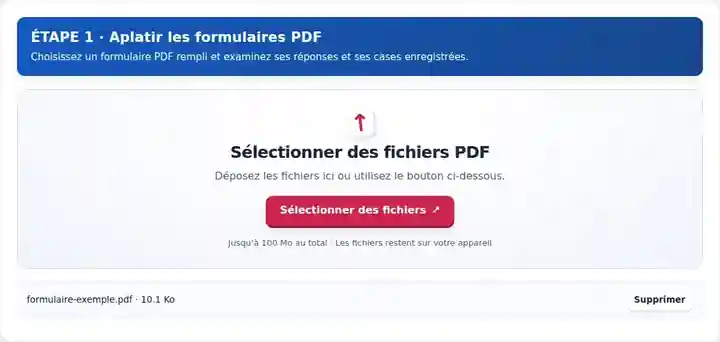
Lancez Aplatir les formulaires PDF après avoir confirmé que les valeurs sont définitives.
Sélectionnez la capture d’écran pour l’agrandir.
Ouvrez la copie fixe et comparez l’apparence des champs à l’original modifiable.
Sélectionnez la capture d’écran pour l’agrandir.
Les captures d’écran présentent cette boîte à outils avec des fichiers d’exemple sans données sensibles. Le nom de votre fichier, le nombre de pages et les réglages peuvent différer.
| Réglage | À quoi s’attendre |
|---|---|
| Fichiers acceptés | |
| Lieu de traitement | Votre navigateur |
| Sélection des fichiers | Un PDF |
| Taille des fichiers d’entrée | 100 Mo au total ; les images et les pages décodées sont également soumises à des limites de pixels |
| Longueur du document | Jusqu’à 500 pages en entrée. |
Les formulaires XFA sont refusés. Un PDF sans champs interactifs n’a pas besoin de cet aplatissement de formulaire et renvoie un message clair. Conservez l’original modifiable si des corrections peuvent être nécessaires.
Un formulaire peut stocker des réponses qu’un autre lecteur affiche différemment. Une copie fixe peut faciliter la distribution de l’apparence des champs remplis et éviter les modifications ordinaires par les commandes interactives. C’est utile une fois les réponses vérifiées, lorsqu’aucun remplissage supplémentaire ne fait partie du processus.
Un formulaire figé peut encore être modifié avec un logiciel général d’édition PDF. L’aplatissement ne supprime pas les pièces jointes ni les informations masquées. Conservez la source modifiable pour les corrections et vérifiez les réponses longues qui défilent au-delà de la zone visible du champ.
Un coordinateur peut créer une copie fixe d’un formulaire de retour d’expérience rempli sans données sensibles pour l’annexe d’un rapport. Vérifiez les réponses sur plusieurs lignes avant l’aplatissement pour qu’une réponse longue ne soit pas représentée uniquement par le début visible d’un champ défilant.
Un administrateur peut distribuer un formulaire d’exercice rempli dont les réponses doivent s’afficher uniformément pendant une revue en classe. Conservez la version remplissable comme modèle pédagogique au lieu de compter sur une modification ultérieure de la copie aplatie.
Une équipe d’assistance peut archiver une liste de contrôle courante de remise de matériel, après vérification, sous forme de copie de travail fixe. Comparez les cases, les options sélectionnées et le texte avec l’original modifiable ; l’aplatissement ne remplace pas la procédure de tenue des dossiers ou d’approbation de l’équipe.
| Situation | Que faire |
|---|---|
| Le document ne contient aucun champ interactif | Il n’y a peut-être rien à aplatir pour cet outil. Un formulaire numérisé est déjà du contenu graphique de page. |
| Un champ semble différent après l’enregistrement | Son apparence peut dépendre des polices ou du comportement du lecteur. Examinez le résultat dans un autre lecteur PDF. |
| Vous devez supprimer du contenu masqué | Aplatir des champs n’est ni un caviardage ni une procédure complète d’assainissement du document. |
Pour un formulaire de retour d’expérience rempli, examinez chaque case et chaque réponse longue avant l’aplatissement. Une réponse défilante peut contenir plus de texte que ce que montre le champ visible. Créez la copie fixe, rouvrez-la dans un autre lecteur et comparez toutes les réponses à l’original modifiable. Conservez l’original pour les corrections ; modifier du texte fixe nécessite une autre étape d’édition.
Transformez les apparences des champs de formulaire pris en charge en contenu fixe de page.
Réglages utilisés : {"range": "1", "dpi": "72"}
Comparez la source et le résultat avant de vous fier à cet outil. Cet échantillon vérifie une opération limitée ; les restrictions du mode de sortie et de la structure du document restent applicables.
Vérifié le . Petit échantillon synthétique traité avec la version 3.23.0 dans Chromium 153. Il s’agit d’un contrôle local enregistré, pas d’une garantie de l’hébergement réel ni de tous les documents.
Les champs pris en charge deviennent du contenu fixe. Revenez au formulaire interactif d’origine pour modifier leurs valeurs.
Cet outil aplatit les champs de formulaire pris en charge. Il ne prétend pas aplatir tous les types d’annotations PDF.
Remplissez et vérifiez d’abord le formulaire. Suivez la procédure du destinataire, surtout si une signature fondée sur un certificat est requise.
Non. L’opération fixe les apparences des champs de formulaire pris en charge ; ce n’est pas un assainissement complet du document. D’autres contenus peuvent rester présents. Suivez la procédure de vérification exigée par le destinataire pour les pièces jointes ou les informations masquées.
Pas nécessairement. L’aplatissement utilise l’apparence du champ sur la page, qui peut ne montrer qu’une partie d’une longue valeur enregistrée. Agrandissez ou corrigez autrement le champ source dans un éditeur adapté avant de créer la copie fixe, puis comparez l’intégralité de la réponse.
Poursuivez avec Remplir des formulaires PDF, Signer un PDF, Lecteur PDF. Pour une archive qui exige expressément le PDF/A, utilisez la procédure distincte de PDF en PDF/A. L’aplatissement seul n’établit pas la conformité.