Jadikan Tampilan Bidang Terisi Tetap
Ubah nilai dan tampilan bidang formulir yang didukung menjadi konten halaman. Lengkapi formulir terlebih dahulu agar hasil memuat jawaban yang ingin Anda pertahankan.

Ubah tampilan bidang formulir yang didukung menjadi konten halaman tetap.
Seret berkas Anda ke sini atau gunakan tombol di bawah.
Hingga 100 MiB total · Berkas tetap di perangkat Anda
Lihat pratinjau dokumen di sini. Saat menambahkan isi, gunakan pratinjau sebagai panduan penempatan dan periksa berkas yang disimpan.
Ubah tampilan bidang formulir interaktif yang didukung menjadi konten halaman PDF tetap. Formulir yang diratakan dapat lebih mudah dibagikan ketika penerima memakai pembaca yang tidak menangani nilai bidang tersimpan secara konsisten. Hasilnya mempertahankan nilai yang dirender sambil menghapus kontrol interaktif bidang tersebut.
Perataan di sini berkaitan dengan formulir PDF. Ini bukan operasi umum yang menggabungkan setiap anotasi, lapisan, dan objek tersemat. Isi formulir terlebih dahulu, periksa nilainya, lalu ratakan salinan lengkap ketika pengeditan bidang lebih lanjut tidak diperlukan.
Ubah nilai dan tampilan bidang formulir yang didukung menjadi konten halaman. Lengkapi formulir terlebih dahulu agar hasil memuat jawaban yang ingin Anda pertahankan.
Salinan yang diratakan tidak lagi menampilkan bidang interaktif tersebut untuk pengisian formulir biasa. Simpan sumber yang dapat diisi ketika jawaban mungkin perlu dikoreksi.
Operasi khusus formulir ini menempatkan tampilan bidang pada halaman yang ada. Ini berbeda dari merasterkan seluruh dokumen menjadi halaman yang hanya berisi gambar.
Formulir XFA dinamis dan PDF tanpa bidang interaktif menghasilkan pesan. Alat tidak mengklaim meratakan setiap anotasi, lapisan, atau lampiran.
Pilih formulir PDF yang sudah lengkap dan periksa jawaban serta kotak centangnya yang tersimpan.
Pilih tangkapan layar untuk memperbesarnya.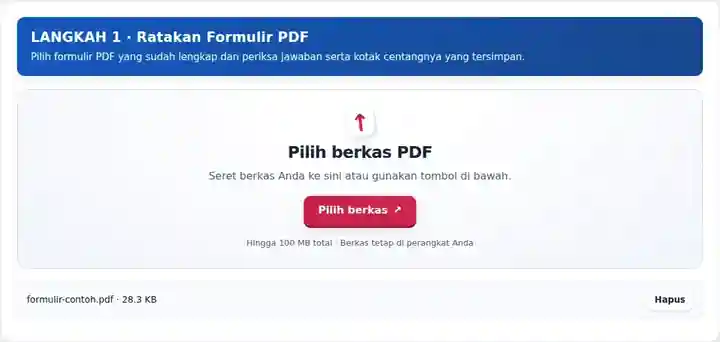
Jalankan Ratakan Formulir PDF setelah memastikan nilai-nilainya sudah final.
Pilih tangkapan layar untuk memperbesarnya.
Buka salinan tetap dan bandingkan tampilan bidang dengan sumber asli yang dapat diedit.
Pilih tangkapan layar untuk memperbesarnya.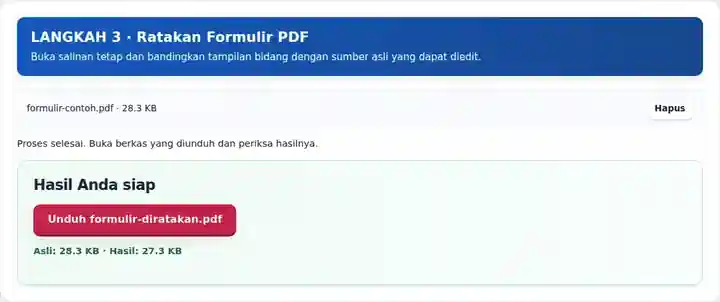
Tangkapan layar menampilkan alat ini dengan berkas contoh tanpa data sensitif. Nama berkas, jumlah halaman, dan pengaturan Anda mungkin berbeda.
| Pengaturan | Yang perlu diketahui |
|---|---|
| Masukan yang diterima | |
| Lokasi pemrosesan | Peramban Anda |
| Pemilihan berkas | Satu PDF |
| Ukuran masukan | Total 100 MB; gambar dan halaman yang didekode juga memiliki batas piksel |
| Panjang dokumen | Hingga 500 halaman sumber. |
Formulir XFA ditolak. PDF tanpa bidang interaktif tidak memerlukan proses perataan formulir ini dan menghasilkan pesan yang jelas. Simpan sumber asli yang dapat diedit jika koreksi mungkin diperlukan.
Formulir dapat menyimpan jawaban yang ditampilkan secara tidak konsisten oleh pembaca lain. Salinan tetap dapat memudahkan distribusi tampilan bidang yang telah diisi dan menghindari perubahan biasa melalui kontrol interaktif. Ini berguna setelah jawaban diperiksa dan pengisian bidang lebih lanjut tidak lagi menjadi bagian proses.
Formulir yang sudah diratakan masih dapat diubah dengan editor PDF umum. Perataan tidak membersihkan lampiran atau informasi tersembunyi. Simpan sumber yang dapat diedit untuk koreksi dan periksa jawaban panjang yang harus digulir karena melampaui bagian kolom yang terlihat.
Koordinator dapat membuat salinan tetap dari formulir umpan balik lengkap yang tidak sensitif untuk lampiran laporan. Periksa jawaban beberapa baris sebelum meratakan agar jawaban panjang tidak hanya diwakili bagian awal yang terlihat dari bidang bergulir.
Administrator dapat membagikan formulir latihan lengkap yang jawabannya perlu tampil konsisten selama peninjauan kelas. Simpan versi yang dapat diisi sebagai templat pengajaran, alih-alih berharap dapat mengedit salinan yang diratakan nanti.
Tim dukungan dapat mengarsipkan daftar periksa serah terima rutin yang sudah diperiksa sebagai salinan kerja tetap. Bandingkan kotak centang, opsi pilihan, dan teks dengan sumber asli yang dapat diedit; perataan bukan pengganti proses pencatatan atau persetujuan tim.
| Situasi | Tindakan yang perlu dilakukan |
|---|---|
| Dokumen tidak memiliki bidang interaktif | Mungkin tidak ada yang dapat diratakan oleh alat ini. Formulir hasil pindai sudah berupa tampilan halaman. |
| Bidang tampak berbeda setelah disimpan | Tampilannya mungkin bergantung pada font atau perilaku penampil. Tinjau hasilnya di pembaca PDF lain. |
| Anda perlu menghapus konten tersembunyi | Meratakan bidang bukan penyamaran atau proses pembersihan dokumen yang lengkap. |
Untuk formulir umpan balik yang sudah lengkap, periksa setiap kotak centang dan jawaban panjang sebelum meratakan. Jawaban yang bergulir dapat berisi lebih banyak teks daripada yang ditampilkan bidang terlihat. Buat salinan tetap, buka kembali di pembaca lain, dan bandingkan semua jawaban dengan sumber asli yang dapat diedit. Simpan sumber asli untuk koreksi; perubahan pada teks tetap memerlukan langkah pengeditan yang berbeda.
Ubah tampilan bidang formulir yang didukung menjadi konten halaman tetap.
Pengaturan yang digunakan: {"range": "1", "dpi": "72"}
Bandingkan sumber dan hasil sebelum mengandalkan alat ini. Sampel ini menguji operasi terbatas; batasan mode keluaran dan struktur dokumen tetap berlaku.
Diverifikasi pada . Sampel sintetis kecil diproses dengan versi 3.23.0 di Chromium 153. Ini pemeriksaan lokal yang tercatat, bukan jaminan untuk hosting langsung atau setiap dokumen.
Bidang yang didukung menjadi konten tetap. Kembali ke formulir interaktif asli untuk mengubah nilainya.
Alat ini meratakan bidang formulir yang didukung. Alat tidak mengklaim meratakan semua jenis anotasi PDF.
Lengkapi dan verifikasi formulir terlebih dahulu. Ikuti proses penerima, terutama jika diperlukan penandatanganan berbasis sertifikat.
Tidak. Operasi ini menetapkan tampilan bidang formulir yang didukung; ini bukan pembersihan dokumen lengkap. Konten yang tidak terkait dapat tetap ada. Gunakan proses peninjauan yang diwajibkan penerima untuk lampiran atau informasi tersembunyi.
Belum tentu. Perataan menggunakan tampilan bidang pada halaman, yang mungkin hanya menunjukkan sebagian nilai panjang yang tersimpan. Perluas atau perbaiki bidang sumber dengan cara lain dalam editor yang sesuai sebelum membuat salinan tetap, lalu bandingkan seluruh jawaban.
Lanjutkan dengan Isi Formulir PDF, Tanda Tangani PDF, Pembaca PDF. Untuk arsip yang secara khusus mewajibkan PDF/A, gunakan PDF ke PDF/A terpisah. Perataan saja tidak menetapkan kesesuaian.