Gunakan Bidang Interaktif yang Didukung
Lengkapi kolom teks, kotak centang, dan bidang pilihan yang terdeteksi. Kotak yang terlihat pada hasil pindai saja tidak cukup; PDF harus memiliki struktur formulir interaktif yang didukung.

Isi kolom teks, kotak centang, dan bidang pilihan yang didukung dalam formulir yang ada.
Seret berkas Anda ke sini atau gunakan tombol di bawah.
Hingga 100 MiB total · Berkas tetap di perangkat Anda
Lihat pratinjau dokumen di sini. Saat menambahkan isi, gunakan pratinjau sebagai panduan penempatan dan periksa berkas yang disimpan.
Masukkan nilai ke bidang formulir PDF interaktif yang didukung. Antarmuka mendeteksi kotak teks, kotak centang, dropdown, daftar opsi, dan pilihan radio dari dokumen yang dipilih. Label bidang berasal dari nama bidang internal PDF, yang mungkin berbeda dari teks terlihat di samping setiap bidang.
Hasil bawaan mempertahankan interaktivitas bidang yang didukung. Pilih opsi perataan ketika nilai yang sudah diisi perlu menjadi konten halaman tetap. Perataan berguna bagi penerima yang pembacanya menampilkan tampilan bidang tersimpan secara tidak konsisten, tetapi menghilangkan kemampuan mengedit bidang selanjutnya.
Lengkapi kolom teks, kotak centang, dan bidang pilihan yang terdeteksi. Kotak yang terlihat pada hasil pindai saja tidak cukup; PDF harus memiliki struktur formulir interaktif yang didukung.
Dropdown, daftar opsi, dan pilihan radio menggunakan nilai yang ditentukan dokumen. Tinjau halaman untuk memahami nama bidang internal yang bersifat teknis.
Bidang yang ditandai hanya baca tetap dinonaktifkan. Ini mempertahankan pengaturan bidang dokumen, alih-alih diam-diam mengubah setiap item menjadi bidang yang dapat diedit.
Biarkan opsi perataan nonaktif untuk mempertahankan bidang yang didukung, atau pilih Ratakan bidang yang diisi pada hasil untuk salinan lengkap dengan kontrol tersebut dihapus.
Pilih PDF yang dapat diisi dan didukung, lalu cocokkan bidang yang terdeteksi dengan label halaman.
Pilih tangkapan layar untuk memperbesarnya.
Lengkapi kolom teks dan bidang pilihan; tentukan apakah semuanya perlu tetap dapat diedit.
Pilih tangkapan layar untuk memperbesarnya.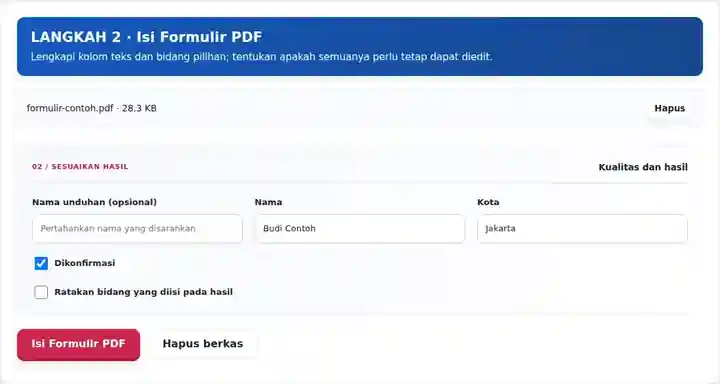
Unduh PDF yang sudah diisi dan verifikasi setiap nilai serta tanda centang pada salinan tersimpan.
Pilih tangkapan layar untuk memperbesarnya.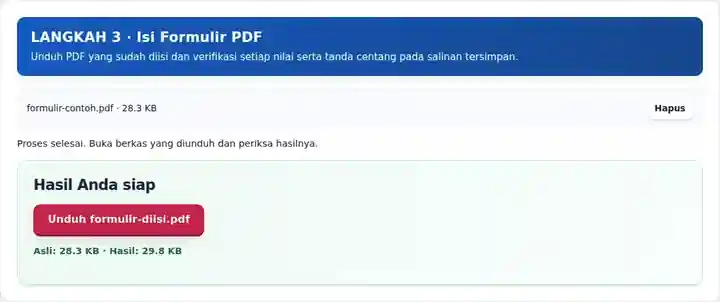
Tangkapan layar menampilkan alat ini dengan berkas contoh tanpa data sensitif. Nama berkas, jumlah halaman, dan pengaturan Anda mungkin berbeda.
| Pengaturan | Yang perlu diketahui |
|---|---|
| Masukan yang diterima | |
| Lokasi pemrosesan | Peramban Anda |
| Pemilihan berkas | Satu PDF |
| Ukuran masukan | Total 100 MB; gambar dan halaman yang didekode juga memiliki batas piksel |
| Panjang dokumen | Hingga 500 halaman sumber. |
Formulir XFA dan bidang tanda tangan tidak didukung. Bidang hanya baca tetap dinonaktifkan. Formulir hasil pindai dapat tampak seperti formulir tanpa memiliki bidang interaktif sama sekali; gunakan Edit PDF untuk menempatkan teks pada jenis halaman tersebut.
Formulir yang dapat diisi dan didukung memungkinkan Anda memasukkan jawaban ke bidang yang dimaksud, alih-alih memperkirakan posisi teks pada halaman. Ini berguna ketika penerbit formulir menyediakan templat elektronik dan penerima memerlukan teks yang mudah dibaca, tanda centang konsisten, serta salinan tersimpan yang dapat ditinjau.
Pelajar dapat mengisi templat pendaftaran lokakarya atau permohonan kursus yang didukung. Bandingkan setiap bidang yang terdeteksi dengan label terlihatnya dan periksa judul kursus panjang pada hasil tersimpan agar jawaban tidak melampaui kotaknya.
Koordinator dapat melengkapi templat permohonan pelatihan yang tidak sensitif dan menggunakan bidang interaktif standar. Pertahankan hasil agar dapat diedit selama peninjauan, lalu buat salinan tetap hanya jika sesuai dengan proses penerima.
Petugas fasilitas dapat mengisi bidang daftar periksa yang didukung dalam templat inspeksi rutin. Verifikasi setiap kotak centang pada unduhan dan jangan menganggap perhitungan khusus atau skrip formulir dijalankan hanya karena bidangnya terdeteksi.
| Situasi | Tindakan yang perlu dilakukan |
|---|---|
| Tidak ada bidang yang tercantum | PDF mungkin datar atau menggunakan teknologi formulir yang tidak didukung. Periksa apakah tersedia versi AcroForm standar. |
| Penerima harus mengedit jawaban Anda | Biarkan opsi perataan nonaktif dan pertahankan hasil interaktif. |
| Jawaban Anda perlu dibuat tetap pada halaman | Pilih opsi perataan setelah memverifikasi setiap jawaban. Ini menghilangkan interaktivitas bidang yang didukung. |
Gunakan nilai uji yang tidak berbahaya dalam salinan templat pendaftaran yang didukung. Masukkan judul kursus, pilih sesi yang tersedia, dan centang kotak yang diwajibkan. Pertahankan bidang agar dapat diedit selama peninjauan. Simpan dan buka kembali PDF, lalu periksa judul kursus lengkap serta opsi pilihan. Jika formulir menghitung total, verifikasi dengan aplikasi yang direkomendasikan penerbit, alih-alih menganggap skrip dijalankan di sini.
Isi kolom teks, kotak centang, dan bidang pilihan yang didukung dalam formulir yang ada.
Pengaturan yang digunakan: {"fields": {"name": "Verified result"}}
Bandingkan sumber dan hasil sebelum mengandalkan alat ini. Sampel ini menguji operasi terbatas; batasan mode keluaran dan struktur dokumen tetap berlaku.
Diverifikasi pada . Sampel sintetis kecil diproses dengan versi 3.23.0 di Chromium 153. Ini pemeriksaan lokal yang tercatat, bukan jaminan untuk hosting langsung atau setiap dokumen.
Berkas mungkin berupa hasil pindai datar atau jenis formulir yang tidak didukung. Garis dan kotak yang terlihat saja tidak membuat bidang dapat diisi.
Biarkan opsi perataan tidak dipilih. Bidang formulir yang didukung tetap berada pada hasil tersimpan.
PDF menandai bidang tersebut sebagai hanya baca. Antarmuka mempertahankan pengaturan itu, alih-alih diam-diam mengubah struktur formulir.
Jangan mengandalkan alat untuk menjalankan skrip formulir penerbit. Alat menulis nilai dan tampilan bidang yang didukung. Verifikasi total perhitungan, aturan bidang wajib, dan persyaratan pengajuan dalam aplikasi yang direkomendasikan penerbit formulir.
Bidang halaman dapat memiliki ukuran tetap, tampilan font, atau perilaku pengguliran. Buka kembali unduhan dan periksa jawaban panjang dalam kotak sebenarnya. Pendekkan entri hanya jika maknanya tetap benar; jika tidak, minta formulir yang sesuai dari penerbit.
Lanjutkan dengan Edit PDF, Ratakan Formulir PDF, Tanda Tangani PDF.