Use campos interativos compatíveis
Preencha campos de texto, caixas de seleção e campos de escolha detectados. Uma caixa visível em uma digitalização não basta; o PDF precisa conter estruturas de formulário interativo compatíveis.

Preencha campos compatíveis de texto, caixas de seleção e opções em um formulário existente.
Arraste seus arquivos para cá ou use o botão abaixo.
Até 100 MiB no total · Os arquivos permanecem no seu dispositivo
Confira a prévia do documento aqui. Ao adicionar conteúdo, use-a como referência para posicioná-lo e confira o arquivo salvo.
Insira valores em campos interativos compatíveis de formulários PDF. A interface detecta caixas de texto, caixas de seleção, listas suspensas, listas de opções e escolhas de opção única no documento selecionado. Os rótulos dos campos vêm dos nomes internos do PDF, que podem diferir do texto visível ao lado de cada campo.
A saída padrão mantém os campos compatíveis interativos. Selecione a opção de achatamento quando os valores preenchidos precisarem se tornar conteúdo fixo da página. O achatamento é útil para destinatários cujos leitores exibem de forma inconsistente a aparência dos campos salvos, mas elimina a edição posterior dos campos.
Preencha campos de texto, caixas de seleção e campos de escolha detectados. Uma caixa visível em uma digitalização não basta; o PDF precisa conter estruturas de formulário interativo compatíveis.
Listas suspensas, listas de opções e escolhas de opção única usam os valores definidos pelo documento. Revise a página para entender nomes internos de campo técnicos.
Campos marcados como somente leitura permanecem desabilitados. Isso preserva a configuração de campo do documento, em vez de transformar silenciosamente todos os itens em campos editáveis.
Deixe a opção de achatamento desligada para manter os campos compatíveis ou selecione Tornar os campos preenchidos fixos na saída para obter uma cópia concluída com esses controles removidos.
Escolha um PDF preenchível compatível e associe os campos detectados aos rótulos da página.
Selecione a captura de tela para ampliá-la.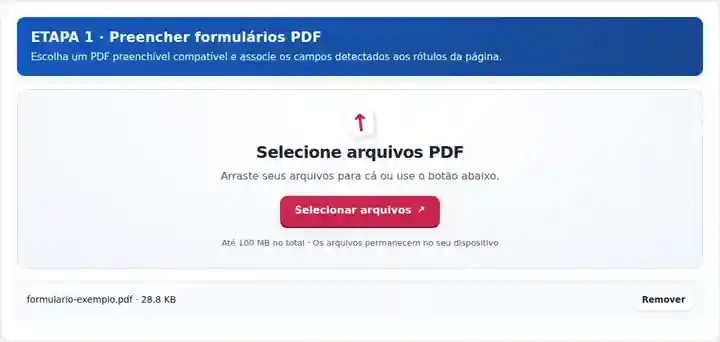
Preencha os campos de texto e opções; decida se deseja mantê-los editáveis.
Selecione a captura de tela para ampliá-la.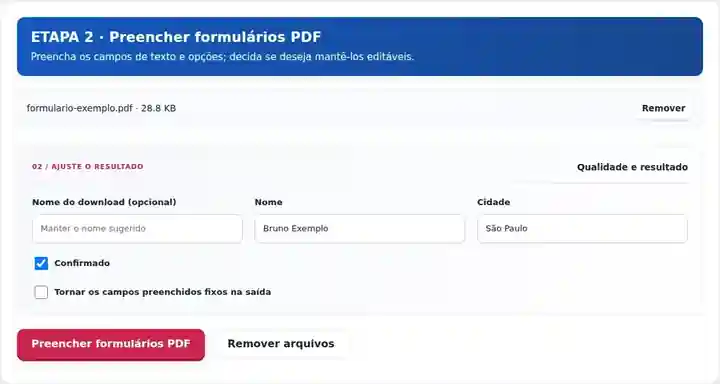
Baixe o PDF preenchido e verifique cada valor e marca de seleção na cópia salva.
Selecione a captura de tela para ampliá-la.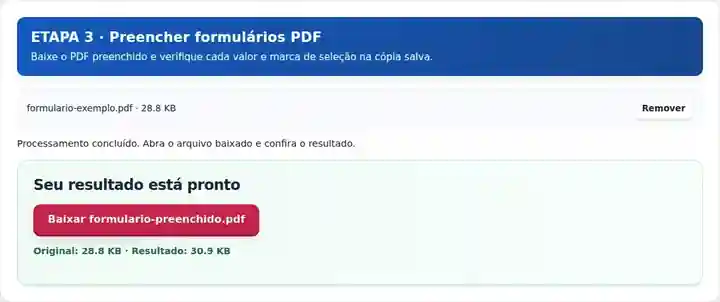
As capturas de tela mostram estas ferramentas com arquivos de exemplo sem dados sensíveis. O nome do seu arquivo, o número de páginas e as configurações podem ser diferentes.
| Configuração | O que esperar |
|---|---|
| Formato de entrada aceito | |
| Local de processamento | Seu navegador |
| Seleção de arquivos | Um PDF |
| Tamanho de entrada | 100 MB no total; imagens e páginas decodificadas também têm limites de pixels |
| Extensão do documento | Até 500 páginas de entrada. |
Formulários XFA e campos de assinatura não são compatíveis. Campos somente leitura permanecem desabilitados. Um formulário digitalizado pode ter aparência de formulário sem conter nenhum campo interativo; use Editar PDF para colocar texto nesse tipo de página.
Um formulário preenchível compatível permite colocar uma resposta no campo destinado a ela, em vez de estimar uma posição de texto na página. Isso é útil quando o emissor do formulário fornece um modelo eletrônico e o destinatário precisa de texto legível, marcas de seleção consistentes e uma cópia salva que possa ser revisada.
Um estudante pode preencher um modelo compatível de inscrição em oficina ou solicitação de curso. Compare cada campo detectado com seu rótulo visível e inspecione títulos longos de cursos na saída salva para que a resposta não ultrapasse a caixa.
Um coordenador pode preencher modelos de solicitação de treinamento sem dados sensíveis que usam campos interativos padrão. Mantenha a saída editável durante a revisão e crie uma cópia fixa apenas se isso corresponder ao processo do destinatário.
Um profissional de instalações pode preencher campos compatíveis de uma lista de verificação em um modelo de inspeção rotineira. Verifique cada caixa de seleção no arquivo baixado e não presuma que cálculos especializados ou scripts do formulário foram executados apenas porque os campos foram detectados.
| Situação | O que fazer |
|---|---|
| Nenhum campo é listado | O PDF pode ser estático ou usar uma tecnologia de formulário incompatível. Verifique se há uma versão AcroForm padrão. |
| O destinatário precisa editar suas respostas | Deixe a opção de achatamento desligada e mantenha a saída interativa. |
| Suas respostas devem ficar fixas na página | Selecione a opção de achatamento depois de verificar cada resposta. Isso remove a interatividade dos campos compatíveis. |
Use valores de teste inofensivos em uma cópia de um modelo de inscrição compatível. Informe um título de curso, escolha uma sessão disponível e marque a caixa de seleção necessária. Mantenha os campos editáveis durante a revisão. Salve e reabra o PDF e confira o título completo do curso e as opções selecionadas. Se o formulário calcular um total, verifique-o com o aplicativo recomendado pelo emissor em vez de presumir que os scripts foram executados aqui.
Preencha campos compatíveis de texto, caixas de seleção e opções em um formulário existente.
Configurações utilizadas: {"fields": {"name": "Verified result"}}
Compare a origem e o resultado antes de depender desta ferramenta. A amostra verifica uma operação limitada; continuam válidas as limitações do modo de saída e da estrutura do documento.
Verificado em . Pequena amostra sintética processada com a versão 3.23.0 no Chromium 153. É uma verificação local registrada, não uma garantia da hospedagem real nem de todos os documentos.
O arquivo pode ser uma digitalização estática ou um tipo de formulário incompatível. Linhas e caixas visíveis, por si só, não criam campos preenchíveis.
Deixe a opção de achatamento desmarcada. Os campos de formulário compatíveis permanecem na saída salva.
O PDF marca esse campo como somente leitura. A interface preserva essa configuração em vez de alterar silenciosamente a estrutura do formulário.
Não dependa dela para executar os scripts de formulário do emissor. Ela grava valores e aparências dos campos compatíveis. Verifique totais calculados, regras de campos obrigatórios e requisitos de envio no aplicativo recomendado pelo emissor do formulário.
O campo na página pode ter tamanho fixo, aparência de fonte própria ou comportamento de rolagem. Reabra o arquivo baixado e inspecione as respostas longas em suas caixas reais. Encurte uma resposta apenas se o significado permanecer correto; caso contrário, solicite um formulário adequado ao emissor.
Continue com Editar PDF, Achatar formulários PDF, Assinar PDF.