Desteklenen Etkileşimli Alanları Kullanın
Algılanan metin alanlarını, onay kutularını ve seçim alanlarını doldurun. Taramada görünür bir kutu bulunması yeterli değildir; PDF desteklenen etkileşimli form yapıları içermelidir.

Mevcut formdaki desteklenen metin, onay kutusu ve seçim alanlarını doldurun.
Dosyaları buraya bırakın veya aşağıdaki düğmeyi kullanın.
En fazla 100 MiB toplam · Dosyalar cihazınızda kalır
Belgeyi burada görüntüleyin. Eklenen içerik için bu önizleme bir yerleştirme rehberidir; kaydedilen dosyayı kontrol edin.
Desteklenen etkileşimli PDF form alanlarına değerler girin. Arayüz, seçilen belgedeki metin kutularını, onay kutularını, açılır listeleri, seçenek listelerini ve radyo seçeneklerini algılar. Alan etiketleri, PDF’nin iç alan adlarından gelir; bunlar her alanın yanında görünen ifadeden farklı olabilir.
Varsayılan çıktı, desteklenen alanları etkileşimli tutar. Doldurulan değerlerin sabit sayfa içeriğine dönüşmesi gerektiğinde sabitleme seçeneğini belirleyin. Sabitleme, okuyucuları kaydedilmiş alan görünümlerini tutarsız gösteren alıcılar için yararlıdır; ancak alanların sonradan düzenlenmesini kaldırır.
Algılanan metin alanlarını, onay kutularını ve seçim alanlarını doldurun. Taramada görünür bir kutu bulunması yeterli değildir; PDF desteklenen etkileşimli form yapıları içermelidir.
Açılır listeler, seçenek listeleri ve radyo seçenekleri belgenin tanımladığı değerleri kullanır. Teknik iç alan adlarını anlamak için sayfayı inceleyin.
Salt okunur olarak işaretlenmiş alanlar devre dışı kalır. Bu, her öğeyi sessizce düzenlenebilir bir alana dönüştürmek yerine belgenin alan ayarını korur.
Desteklenen alanları korumak için sabitleme seçeneğini kapalı bırakın veya bu kontrollerin kaldırıldığı tamamlanmış bir kopya için Doldurulan alanları çıktıda sabitle’yi seçin.
Desteklenen doldurulabilir PDF'yi seçin ve algılanan alanları sayfa etiketleriyle eşleştirin.
Büyütmek için ekran görüntüsünü seçin.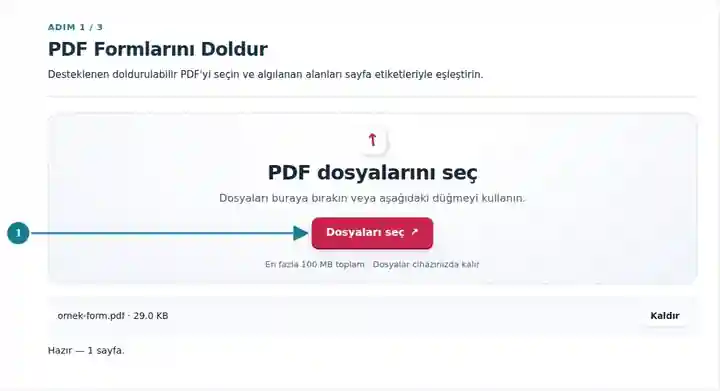
Metin ve seçim alanlarını doldurun; düzenlenebilir kalıp kalmayacaklarına karar verin.
Büyütmek için ekran görüntüsünü seçin.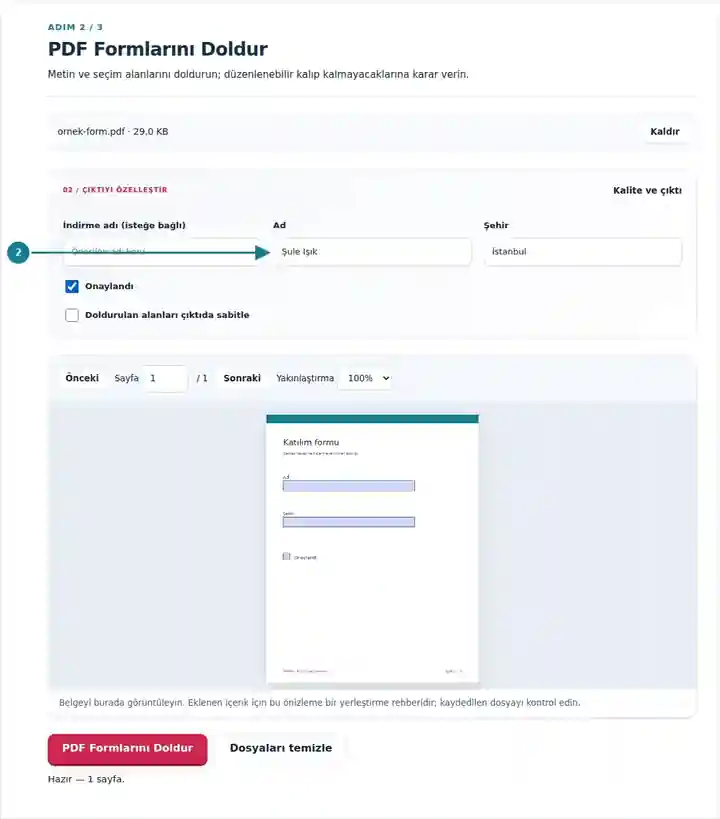
Doldurulmuş PDF'yi indirin ve kaydedilen kopyada her değeri ve onay işaretini doğrulayın.
Büyütmek için ekran görüntüsünü seçin.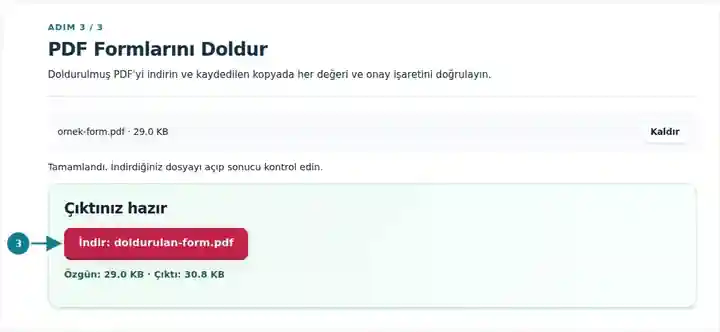
Ekran görüntüleri bu araç takımını hassas veri içermeyen örnek dosyalarla gösterir. Dosyanızın adı, sayfa sayısı ve ayarlar farklı olabilir.
| Ayar | Ne beklenir? |
|---|---|
| Kabul edilen girdi | |
| İşleme konumu | Tarayıcınız |
| Dosya seçimi | Bir PDF |
| Girdi boyutu | Toplam 100 MB; çözümlenen resimler ve sayfalar için ayrıca piksel sınırları vardır |
| Belge uzunluğu | En fazla 500 kaynak sayfa. |
XFA formları ve imza alanları desteklenmez. Salt okunur alanlar devre dışı kalır. Taranmış bir form, hiç etkileşimli alan içermeden form gibi görünebilir; bu tür sayfaya metin yerleştirmek için PDF Düzenle’yi kullanın.
Desteklenen doldurulabilir form, sayfadaki metin konumunu tahmin etmek yerine yanıtı amaçlanan alana yerleştirmenizi sağlar. Formu veren taraf elektronik şablon sağladığında ve alıcı okunabilir metne, tutarlı onay işaretlerine ve incelenebilir kayıtlı kopyaya ihtiyaç duyduğunda yararlıdır.
Bir öğrenci, desteklenen bir atölye kayıt veya ders talep şablonunu doldurabilir. Algılanan her alanı görünür etiketiyle karşılaştırın ve yanıtın kutusunu aşmaması için kaydedilen çıktıda uzun ders adlarını inceleyin.
Bir koordinatör, standart etkileşimli alanlar kullanan hassas bilgi içermeyen eğitim talep şablonlarını doldurabilir. İnceleme sürerken çıktıyı düzenlenebilir tutun; yalnızca alıcının sürecine uygunsa sonrasında sabit kopya oluşturun.
Bir tesis çalışanı, rutin denetim şablonundaki desteklenen kontrol listesi alanlarını doldurabilir. İndirilen dosyada her onay kutusunu doğrulayın; yalnızca alanlar algılandı diye özel hesaplamaların veya form betiklerinin çalıştığını varsaymayın.
| Durum | Ne yapılmalı? |
|---|---|
| Hiç alan listelenmiyor | PDF düz olabilir veya desteklenmeyen bir form teknolojisi kullanabilir. Standart AcroForm sürümü olup olmadığını kontrol edin. |
| Alıcının yanıtlarınızı düzenlemesi gerekiyor | Sabitleme seçeneğini kapalı bırakın ve etkileşimli çıktıyı koruyun. |
| Yanıtlarınız sayfada sabit olmalı | Her yanıtı doğruladıktan sonra sabitleme seçeneğini belirleyin. Bu, desteklenen alanların etkileşimliliğini kaldırır. |
Desteklenen kayıt şablonunun kopyasında zararsız test değerleri kullanın. Ders adı girin, sunulan oturumlardan birini seçin ve gerekli onay kutusunu işaretleyin. İnceleme sırasında alanları düzenlenebilir tutun. PDF’yi kaydedip yeniden açın; ardından ders adının tamamını ve seçilen seçenekleri kontrol edin. Form bir toplam hesaplıyorsa betiklerin burada çalıştığını varsaymak yerine formu veren tarafın önerdiği uygulamayla doğrulayın.
Mevcut formdaki desteklenen metin, onay kutusu ve seçim alanlarını doldurun.
Kullanılan ayarlar: {"fields": {"name": "Verified result"}}
Bu araca güvenmeden önce kaynak ile sonucu karşılaştırın. Örnek sınırlı bir işlemi kontrol eder; çıktı modu ve belge yapısı sınırlamaları geçerliliğini korur.
Kontrol tarihi: . Chromium 153 üzerinde 3.23.0 sürümüyle işlenmiş küçük bir yapay örnek. Bu, kaydedilmiş bir yerel kontroldür; canlı sunucu veya her belge için garanti değildir.
Dosya düz tarama veya desteklenmeyen form türü olabilir. Görünür çizgiler ve kutular tek başına doldurulabilir alan oluşturmaz.
Sabitleme seçeneğini seçmeden bırakın. Desteklenen form alanları kaydedilen çıktıda kalır.
PDF, o alanı salt okunur olarak işaretler. Arayüz, form yapısını sessizce değiştirmek yerine bu ayarı korur.
Formu veren tarafın betiklerini çalıştıracağına güvenmeyin. Araç, desteklenen alan değerlerini ve görünümlerini yazar. Hesaplanmış toplamları, zorunlu alan kurallarını ve gönderim gereksinimlerini formu veren tarafın önerdiği uygulamada doğrulayın.
Sayfa alanının sabit boyutu, yazı tipi görünümü veya kaydırma davranışı olabilir. İndirilen dosyayı yeniden açın ve uzun yanıtları gerçek kutularında inceleyin. Bir girdiyi yalnızca anlamı doğru kalıyorsa kısaltın; aksi hâlde formu veren taraftan uygun form isteyin.
Şunlarla devam edin: PDF Düzenle, PDF Formlarını Sabitle, PDF İmzala.