Fare, Kalem veya Parmakla Çizin
Bir işaret oluşturmak için imza çizim alanını kullanın. Yeniden başlamak için alanı temizleyin; korunan çizim, yüklenen resme göre önceliklidir.

İmza çizin veya yükleyin ve görünür işaretini sayfaya yerleştirin.
Dosyaları buraya bırakın veya aşağıdaki düğmeyi kullanın.
En fazla 100 MiB toplam · Dosyalar cihazınızda kalır
Belgeyi burada görüntüleyin. Eklenen içerik için bu önizleme bir yerleştirme rehberidir; kaydedilen dosyayı kontrol edin.
İmza alanına çizerek veya PNG/JPG resmi yükleyerek PDF’ye görünür bir imza işareti yerleştirin. Belge çizilmiş veya taranmış imzayı kabul ettiğinde ve formun tamamını yazdırıp taramaktan kaçınmak istediğinizde bu kullanışlıdır.
İşaret bir görüntü olarak eklenir. İmza sertifikası, kimlik doğrulaması, güvenilir zaman damgası veya denetim kaydı içermez; dosyanın değiştirilmediğini de kanıtlamaz. Alıcının bu belge için görüntü biçiminde imzayı kabul edip etmediğini kontrol edin.
Bir işaret oluşturmak için imza çizim alanını kullanın. Yeniden başlamak için alanı temizleyin; korunan çizim, yüklenen resme göre önceliklidir.
Çizmek yerine PNG veya JPG seçin. Saydam PNG, işareti çevresindeki sayfa görselinden ayrı tutarken temiz arka plan sağlayabilir.
İmza satırı için Sayfalar’ı açıkça belirleyin. İlk seçim sayfa 1’dir; aralığı boş bırakmak aynı işareti belgenin tamamına uygular.
Soldan konum ve Üstten konum yüzdelerini kullanarak işareti taşıyın. Yakındaki tarihi veya etiketleri kapatmadan işaretin tamamı satıra sığacak şekilde Görüntü genişliği’ni ayarlayın.
PDF'yi yükleyin ve Sayfalar'ı imza satırının fiziksel konumuna ayarlayın.
Büyütmek için ekran görüntüsünü seçin.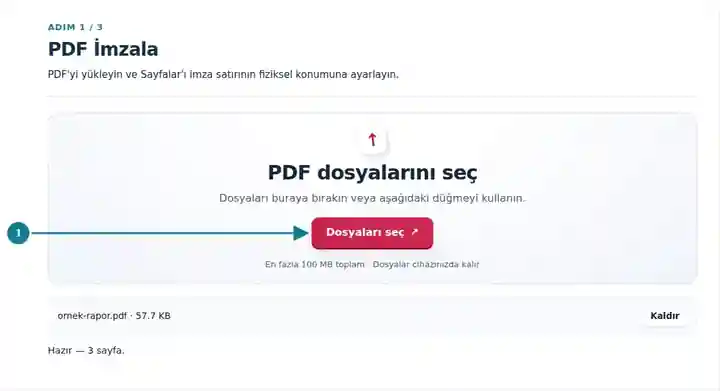
İmza çizin veya yükleyin; ardından konumunu ve görüntü genişliğini ayarlayın.
Büyütmek için ekran görüntüsünü seçin.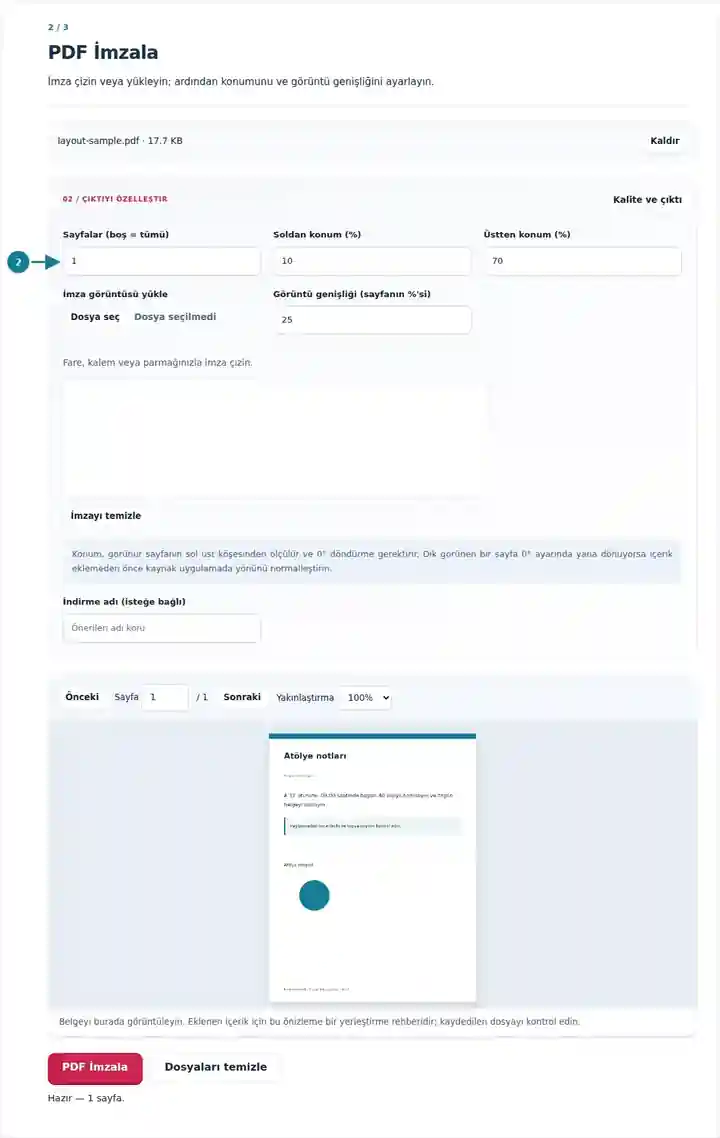
İmzalı kopyayı indirin ve istenen sayfadaki işareti kontrol edin.
Büyütmek için ekran görüntüsünü seçin.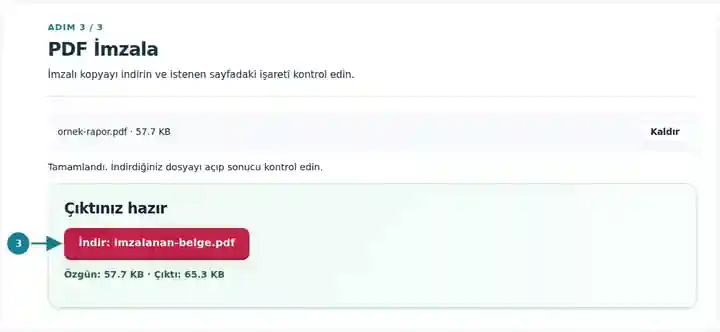
Ekran görüntüleri bu araç takımını hassas veri içermeyen örnek dosyalarla gösterir. Dosyanızın adı, sayfa sayısı ve ayarlar farklı olabilir.
| Ayar | Ne beklenir? |
|---|---|
| Kabul edilen girdi | |
| İşleme konumu | Tarayıcınız |
| Dosya seçimi | Bir PDF |
| Girdi boyutu | Toplam 100 MB; çözümlenen resimler ve sayfalar için ayrıca piksel sınırları vardır |
| Belge uzunluğu | En fazla 500 girdi sayfası. Küçük bir aralık seçmek, kaynak belgenin bu sınırını aşmayı sağlamaz. |
Varsayılan seçili sayfa birinci sayfadır. Başka yerdeki imza için bunu açıkça değiştirin. 0 derece dönüşlü sayfaları kullanın ve resmi görünür sayfanın dışına yerleştirmekten kaçının. Daha fazla düzenleme planlanıyorsa imzalamadan önce bir kopya saklayın. Bu işlem, sayfaların döndürme açısının 0° olmasını gerektirir. Dik görünen bir sayfa 0° ayarında yana dönüyorsa önce kaynak uygulamada yönünü normalleştirin. PDF Döndür.
Alıcı çizilmiş veya taranmış imzayı kabul ettiğinde resmi mevcut forma yerleştirmek, belgenin tamamını yazdırma, imzalama ve yeniden tarama ihtiyacını ortadan kaldırabilir. Seçilen sayfaya görünür işareti eklerken çevresindeki sayfa görselini mevcut biçiminde tutar.
Organizatör bu biçimi kabul ediyorsa bir katılımcı, kulüp veya atölye formuna kendi görünür işaretini ekleyebilir. Doğru adın, tarihin ve sayfanın bulunduğunu kontrol edin; resim imzaları kabul edilmiyorsa organizatörün zorunlu sistemini kullanın.
Alıcı izin verdiğinde bir serbest çalışan, rutin makbuza veya alındı onayına işaret yerleştirebilir. Paylaşmadan önce tamamlanmış belgeyi inceleyin ve sonradan düzeltme istenmesi durumuna karşı imzasız kopyayı saklayın.
Bir ekip üyesi, hassas bilgi içermeyen kurum içi forma izin verilen görünür işareti ekleyebilir. Doğrulanmış imzalama iş akışı gerektiren belgeler, o onaylı iş akışına ihtiyaç duyar; bu resim yerleştirme aracı bunu sağlamaz.
| Durum | Ne yapılmalı? |
|---|---|
| Çizilen işaret çok kalın veya büyük görünüyor | Çizimi temizleyin ve daha küçük çıktı genişliği kullanın ya da hazırlanmış saydam resim yükleyin. |
| İmza kesiliyor | Resmin tamamının görünür sayfaya sığması için içeri taşıyın veya genişliğini azaltın. |
| Önceden imzalanmış PDF değişiklik bildiriyor | Sonraki her değişiklik mevcut imza doğrulamasını etkileyebilir. Özgün imzalı dosyayı saklayın. |
İmza satırı sonda bulunan üç sayfalık formda Sayfalar’ı 3 yapın ve işaretinizi o satırın içine yerleştirin. İndirilen kopyada resmin tamamını, tarihi ve çevresindeki metni inceleyin. Sayfa 1 ve 2 işaretsiz kalmalıdır. Alıcı sertifika tabanlı imza istiyorsa bu görünür resmi eşdeğer kabul etmek yerine gereken imzalama sürecini kullanın.
İmza çizin veya yükleyin ve görünür işaretini sayfaya yerleştirin.
Kullanılan ayarlar: {"range": "1", "x": "10", "y": "15", "scale": "20"}
Bu araca güvenmeden önce kaynak ile sonucu karşılaştırın. Örnek sınırlı bir işlemi kontrol eder; çıktı modu ve belge yapısı sınırlamaları geçerliliğini korur.
Kontrol tarihi: . Chromium 153 üzerinde 3.23.0 sürümüyle işlenmiş küçük bir yapay örnek. Bu, kaydedilmiş bir yerel kontroldür; canlı sunucu veya her belge için garanti değildir.
Hayır. Görünür imza resmi ekler. Sertifikalı imzalama ayrı bir imzalama sistemi gerektirir.
Çizim alanı dokunma dâhil işaretçi girişini destekler. İmza resmi yüklemek bir alternatiftir.
Yüklenmiş resim kullanmak istiyorsanız önce çizimi temizleyin. Korunan çizim önceliklidir.
Şunlarla devam edin: PDF Formlarını Doldur, PDF Düzenle, Dijital İmza ve Elektronik İmza Karşılaştırması.