Gambar dengan Mouse, Pena, atau Jari
Gunakan area gambar tanda tangan untuk membuat tanda. Bersihkan bidang gambar untuk memulai lagi; gambar yang masih tersimpan diprioritaskan daripada gambar unggahan.

Gambar atau unggah tanda tangan dan tempatkan tanda yang terlihat pada halaman.
Seret berkas Anda ke sini atau gunakan tombol di bawah.
Hingga 100 MiB total · Berkas tetap di perangkat Anda
Lihat pratinjau dokumen di sini. Saat menambahkan isi, gunakan pratinjau sebagai panduan penempatan dan periksa berkas yang disimpan.
Tempatkan tanda tangan yang terlihat pada PDF dengan menggambarnya di area tanda tangan atau mengunggah gambar PNG/JPG. Ini praktis ketika dokumen menerima tanda tangan gambar atau hasil pindai dan Anda ingin menghindari pencetakan serta pemindaian seluruh formulir.
Tanda dimasukkan sebagai gambar. Tanda ini tidak memuat sertifikat penandatanganan, verifikasi identitas, stempel waktu tepercaya, atau jejak audit, dan tidak membuktikan bahwa berkas belum diubah. Pastikan penerima menerima tanda tangan berbentuk gambar untuk dokumen ini.
Gunakan area gambar tanda tangan untuk membuat tanda. Bersihkan bidang gambar untuk memulai lagi; gambar yang masih tersimpan diprioritaskan daripada gambar unggahan.
Pilih PNG atau JPG sebagai pengganti menggambar. PNG transparan dapat memberikan latar belakang bersih sambil memisahkan tanda dari tampilan halaman di sekitarnya.
Atur Halaman secara eksplisit untuk baris tanda tangan. Pilihan awal adalah halaman 1; membiarkan rentang kosong akan menerapkan tanda yang sama di seluruh dokumen.
Pindahkan tanda menggunakan persentase Posisi dari kiri dan Posisi dari atas. Atur Lebar gambar agar seluruh tanda muat pada baris tanpa menutupi tanggal atau label di dekatnya.
Muat PDF dan atur Halaman sesuai posisi fisik baris tanda tangan.
Pilih tangkapan layar untuk memperbesarnya.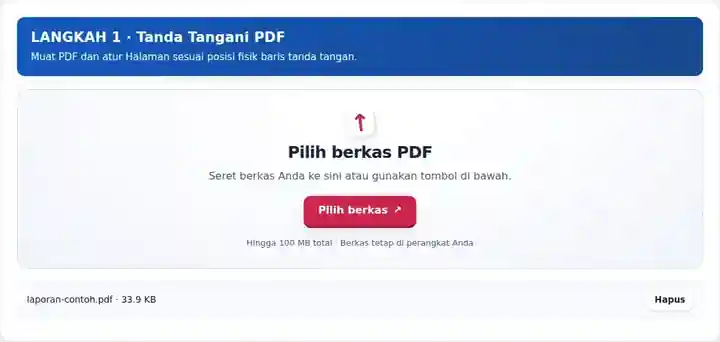
Gambar atau unggah tanda tangan, lalu sesuaikan posisi dan lebar gambarnya.
Pilih tangkapan layar untuk memperbesarnya.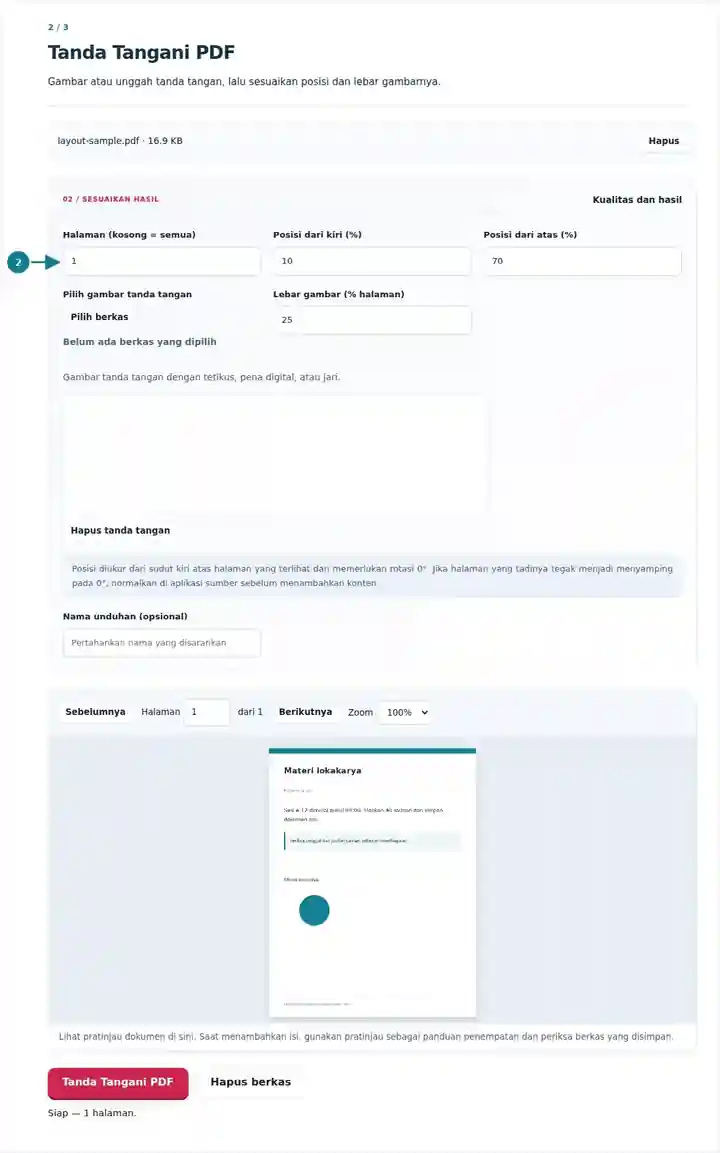
Unduh salinan bertanda tangan dan periksa tanda pada halaman yang dimaksud.
Pilih tangkapan layar untuk memperbesarnya.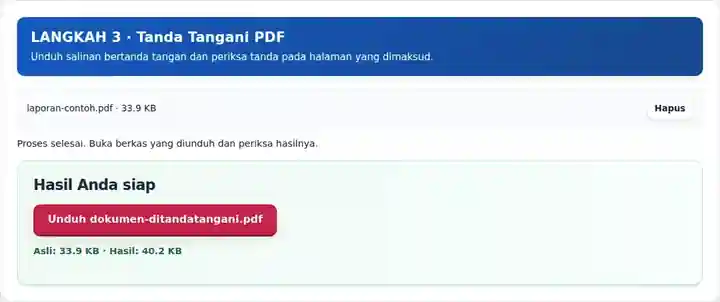
Tangkapan layar menampilkan alat ini dengan berkas contoh tanpa data sensitif. Nama berkas, jumlah halaman, dan pengaturan Anda mungkin berbeda.
| Pengaturan | Yang perlu diketahui |
|---|---|
| Masukan yang diterima | |
| Lokasi pemrosesan | Peramban Anda |
| Pemilihan berkas | Satu PDF |
| Ukuran masukan | Total 100 MB; gambar dan halaman yang didekode juga memiliki batas piksel |
| Panjang dokumen | Hingga 500 halaman masukan. Memilih rentang kecil tidak melewati batas dokumen sumber ini. |
Halaman pilihan bawaan adalah halaman pertama. Ubah secara eksplisit untuk tanda tangan di tempat lain. Gunakan halaman dengan putaran 0 derajat dan hindari menempatkan gambar di luar halaman yang terlihat. Simpan salinan sebelum menandatangani jika masih ada pengeditan yang direncanakan. Tindakan ini memerlukan halaman dengan rotasi 0°. Jika halaman yang tadinya tegak menjadi menyamping pada 0°, normalkan terlebih dahulu di aplikasi sumber. Putar PDF.
Ketika penerima menerima tanda tangan gambar atau hasil pindai, menempatkan gambar pada formulir yang ada dapat menghindari pencetakan, penandatanganan, dan pemindaian ulang seluruh dokumen. Cara ini mempertahankan tampilan halaman di sekitarnya dalam bentuk yang ada sambil menambahkan tanda terlihat ke halaman pilihan.
Peserta dapat menambahkan tanda terlihat miliknya sendiri ke formulir klub atau lokakarya ketika penyelenggara menerima format tersebut. Periksa keberadaan nama, tanggal, dan halaman yang benar; gunakan sistem yang diwajibkan penyelenggara jika tanda tangan gambar tidak diterima.
Pekerja lepas dapat menempatkan tanda pada kuitansi rutin atau tanda terima ketika penerima mengizinkannya. Tinjau dokumen lengkap sebelum membagikan dan simpan salinan tanpa tanda tangan jika koreksi diminta kemudian.
Anggota tim dapat menambahkan tanda terlihat yang diizinkan ke formulir internal yang tidak sensitif. Dokumen yang memerlukan alur kerja penandatanganan terautentikasi membutuhkan alur kerja yang disetujui tersebut; alat penempatan gambar ini tidak menyediakannya.
| Situasi | Tindakan yang perlu dilakukan |
|---|---|
| Tanda yang digambar tampak terlalu tebal atau terlalu besar | Bersihkan gambar dan gunakan lebar hasil yang lebih kecil, atau unggah gambar transparan yang disiapkan. |
| Tanda tangan terpotong | Pindahkan ke dalam atau kurangi lebarnya agar seluruh gambar muat pada halaman yang terlihat. |
| PDF yang sebelumnya ditandatangani melaporkan perubahan | Setiap perubahan berikutnya dapat memengaruhi validasi tanda tangan yang ada. Simpan berkas bertanda tangan asli. |
Untuk formulir tiga halaman dengan baris tanda tangan di akhir, atur Halaman ke 3 dan tempatkan tanda Anda di dalam baris tersebut. Periksa seluruh gambar, tanggal, dan teks di sekitarnya pada salinan unduhan. Halaman 1 dan 2 seharusnya tetap tanpa tanda. Jika penerima meminta tanda tangan berbasis sertifikat, gunakan proses penandatanganan yang diwajibkan, alih-alih menganggap gambar terlihat ini setara.
Gambar atau unggah tanda tangan dan tempatkan tanda yang terlihat pada halaman.
Pengaturan yang digunakan: {"range": "1", "x": "10", "y": "15", "scale": "20"}
Bandingkan sumber dan hasil sebelum mengandalkan alat ini. Sampel ini menguji operasi terbatas; batasan mode keluaran dan struktur dokumen tetap berlaku.
Diverifikasi pada . Sampel sintetis kecil diproses dengan versi 3.23.0 di Chromium 153. Ini pemeriksaan lokal yang tercatat, bukan jaminan untuk hosting langsung atau setiap dokumen.
Tidak. Alat ini menambahkan gambar tanda tangan yang terlihat. Penandatanganan sertifikat memerlukan sistem penandatanganan terpisah.
Bidang gambar mendukung masukan penunjuk, termasuk sentuhan. Gambar tanda tangan unggahan adalah alternatifnya.
Bersihkan gambar terlebih dahulu jika Anda ingin menggunakan gambar unggahan. Gambar yang masih tersimpan diprioritaskan.
Lanjutkan dengan Isi Formulir PDF, Edit PDF, Tanda Tangan Digital dan Tanda Tangan Elektronik.