マウス・ペン・指で描く
署名の描画領域で印を作成できます。やり直す場合は領域を消去してください。残っている描画は、アップロードした画像より優先されます。

署名を描くかアップロードして、目に見える署名の印をページに配置します。
ここにファイルをドロップするか、下のボタンで選択してください。
最大 100 MiB 合計 · ファイルは端末内に保持
ここで文書をプレビューできます。追加する内容の位置は目安です。保存した出力を確認してください。
署名領域に描くか、PNG/JPG画像をアップロードして、PDFに目に見える署名の印を配置します。文書が手描きやスキャンの署名を受け付け、フォーム全体を印刷してスキャンし直す手間を避けたい場合に便利です。
署名の印は画像として挿入されます。署名証明書、本人確認、信頼できるタイムスタンプ、監査記録は含まず、ファイルが変更されていない証明にもなりません。この文書で画像による署名が認められるか、受取人に確認してください。
署名の描画領域で印を作成できます。やり直す場合は領域を消去してください。残っている描画は、アップロードした画像より優先されます。
描く代わりにPNGまたはJPGを選べます。透過PNGなら、周囲のページ内容から署名の印を分けたまま、背景をすっきりさせられます。
署名欄に合わせて「ページ」を明示的に指定してください。初期選択は1ページ目です。範囲を空欄にすると、文書全体に同じ印が適用されます。
左端からの位置と上端からの位置をパーセントで指定して印を移動します。近くの日付やラベルを覆わず、印全体が署名欄に収まるよう、画像の幅を設定してください。
PDFを読み込み、「ページ」に署名欄がある実際のページ位置を指定します。
スクリーンショットを選択すると拡大できます。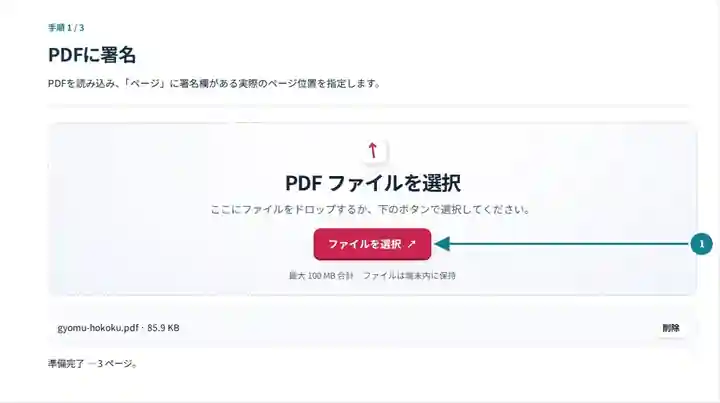
署名を描くかアップロードし、位置と画像の幅を調整します。
スクリーンショットを選択すると拡大できます。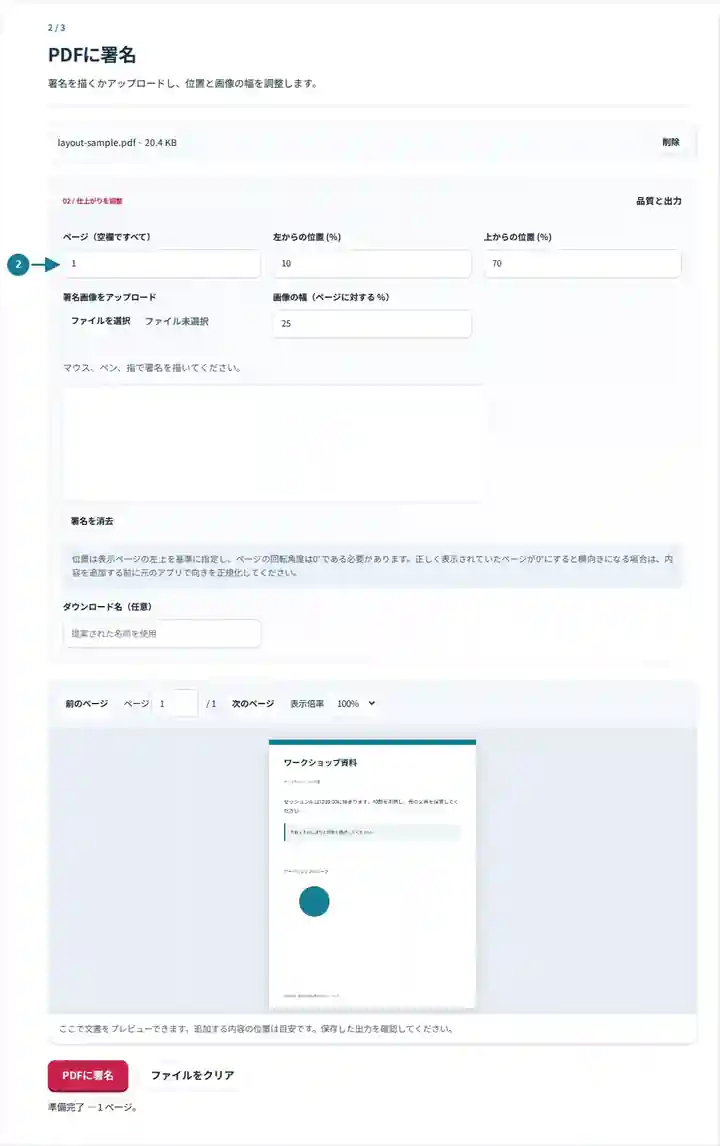
署名付きのコピーをダウンロードし、目的のページに署名の印があるか確認します。
スクリーンショットを選択すると拡大できます。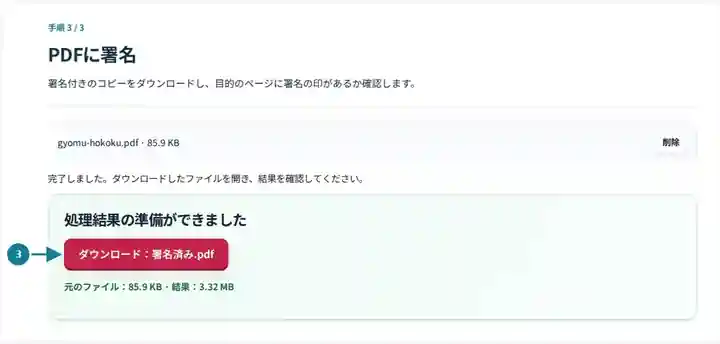
スクリーンショットは、機密情報を含まないサンプルファイルでこのツールキットを操作したものです。実際のファイル名、ページ数、設定は異なる場合があります。
| 設定 | 確認する内容 |
|---|---|
| 対応する入力 | |
| 処理場所 | お使いのブラウザー |
| ファイルの選択 | PDFを1つ |
| 入力サイズ | 合計100 MB。デコードした画像やページにはピクセル数の制限もあります |
| 文書の長さ | 入力は最大500ページです。小さな範囲を選択しても、この元文書の制限は回避できません。 |
初期設定で選択されているのは1ページ目です。別の場所に署名する場合は明示的に変更してください。回転0度のページを使い、表示ページの外に画像を置かないようにします。さらに編集する予定があるなら、署名前のコピーを保管してください。 この操作ではページの回転角度が0°である必要があります。正しく表示されていたページが0°にすると横向きになる場合は、先に元のアプリで向きを正規化してください。 PDFを回転.
受け取る側が手描きやスキャンの署名を受け付ける場合、既存のフォームに画像を配置することで、文書全体を印刷し、署名し、スキャンし直す手間を省けます。周囲のページの見た目を元の形のまま保ち、選んだページに目に見える印を追加します。
主催者がその形式を受け付ける場合、参加者はクラブや講習会のフォームに自分の署名の印を追加できます。正しい氏名、日付、ページがあるか確認してください。画像の署名を受け付けない場合は、主催者の指定するシステムを使います。
受け取る側が許可している場合、フリーランサーは通常の領収書や受領確認書に印を配置できます。共有前に完成した文書を確認し、後の訂正依頼に備えて未署名のコピーを保管してください。
担当者は、機密情報を含まない社内フォームに、許可された目に見える署名の印を追加できます。認証された署名手順を必要とする文書には、その承認済みの手順が必要です。この画像配置ツールは、それを提供しません。
| 状況 | 対処方法 |
|---|---|
| 描いた印が太すぎる・大きすぎる | 描画を消して出力の幅を小さくするか、用意した透過画像をアップロードしてください。 |
| 署名が切れる | 内側に移すか幅を小さくし、画像全体が表示ページに収まるようにしてください。 |
| 以前に署名されたPDFが変更を報告する | 後からの変更は、既存の署名の検証に影響する場合があります。元の署名済みファイルを保管してください。 |
3ページのフォームで署名欄が最後にある場合、「ページ」を3に設定し、その欄の内側に印を置きます。ダウンロードしたコピーで、画像全体、日付、周囲の文字を確認してください。1ページ目と2ページ目には印がない状態であるべきです。受け取る側が証明書に基づく署名を求めるなら、この見える画像を同等とみなさず、指定された署名手順を使ってください。
署名を描くかアップロードして、目に見える署名の印をページに配置します。
使用した設定: {"range": "1", "x": "10", "y": "15", "scale": "20"}
このツールを利用する前に元ファイルと結果を比較してください。この例は限定的な操作を検証するもので、出力モードや文書構造の制限は引き続き適用されます。
確認日:。Chromium 153 上のバージョン 3.23.0 で処理した小さな人工サンプルです。記録済みのローカル検証であり、実際のサーバーやすべての文書に対する保証ではありません。
いいえ。目に見える署名画像を追加します。証明書による署名には、別の署名システムが必要です。
描画領域は、タッチを含むポインター入力に対応しています。署名画像をアップロードする方法もあります。
アップロードした画像を使いたい場合は、先に描画を消してください。残った描画が優先されます。
続いて使えるツール:PDFフォームに入力、PDFを編集、デジタル署名と電子署名の違い。