短い文字を追加
参照情報、日付、メモを入力し、文字サイズをポイント単位で選べます。エディターは固定されたページに新しい内容を追加します。既存の段落を書き換えることはありません。

PDFに新しい文字や画像を追加し、位置をプレビューできます。
ここにファイルをドロップするか、下のボタンで選択してください。
最大 100 MiB 合計 · ファイルは端末内に保持
ここで文書をプレビューできます。追加する内容の位置は目安です。保存した出力を確認してください。
既存のPDFに新しい文字や画像を追加します。参照番号、日付、注記、自分の元資料から用意した差し替え用ラベルなど、短い追加に適しています。配置は表示ページの左上隅を基準に測定し、保存前にプレビューできます。
このエディターは内容を追加するものです。既存の単語を選択して置き換えたり、段落を組み直したり、元のWord文書を再構築したりはしません。大幅な変更が必要な場合、固定されたPDFに何層も重ねるより、元の文書を編集した方が通常はきれいな結果になります。
参照情報、日付、メモを入力し、文字サイズをポイント単位で選べます。エディターは固定されたページに新しい内容を追加します。既存の段落を書き換えることはありません。
ロゴ、記号、用意したラベルを追加する場合は画像をアップロードします。その実行では画像が文字の代わりに使われ、縦横比を保持します。
左端からの位置と上端からの位置には、表示ページに対する割合を使います。画像の幅をページ幅の割合として設定し、プレビューを目安に配置してください。
同じ文字や画像を追加するページを選びます。ページごとに回答や配置が異なる場合は、別々に実行してください。
PDFを読み込み、同じ内容を追加するページを選択します。
スクリーンショットを選択すると拡大できます。
文字を入力するか画像を選び、位置と、その追加内容に対応するサイズ設定を調整します。
スクリーンショットを選択すると拡大できます。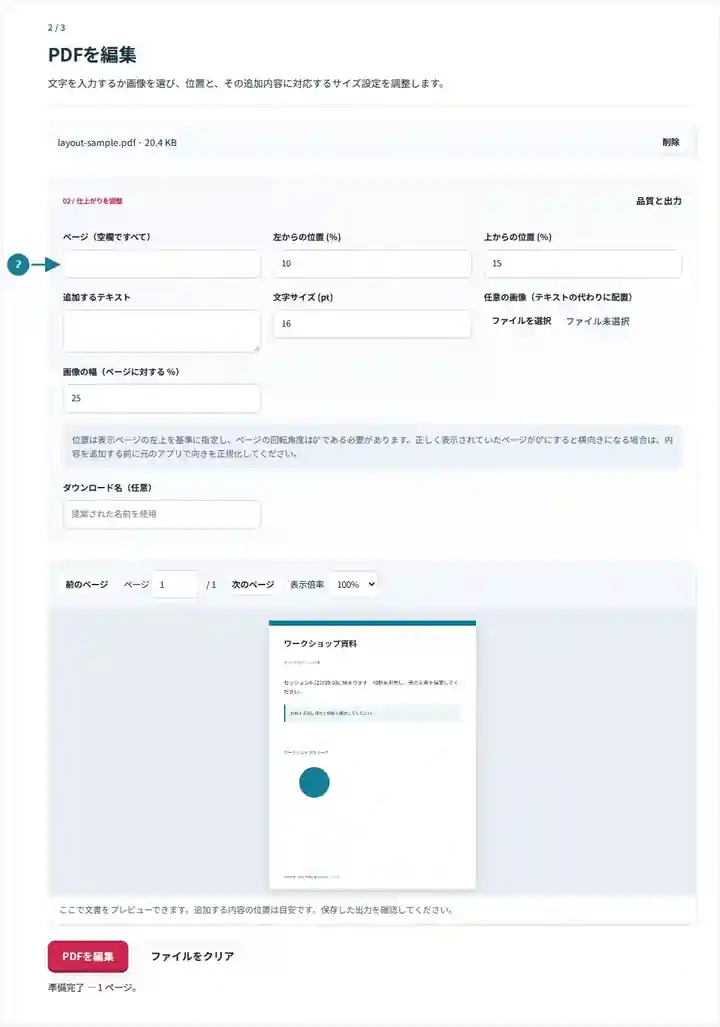
編集したコピーをダウンロードし、実際に保存された折り返しと配置を確認します。
スクリーンショットを選択すると拡大できます。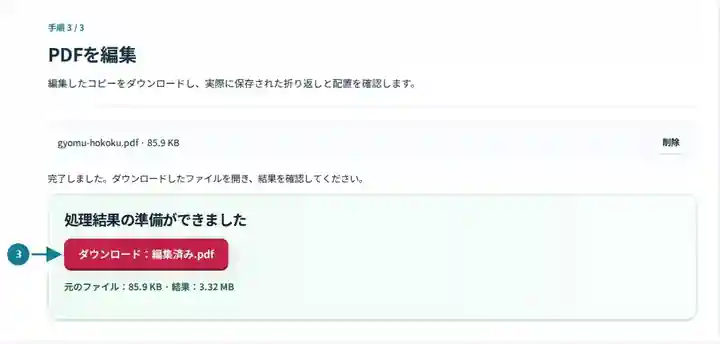
スクリーンショットは、機密情報を含まないサンプルファイルでこのツールキットを操作したものです。実際のファイル名、ページ数、設定は異なる場合があります。
| 設定 | 確認する内容 |
|---|---|
| 対応する入力 | |
| 処理場所 | お使いのブラウザー |
| ファイルの選択 | PDFを1つ |
| 入力サイズ | 合計100 MB。デコードした画像やページにはピクセル数の制限もあります |
| 文書の長さ | 入力は最大500ページです。小さな範囲を選択しても、この元文書の制限は回避できません。 |
現在、正確に配置するには、ページの回転が0度である必要があります。プレビューは配置の目安です。保存する文字には同梱の文書用フォントを使うため、折り返しが異なる場合があります。非公開の文字の上に枠や画像を追加しても、下の情報は削除されません。 この操作ではページの回転角度が0°である必要があります。正しく表示されていたページが0°にすると横向きになる場合は、先に元のアプリで向きを正規化してください。 PDFを回転.
固定された文書に日付、参照コード、確認メモが必要で、編集可能な元ファイルがない場合に、短い追加が役立ちます。また、対応する対話型の欄がない平面的なフォームに回答を配置する方法にもなります。文書に本物の入力欄がすでにある可能性があるなら、先に「PDFフォームに入力」を確認してください。
学生は、利用が許可された学習用コピーの空いている余白に、科目コードや短い備忘を追加できます。対象を関連ページに限定し、元の数式、注記、参照が読める状態を残してください。
担当者は、通常の作業文書に内部の参照番号を追加できます。そのための既存の欄がないことを確認し、保存したコピーを元ファイルと比較して、新しい表示が金額や日付を隠さないようにしてください。
講師は、入力欄のない配布資料に短い講座名を配置したり、用意した図の画像を追加したりできます。ページ範囲は意図して設定してください。空欄にすると、異なるレイアウトのページを含め、すべてのページに同じ内容が繰り返し追加されます。
| 状況 | 対処方法 |
|---|---|
| 追加した文字が既存の内容を覆う | 空いている場所に移すか、文字サイズを小さくしてください。エディターは、元のページを自動的に並べ直しません。 |
| 機密の文章を消したい | 上に重ねるだけでは安全な墨消しにはなりません。代わりに「PDFを墨消し」を使ってください。 |
| 文字が欠ける | 同梱フォントは多くの文字に対応していますが、すべての文字体系を網羅するものではありません。特に複雑または珍しい文字体系では、保存した出力を確認してください。 |
4ページの配布資料なら3ページ目を選び、空いた余白に短い文字「Workshop 03」(講習会03)を16 ptで追加します。まず左端からの位置を10%、上端からの位置を15%に設定し、その場所に既存の内容があれば移動してください。ダウンロードを開き直し、実際のフォント、折り返し、ページ範囲を確認します。平面的なフォームに異なる回答を繰り返し追加する場合は、別々の実行が必要です。
PDFに新しい文字や画像を追加し、位置をプレビューできます。
使用した設定: {"range": "1", "fontsize": "11", "text": "SAMPLE", "x": "10", "y": "15"}
このツールを利用する前に元ファイルと結果を比較してください。この例は限定的な操作を検証するもので、出力モードや文書構造の制限は引き続き適用されます。
確認日:。Chromium 153 上のバージョン 3.23.0 で処理した小さな人工サンプルです。記録済みのローカル検証であり、実際のサーバーやすべての文書に対する保証ではありません。
このツールは新しい内容を追加します。既存の段落を修正する必要がある場合は、元の文書を使うか、編集可能な文字をWordに書き出してください。
はい。PNGまたはJPG画像を選び、幅と左上からの位置を設定してください。
平面的なフォーム上に文字を配置できます。本物の対話型入力欄がある場合は、「PDFフォームに入力」の方が正確に欄を扱えます。
続いて使えるツール:PDFフォームに入力、PDFをWordに変換、PDFを墨消し。 · PDFに透かしを追加