Dodawaj krótkie wpisy tekstowe
Wpisz odwołanie, datę lub notatkę i wybierz Rozmiar tekstu w punktach. Edytor dodaje nową treść do strony o stałym układzie; nie przepisuje istniejących akapitów.

Dodaj nowy tekst lub obraz do PDF i podejrzyj jego pozycję.
Przeciągnij pliki tutaj lub użyj przycisku poniżej.
Do 100 MiB łącznie · Pliki pozostają na Twoim urządzeniu
Tutaj zobaczysz podgląd dokumentu. Dla dodawanej treści jest to wskazówka położenia; sprawdź zapisany wynik.
Dodaj nowy tekst lub obraz do istniejącego PDF. Narzędzie nadaje się do krótkich dodatków, takich jak numer referencyjny, data, notatka lub etykieta zastępcza przygotowana z własnego materiału źródłowego. Położenie jest mierzone od lewego górnego rogu widocznej strony i można je podejrzeć przed zapisaniem.
Ten edytor dodaje treść. Nie zaznacza istniejących słów do zastąpienia, nie przelewa akapitów ani nie odtwarza oryginalnego dokumentu Word. Jeśli potrzebne są znaczne zmiany, edycja oryginalnego źródła zwykle daje lepszy wynik niż dodawanie kilku warstw do PDF o stałym układzie.
Wpisz odwołanie, datę lub notatkę i wybierz Rozmiar tekstu w punktach. Edytor dodaje nową treść do strony o stałym układzie; nie przepisuje istniejących akapitów.
Prześlij obraz, jeśli dodatkiem ma być logo, symbol lub przygotowana etykieta. Obraz zastępuje tekst w danym przebiegu i zachowuje proporcje.
Pozycja od lewej i Pozycja od góry używają procentów widocznej strony. Ustaw Szerokość obrazu jako procent szerokości strony i korzystaj z podglądu przy umieszczaniu.
Wybierz strony, które powinny otrzymać ten sam tekst lub obraz. Użyj oddzielnych przebiegów, jeśli każda strona wymaga innej odpowiedzi lub innego położenia.
Wczytaj PDF i wybierz strony, które mają otrzymać ten sam dodatek.
Wybierz zrzut ekranu, aby go powiększyć.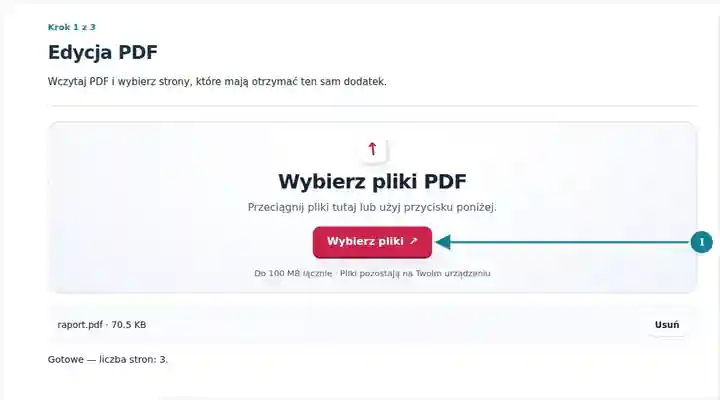
Wpisz tekst lub wybierz obraz, a następnie dostosuj pozycję i odpowiednie ustawienie rozmiaru.
Wybierz zrzut ekranu, aby go powiększyć.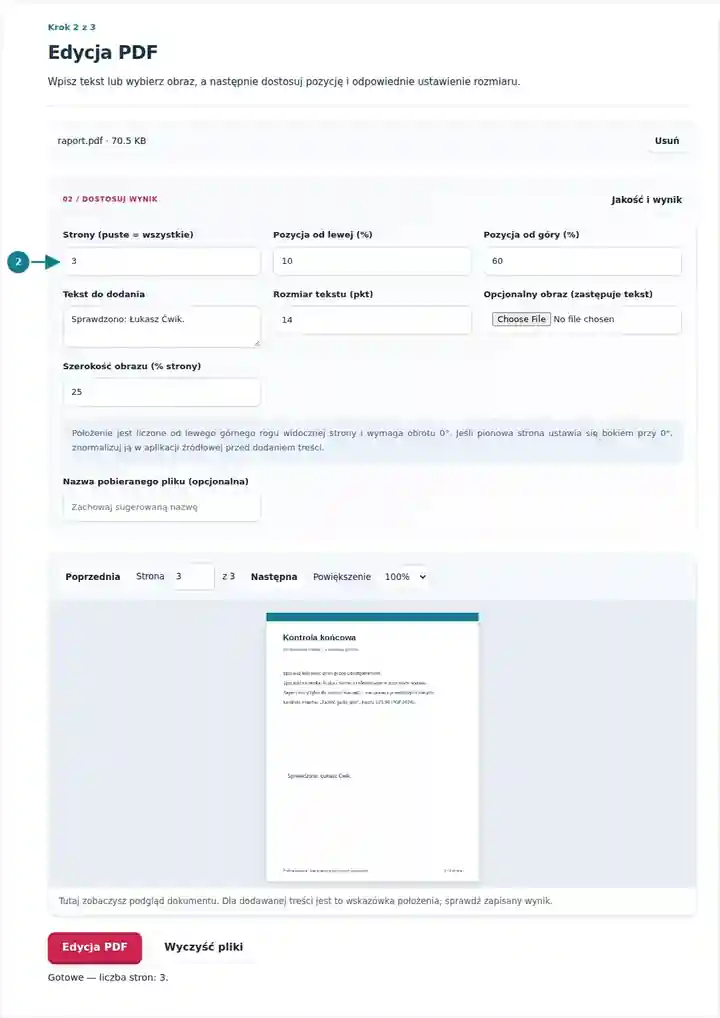
Pobierz edytowaną kopię i sprawdź rzeczywiste zapisane zawijanie oraz położenie.
Wybierz zrzut ekranu, aby go powiększyć.
Zrzuty ekranu przedstawiają te narzędzia z nieszkodliwymi plikami przykładowymi. Nazwa Twojego pliku, liczba stron i ustawienia mogą się różnić.
| Ustawienie | Czego się spodziewać |
|---|---|
| Obsługiwane pliki wejściowe | |
| Miejsce przetwarzania | Twoja przeglądarka |
| Wybór plików | Jeden PDF |
| Rozmiar plików wejściowych | Łącznie 100 MB; odkodowane obrazy i strony podlegają również limitom liczby pikseli |
| Długość dokumentu | Do 500 stron wejściowych. Wybranie niewielkiego zakresu nie omija tego limitu dokumentu źródłowego. |
Obecnie strony wymagają obrotu 0 stopni do precyzyjnego umieszczania. Podgląd jest wskazówką położenia; zapisany tekst korzysta z dołączonej czcionki dokumentu i może zawijać się inaczej. Dodanie prostokąta lub obrazu na prywatnym tekście nie usuwa informacji pod spodem. Ta czynność wymaga stron obróconych o 0°. Jeśli zmiana obrotu pionowej strony na 0° ustawia ją bokiem, najpierw znormalizuj stronę w aplikacji źródłowej. Obracanie PDF.
Krótki dodatek może być przydatny, gdy dokument o stałym układzie potrzebuje daty, kodu referencyjnego lub uwagi do przeglądu, a nie masz edytowalnego źródła. Pozwala też umieścić odpowiedź na płaskim formularzu bez obsługiwanych pól interaktywnych. Najpierw sprawdź Wypełnianie formularzy PDF, jeśli dokument może już zawierać prawdziwe pola.
Student może dodać kod kursu lub krótkie przypomnienie na wolnym marginesie dozwolonej kopii do nauki. Ogranicz dodatek do odpowiednich stron i pozostaw oryginalne równania, notatki i odwołania czytelne.
Administrator może dodać wewnętrzny numer referencyjny do rutynowego dokumentu roboczego. Potwierdź, że nie ma już dla niego pola, i porównaj zapisaną kopię ze źródłem, aby nowa etykieta nie zasłoniła kwoty lub daty.
Instruktor może umieścić krótką etykietę zajęć na płaskim materiale lub dodać przygotowany obraz diagramu. Świadomie ustaw zakres stron; pozostawienie go pustego powtórzyłoby ten sam dodatek na każdej stronie, także na stronach o różnych układach.
| Sytuacja | Co zrobić |
|---|---|
| Dodany tekst zakrywa istniejący materiał | Przenieś go w puste miejsce lub zmniejsz rozmiar czcionki. Edytor nie zmienia automatycznie układu oryginalnej strony. |
| Chcesz wymazać poufny tekst | Nakładka nie jest bezpiecznym trwałym usunięciem treści. Zamiast tego użyj narzędzia Trwałe usuwanie treści z PDF. |
| Brakuje znaku | Dołączona czcionka obsługuje wiele znaków, ale nie każdy system pisma. Sprawdź zapisany wynik, szczególnie w przypadku złożonych lub rzadkich systemów pisma. |
Dla czterostronicowego materiału wybierz stronę 3 i dodaj krótki tekst Warsztat 03 o rozmiarze 16 pt na pustym marginesie. Zacznij od Pozycji od lewej 10% i Pozycji od góry 15%, a następnie przesuń tekst, jeśli to miejsce zajmuje istniejąca treść. Otwórz pobrany plik ponownie, aby sprawdzić rzeczywistą czcionkę, zawijanie i zakres stron. Powtarzane dodatki na płaskim formularzu wymagają oddzielnych przebiegów dla różnych odpowiedzi.
Dodaj nowy tekst lub obraz do PDF i podejrzyj jego pozycję.
Użyte ustawienia: {"range": "1", "fontsize": "11", "text": "SAMPLE", "x": "10", "y": "15"}
Porównaj źródło i wynik, zanim polegasz na tym narzędziu. Próbka sprawdza ograniczoną operację; ograniczenia trybu wyjściowego i struktury dokumentu nadal obowiązują.
Sprawdzono . Mała syntetyczna próbka przetworzona wersją 3.23.0 w Chromium 153. To zapisana kontrola lokalna, a nie gwarancja działania serwera ani każdego dokumentu.
Narzędzie dodaje nową treść. Użyj oryginalnego dokumentu lub wyeksportuj edytowalny tekst do Word, gdy chcesz poprawić istniejące akapity.
Tak. Wybierz obraz PNG lub JPG i ustaw jego szerokość oraz położenie względem lewego górnego rogu.
Możesz umieścić tekst na płaskim formularzu. Jeśli istnieją rzeczywiste pola interaktywne, Wypełnianie formularzy PDF zapewnia dokładniejszą obsługę pól.
Kontynuuj, korzystając z narzędzi: Wypełnianie formularzy PDF, PDF do Word, Trwałe usuwanie treści z PDF. · Znak wodny w PDF