Kurze Texteingaben hinzufügen
Geben Sie eine Referenz, ein Datum oder eine Notiz ein und wählen Sie die Textgröße in Punkt. Der Editor fügt der festen Seite neue Inhalte hinzu; er schreibt keine bestehenden Absätze neu.

Fügen Sie einem PDF neuen Text oder ein Bild hinzu und sehen Sie die Position in der Vorschau.
Ziehen Sie Ihre Dateien hierher oder verwenden Sie die Schaltfläche unten.
Bis zu 100 MiB insgesamt · Dateien bleiben auf Ihrem Gerät
Sehen Sie sich hier die Dokumentvorschau an. Verwenden Sie sie beim Hinzufügen von Inhalten als Platzierungshilfe und prüfen Sie die gespeicherte Datei.
Fügen Sie einem vorhandenen PDF neuen Text oder ein Bild hinzu. Das Werkzeug eignet sich für kurze Ergänzungen wie eine Referenznummer, ein Datum, eine Notiz oder eine aus eigenem Quellmaterial vorbereitete Ersatzbeschriftung. Die Platzierung wird von der oberen linken Ecke der sichtbaren Seite aus gemessen und lässt sich vor dem Speichern in der Vorschau ansehen.
Dieser Editor fügt Inhalte hinzu. Er wählt keine vorhandenen Wörter zum Ersetzen aus, bricht keine Absätze neu um und rekonstruiert nicht das ursprüngliche Word-Dokument. Wenn umfangreiche Änderungen nötig sind, liefert die Bearbeitung der ursprünglichen Quelle meist ein saubereres Ergebnis als mehrere zusätzliche Ebenen auf einem PDF mit festem Layout.
Geben Sie eine Referenz, ein Datum oder eine Notiz ein und wählen Sie die Textgröße in Punkt. Der Editor fügt der festen Seite neue Inhalte hinzu; er schreibt keine bestehenden Absätze neu.
Laden Sie ein Bild hoch, wenn die Ergänzung ein Logo, Symbol oder eine vorbereitete Beschriftung sein soll. Das Bild ersetzt den Text für diesen Durchlauf und behält seine Proportionen.
Linke Position und Obere Position verwenden Prozentwerte der sichtbaren Seite. Legen Sie die Bildbreite als Prozentsatz der Seitenbreite fest und verwenden Sie die Vorschau als Platzierungshilfe.
Wählen Sie die Seiten, die denselben Text oder dasselbe Bild erhalten sollen. Verwenden Sie getrennte Durchläufe, wenn jede Seite eine andere Antwort oder eine andere Platzierung benötigt.
Laden Sie das PDF und wählen Sie die Seiten aus, die dieselbe Ergänzung erhalten sollen.
Wählen Sie den Screenshot aus, um ihn zu vergrößern.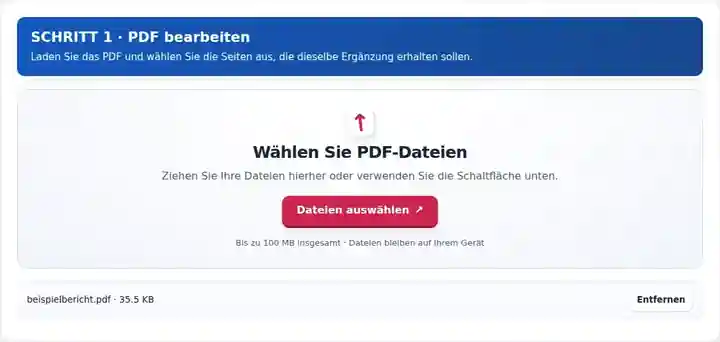
Geben Sie Text ein oder wählen Sie ein Bild und passen Sie anschließend Position und die passende Größeneinstellung an.
Wählen Sie den Screenshot aus, um ihn zu vergrößern.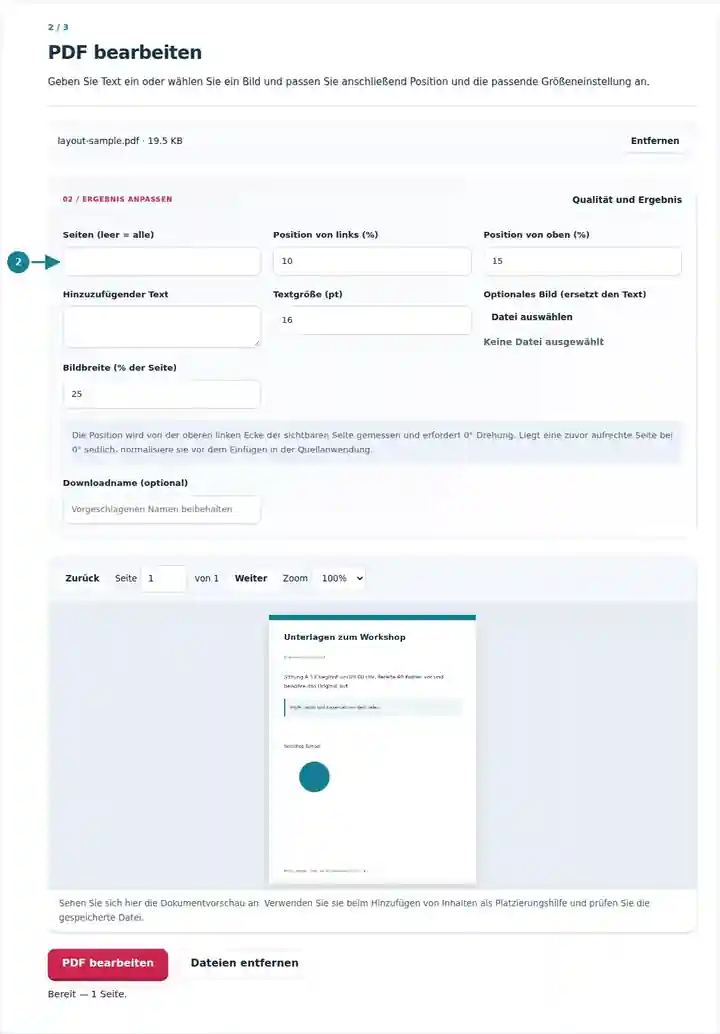
Laden Sie die bearbeitete Kopie herunter und prüfen Sie die tatsächlich gespeicherten Zeilenumbrüche und Positionen.
Wählen Sie den Screenshot aus, um ihn zu vergrößern.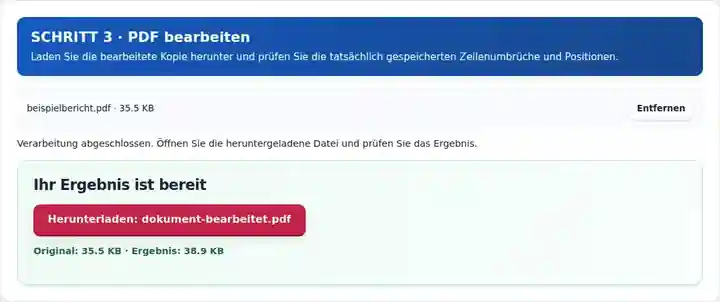
Die Screenshots zeigen diese Werkzeuge mit Beispieldateien ohne vertrauliche Daten. Ihr Dateiname, die Seitenzahl und die Einstellungen können abweichen.
| Einstellung | Was Sie erwarten können |
|---|---|
| Akzeptierte Eingabe | |
| Verarbeitungsort | Ihr Browser |
| Dateiauswahl | Ein PDF |
| Eingabegröße | Insgesamt 100 MB; für dekodierte Bilder und Seiten gelten zusätzlich Pixelgrenzen |
| Dokumentlänge | Bis zu 500 Eingabeseiten. Die Auswahl eines kleinen Bereichs umgeht diese Beschränkung des Quelldokuments nicht. |
Seiten benötigen derzeit eine Drehung von 0 Grad für eine präzise Platzierung. Die Vorschau ist eine Platzierungshilfe; der gespeicherte Text verwendet die mitgelieferte Dokumentschrift und kann anders umbrechen. Ein Rechteck oder Bild über privatem Text entfernt die darunterliegenden Informationen nicht. Diese Aktion erfordert Seiten mit 0° Drehung. Liegt eine zuvor aufrechte Seite bei 0° seitlich, normalisieren Sie sie zuerst in der Quellanwendung. PDF drehen.
Eine kurze Ergänzung kann hilfreich sein, wenn ein festes Dokument ein Datum, einen Referenzcode oder eine Prüfnotiz benötigt und Sie keine bearbeitbare Quelle haben. Sie ermöglicht außerdem, eine Antwort auf einem flachen Formular ohne unterstützte interaktive Felder zu platzieren. Prüfen Sie zuerst PDF-Formulare ausfüllen, wenn das Dokument bereits echte Felder enthalten könnte.
Ein Student kann einen Kurscode oder eine kurze Erinnerung in einem ungenutzten Rand einer erlaubten Lernkopie hinzufügen. Beschränken Sie die Ergänzung auf die relevanten Seiten und lassen Sie ursprüngliche Gleichungen, Notizen und Verweise lesbar.
Ein Verwaltungsmitarbeiter kann einem gewöhnlichen Arbeitsdokument eine interne Referenznummer hinzufügen. Bestätigen Sie, dass dafür kein vorhandenes Feld existiert, und vergleichen Sie die gespeicherte Kopie mit der Quelle, damit die neue Beschriftung keinen Betrag und kein Datum verdeckt.
Ein Kursleiter kann eine kurze Sitzungskennzeichnung auf einem flachen Handout platzieren oder ein vorbereitetes Diagrammbild hinzufügen. Legen Sie den Seitenbereich bewusst fest; ein leeres Feld würde dieselbe Ergänzung auf jeder Seite wiederholen, einschließlich Seiten mit anderen Layouts.
| Situation | Was Sie tun können |
|---|---|
| Der hinzugefügte Text verdeckt vorhandenes Material | Verschieben Sie ihn in einen leeren Bereich oder verringern Sie die Schriftgröße. Der Editor ordnet die ursprüngliche Seite nicht automatisch neu an. |
| Sie möchten vertraulichen Text löschen | Eine Überlagerung ist keine sichere Schwärzung. Verwenden Sie stattdessen PDF schwärzen. |
| Ein Zeichen fehlt | Die mitgelieferte Schrift deckt viele Zeichen ab, aber nicht jedes Schriftsystem. Prüfen Sie die gespeicherte Ausgabe, insbesondere bei komplexen oder ungewöhnlichen Schriften. |
Wählen Sie bei einem vierseitigen Handout Seite 3 und fügen Sie den kurzen Text Workshop 03 mit 16 pt in einem leeren Rand hinzu. Beginnen Sie mit Linke Position 10% und Obere Position 15% und verschieben Sie ihn, wenn vorhandene Inhalte diesen Bereich belegen. Öffnen Sie den Download erneut, um tatsächliche Schrift, Zeilenumbrüche und Seitenbereich zu prüfen. Wiederholte Ergänzungen auf einem flachen Formular erfordern getrennte Durchläufe für unterschiedliche Antworten.
Fügen Sie einem PDF neuen Text oder ein Bild hinzu und sehen Sie die Position in der Vorschau.
Verwendete Einstellungen: {"range": "1", "fontsize": "11", "text": "SAMPLE", "x": "10", "y": "15"}
Vergleichen Sie Quelle und Ergebnis, bevor Sie sich auf dieses Werkzeug verlassen. Das Beispiel prüft einen begrenzten Vorgang; die Einschränkungen des Ausgabemodus und der Dokumentstruktur gelten weiterhin.
Geprüft am . Kleine synthetische Beispieldatei, verarbeitet mit Version 3.23.0 in Chromium 153. Dies ist eine dokumentierte lokale Prüfung, keine Garantie für den Live-Server oder jedes Dokument.
Das Werkzeug fügt neue Inhalte hinzu. Verwenden Sie das Originaldokument oder exportieren Sie bearbeitbaren Text nach Word, wenn Sie vorhandene Absätze überarbeiten müssen.
Ja. Wählen Sie ein PNG- oder JPG-Bild und legen Sie seine Breite sowie seine Position von oben links fest.
Sie können Text auf einem flachen Formular platzieren. Wenn echte interaktive Felder vorhanden sind, bietet PDF-Formulare ausfüllen eine genauere Feldverarbeitung.
Weiter mit PDF-Formulare ausfüllen, PDF in Word, PDF schwärzen. · PDF mit Wasserzeichen versehen