छोटे टेक्स्ट जोड़ें
संदर्भ, तारीख या टिप्पणी लिखें और टेक्स्ट का आकार पॉइंट में चुनें। संपादक स्थिर पृष्ठ पर नई सामग्री जोड़ता है; यह मौजूदा पैराग्राफ़ दोबारा नहीं लिखता।

PDF में नया टेक्स्ट या चित्र जोड़ें और उसके स्थान का पूर्वावलोकन देखें।
फ़ाइलें यहाँ छोड़ें या नीचे का बटन इस्तेमाल करें।
अधिकतम 100 MiB कुल · फ़ाइलें आपके डिवाइस पर रहती हैं
दस्तावेज़ का पूर्वावलोकन यहाँ देखें। जोड़ी गई सामग्री के लिए यह स्थिति तय करने का मार्गदर्शन है; सहेजा परिणाम जाँचें।
मौजूदा PDF में नया टेक्स्ट या चित्र जोड़ें। यह टूल अपने स्रोत से तैयार संदर्भ संख्या, तारीख, टिप्पणी या नया लेबल जैसे छोटे बदलावों के लिए उपयुक्त है। स्थान दिखाई देने वाले पृष्ठ के ऊपर-बाएँ कोने से मापा जाता है और सहेजने से पहले उसका पूर्वावलोकन देखा जा सकता है।
यह संपादक सामग्री जोड़ता है। यह मौजूदा शब्दों को बदलने के लिए नहीं चुनता, पैराग्राफ़ की पंक्तियाँ दोबारा नहीं जमाता और मूल Word दस्तावेज़ फिर से नहीं बनाता। यदि बड़े बदलाव चाहिए, तो स्थिर PDF पर कई परतें जोड़ने के बजाय मूल स्रोत संपादित करने से सामान्यतः अधिक साफ़ परिणाम मिलता है।
संदर्भ, तारीख या टिप्पणी लिखें और टेक्स्ट का आकार पॉइंट में चुनें। संपादक स्थिर पृष्ठ पर नई सामग्री जोड़ता है; यह मौजूदा पैराग्राफ़ दोबारा नहीं लिखता।
लोगो, प्रतीक या तैयार लेबल जोड़ना हो, तो चित्र अपलोड करें। चित्र उस प्रक्रिया में टेक्स्ट की जगह लेता है और अपना अनुपात बनाए रखता है।
बाएँ की स्थिति और ऊपर की स्थिति दिखाई देने वाले पृष्ठ के प्रतिशत में होती हैं। चित्र की चौड़ाई पृष्ठ की चौड़ाई के प्रतिशत में सेट करें और स्थान तय करने के लिए पूर्वावलोकन देखें।
वे पृष्ठ चुनें जिन पर एक जैसा टेक्स्ट या चित्र आना चाहिए। जब हर पृष्ठ को अलग उत्तर या अलग स्थान चाहिए, तो अलग-अलग प्रक्रियाएँ करें।
PDF लोड करें और वे पृष्ठ चुनें जिन पर एक ही सामग्री जोड़नी है।
बड़ा करने के लिए स्क्रीनशॉट चुनें।
टेक्स्ट लिखें या चित्र चुनें, फिर स्थान और उससे संबंधित आकार नियंत्रण बदलें।
बड़ा करने के लिए स्क्रीनशॉट चुनें।
संपादित प्रति डाउनलोड करें और सहेजे हुए टेक्स्ट की वास्तविक पंक्ति व्यवस्था तथा स्थान जाँचें।
बड़ा करने के लिए स्क्रीनशॉट चुनें।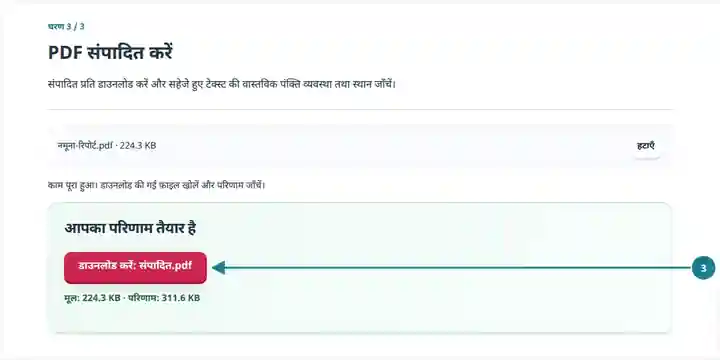
स्क्रीनशॉट इन उपकरणों को सुरक्षित नमूना फ़ाइलों के साथ दिखाते हैं। आपकी फ़ाइल का नाम, पृष्ठ संख्या और सेटिंग अलग हो सकती हैं।
| सेटिंग | क्या अपेक्षा करें |
|---|---|
| स्वीकार्य फ़ाइल | |
| प्रसंस्करण का स्थान | आपका ब्राउज़र |
| फ़ाइलों का चयन | एक PDF |
| इनपुट का आकार | कुल 100 MB; डिकोड किए गए चित्रों और पृष्ठों पर पिक्सेल की सीमा भी लागू होती है |
| दस्तावेज़ की लंबाई | अधिकतम 500 इनपुट पृष्ठ। छोटा पृष्ठ समूह चुनने से स्रोत दस्तावेज़ की यह सीमा समाप्त नहीं होती। |
सटीक स्थान के लिए फिलहाल पृष्ठों का घुमाव 0 डिग्री होना चाहिए। पूर्वावलोकन स्थान तय करने का मार्गदर्शक है; सहेजा गया टेक्स्ट साथ दिए दस्तावेज़ फ़ॉन्ट का उपयोग करता है और उसकी पंक्तियाँ अलग तरह से टूट सकती हैं। निजी टेक्स्ट पर बॉक्स या चित्र लगाने से नीचे की जानकारी नहीं हटती। इस काम के लिए पृष्ठों का घुमाव 0° होना चाहिए। यदि सीधे पृष्ठ को 0° करने पर वह आड़ा हो जाता है, तो पहले स्रोत अनुप्रयोग में पृष्ठ को सामान्य करें। PDF घुमाएँ.
जब स्थिर दस्तावेज़ में तारीख, संदर्भ कोड या समीक्षा टिप्पणी चाहिए और संपादन योग्य स्रोत नहीं है, तब छोटी सामग्री जोड़ना उपयोगी हो सकता है। इससे ऐसे स्थिर फ़ॉर्म पर उत्तर भी रखा जा सकता है जिसमें समर्थित इंटरैक्टिव फ़ील्ड न हों। यदि दस्तावेज़ में पहले से वास्तविक फ़ील्ड हो सकते हैं, तो पहले PDF फ़ॉर्म भरें टूल देखें।
विद्यार्थी अनुमति वाली अध्ययन प्रति के खाली हाशिये में पाठ्यक्रम कोड या छोटा स्मरण नोट जोड़ सकता है। सामग्री केवल संबंधित पृष्ठों पर जोड़ें और मूल समीकरण, नोट्स तथा संदर्भ पढ़ने योग्य रहने दें।
प्रशासक रोज़मर्रा के कार्य दस्तावेज़ में आंतरिक संदर्भ संख्या जोड़ सकता है। पहले सुनिश्चित करें कि उसका कोई फ़ील्ड पहले से नहीं है और सहेजी प्रति को स्रोत से मिलाएँ, ताकि नया लेबल किसी राशि या तारीख को न ढके।
प्रशिक्षक स्थिर पाठ सामग्री पर सत्र का छोटा लेबल रख सकता है या तैयार आरेख का चित्र जोड़ सकता है। पृष्ठ सीमा सोचकर तय करें; इसे खाली छोड़ने से अलग विन्यास वाले पृष्ठों सहित हर पृष्ठ पर वही सामग्री दोहराई जाएगी।
| स्थिति | क्या करें |
|---|---|
| जोड़ा गया टेक्स्ट मौजूदा सामग्री ढकता है | उसे खाली जगह में खिसकाएँ या अक्षर आकार घटाएँ। संपादक मूल पृष्ठ की सामग्री अपने आप नए क्रम में नहीं जमाता। |
| गोपनीय शब्द मिटाने हैं | ऊपर परत लगाना सुरक्षित रूप से जानकारी मिटाना नहीं है। इसके बजाय PDF से संवेदनशील जानकारी मिटाएँ टूल उपयोग करें। |
| कोई अक्षर गायब है | साथ दिया फ़ॉन्ट कई अक्षर संभालता है, लेकिन हर लिपि नहीं। सहेजा परिणाम जाँचें, ख़ासकर जटिल या कम प्रचलित लिपियों में। |
चार पृष्ठों की वितरण सामग्री में पृष्ठ 3 चुनें और खाली हाशिये पर 16 pt में छोटा टेक्स्ट कार्यशाला 03 जोड़ें। बाएँ की स्थिति 10% और ऊपर की स्थिति 15% से शुरू करें, फिर यदि वहाँ पहले से सामग्री हो तो स्थान बदलें। वास्तविक फ़ॉन्ट, पंक्तियाँ और पृष्ठ चयन जाँचने के लिए डाउनलोड फिर खोलें। स्थिर फ़ॉर्म पर अलग-अलग उत्तर बार-बार जोड़ने के लिए अलग प्रक्रियाएँ आवश्यक हैं।
PDF में नया टेक्स्ट या चित्र जोड़ें और उसके स्थान का पूर्वावलोकन देखें।
इस्तेमाल की गई सेटिंग: {"range": "1", "fontsize": "11", "text": "SAMPLE", "x": "10", "y": "15"}
इस उपकरण पर निर्भर होने से पहले स्रोत और परिणाम की तुलना करें। यह नमूना सीमित कार्य की जाँच करता है; आउटपुट मोड और दस्तावेज़ संरचना की सीमाएँ लागू रहती हैं।
जाँच की तारीख: . Chromium 153 में संस्करण 3.23.0 से संसाधित छोटा कृत्रिम नमूना। यह दर्ज की गई स्थानीय जाँच है, लाइव सर्वर या हर दस्तावेज़ की गारंटी नहीं।
यह टूल नई सामग्री जोड़ता है। मौजूदा पैराग्राफ़ संशोधित करने हों, तो मूल दस्तावेज़ उपयोग करें या संपादन योग्य टेक्स्ट Word में निर्यात करें।
हाँ। PNG या JPG चित्र चुनें और उसकी चौड़ाई तथा ऊपर-बाएँ स्थिति सेट करें।
आप स्थिर फ़ॉर्म पर टेक्स्ट रख सकते हैं। यदि वास्तविक इंटरैक्टिव फ़ील्ड हैं, तो PDF फ़ॉर्म भरें टूल फ़ील्ड को अधिक सटीक ढंग से संभालता है।
आगे इनका उपयोग करें: PDF फ़ॉर्म भरें, PDF से Word, PDF से संवेदनशील जानकारी मिटाएँ. · PDF में वॉटरमार्क लगाएँ