짧은 텍스트 추가
참조 내용, 날짜 또는 메모를 입력하고 글자 크기를 포인트 단위로 선택하세요. 편집기는 고정된 페이지에 새 콘텐츠를 추가하며 기존 단락을 다시 작성하지 않습니다.

PDF에 새 텍스트나 이미지를 추가하고 위치를 미리 확인하세요.
파일을 여기에 끌어 놓거나 아래 버튼을 사용하세요.
최대 100 MiB 합계 · 파일은 내 기기에 유지
여기에서 문서를 미리 보세요. 내용을 추가할 때는 배치 안내용이므로 저장된 출력물도 확인하세요.
기존 PDF에 새 텍스트나 이미지를 추가하세요. 이 도구는 참조 번호, 날짜, 메모, 직접 준비한 원본 자료를 바탕으로 만든 교체용 라벨 등 짧은 내용을 추가하기에 적합합니다. 배치 위치는 화면에 보이는 페이지의 왼쪽 위 모서리를 기준으로 측정하며, 저장 전에 미리 볼 수 있습니다.
이 편집기는 콘텐츠를 추가합니다. 기존 단어를 선택해 교체하거나, 단락을 다시 배치하거나, 원래 Word 문서를 재구성하지는 않습니다. 대대적인 변경이 필요하다면 고정된 PDF에 여러 겹의 내용을 추가하는 것보다 원본을 편집하는 편이 대체로 더 깔끔한 결과를 얻을 수 있습니다.
참조 내용, 날짜 또는 메모를 입력하고 글자 크기를 포인트 단위로 선택하세요. 편집기는 고정된 페이지에 새 콘텐츠를 추가하며 기존 단락을 다시 작성하지 않습니다.
로고, 기호 또는 미리 준비한 라벨을 추가하려면 이미지를 업로드하세요. 해당 실행에서는 이미지가 텍스트를 대신하며, 이미지의 가로세로 비율은 유지됩니다.
왼쪽 위치와 위쪽 위치는 화면에 보이는 페이지의 백분율을 사용합니다. 이미지 너비를 페이지 너비의 백분율로 설정하고 미리 보기를 참고해 배치하세요.
동일한 텍스트나 이미지를 넣을 페이지를 선택하세요. 페이지마다 답변이나 배치 위치가 달라야 하면 작업을 따로 실행하세요.
PDF를 불러오고 같은 내용을 추가할 페이지를 선택하세요.
스크린샷을 선택하면 확대할 수 있습니다.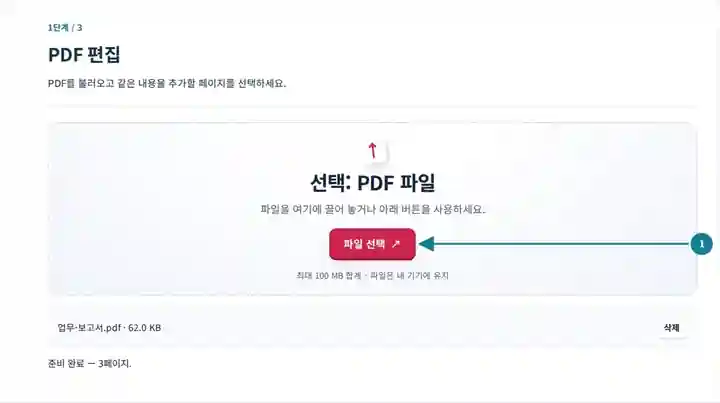
텍스트를 입력하거나 이미지를 선택한 다음 위치와 해당 크기 설정을 조정하세요.
스크린샷을 선택하면 확대할 수 있습니다.
편집한 사본을 다운로드하고 실제 저장된 줄 바꿈과 배치를 살펴보세요.
스크린샷을 선택하면 확대할 수 있습니다.
스크린샷은 무해한 예제 파일로 이 도구 모음을 사용하는 모습을 보여 줍니다. 실제 파일 이름, 페이지 수 및 설정은 다를 수 있습니다.
| 설정 | 예상되는 동작 |
|---|---|
| 지원하는 입력 형식 | |
| 처리 위치 | 사용자의 브라우저 |
| 파일 선택 | PDF 1개 |
| 입력 크기 | 총 100 MB이며, 디코딩한 이미지와 페이지에는 픽셀 수 제한도 적용됩니다 |
| 문서 길이 | 입력 문서는 최대 500페이지까지 지원합니다. 일부 페이지만 선택해도 원본 문서에 적용되는 이 제한을 피할 수 없습니다. |
현재는 정확하게 배치하려면 페이지 회전 값이 0도여야 합니다. 미리 보기는 배치를 위한 안내이며, 저장된 텍스트는 포함된 문서 글꼴을 사용하므로 줄 바꿈이 다를 수 있습니다. 개인 정보가 담긴 텍스트 위에 상자나 이미지를 추가해도 아래에 있는 정보가 제거되지는 않습니다. 이 작업은 페이지 회전 각도가 0°여야 합니다. 바르게 보이던 페이지가 0°로 바꾸면 옆으로 눕는 경우, 먼저 원래 앱에서 페이지 방향을 정상화하세요. PDF 회전.
고정된 문서에 날짜, 참조 코드 또는 검토 메모가 필요하지만 편집 가능한 원본이 없을 때 짧은 내용을 추가하면 유용할 수 있습니다. 지원되는 대화형 필드가 없는 평면 양식에 답변을 배치하는 방법으로도 사용할 수 있습니다. 문서에 실제 필드가 이미 있을 가능성이 있다면 먼저 PDF 양식 작성을 확인하세요.
학생은 사용이 허용된 학습용 사본의 빈 여백에 강좌 코드나 짧은 알림을 추가할 수 있습니다. 필요한 페이지에만 추가하고 원래 수식, 메모, 참고 문헌을 읽을 수 있게 유지하세요.
사무 담당자는 일상적인 업무 문서에 내부 참조 번호를 추가할 수 있습니다. 해당 정보를 넣을 기존 필드가 없는지 확인하고 저장한 사본을 원본과 비교해 새 라벨이 금액이나 날짜를 가리지 않도록 하세요.
강사는 평면 형식의 배포 자료에 짧은 수업 라벨이나 미리 준비한 도표 이미지를 넣을 수 있습니다. 원하는 페이지 범위를 명확히 설정하세요. 비워 두면 레이아웃이 다른 페이지를 포함해 모든 페이지에 같은 내용이 반복해서 추가됩니다.
| 상황 | 해결 방법 |
|---|---|
| 추가한 텍스트가 기존 내용을 가립니다 | 빈 공간으로 옮기거나 글자 크기를 줄이세요. 편집기는 원래 페이지를 자동으로 재배치하지 않습니다. |
| 기밀 문구를 지우고 싶습니다 | 덮어씌우기는 안전한 정보 영구 삭제가 아닙니다. PDF 정보 영구 삭제를 사용하세요. |
| 문자가 누락되었습니다 | 포함된 글꼴은 많은 문자를 지원하지만 모든 문자 체계를 지원하지는 않습니다. 특히 복잡하거나 드문 문자를 사용했다면 저장된 결과를 확인하세요. |
4페이지짜리 배포 자료에서 3페이지를 선택하고 빈 여백에 워크숍 03이라는 짧은 텍스트를 16 pt로 추가하세요. 왼쪽 위치 10%, 위쪽 위치 15%에서 시작한 뒤 그곳에 기존 내용이 있으면 옮기세요. 다운로드한 파일을 다시 열어 실제 글꼴, 줄 바꿈, 페이지 범위를 확인하세요. 평면 양식에 서로 다른 답변을 반복해서 추가하려면 작업을 따로 실행해야 합니다.
PDF에 새 텍스트나 이미지를 추가하고 위치를 미리 확인하세요.
사용한 설정: {"range": "1", "fontsize": "11", "text": "SAMPLE", "x": "10", "y": "15"}
이 도구에 의존하기 전에 원본과 결과를 비교하세요. 이 샘플은 제한된 작업을 검사하며 출력 모드와 문서 구조의 제한은 계속 적용됩니다.
확인일: . Chromium 153에서 버전 3.23.0으로 처리한 작은 합성 샘플입니다. 기록된 로컬 검사이며 실제 서버나 모든 문서에 대한 보장은 아닙니다.
이 도구는 새 콘텐츠를 추가합니다. 기존 단락을 수정해야 한다면 원본 문서를 사용하거나 편집 가능한 텍스트를 Word로 내보내세요.
네. PNG 또는 JPG 이미지를 선택하고 너비와 왼쪽 위 기준 위치를 설정하세요.
평면 양식에 텍스트를 배치할 수 있습니다. 실제 대화형 필드가 있다면 PDF 양식 작성이 필드를 더 정확하게 처리합니다.
다음으로 PDF 양식 작성, PDF를 Word로 변환, PDF 정보 영구 삭제를 이용하세요. · PDF 워터마크 추가