Text oder ein Logobild verwenden
Geben Sie eine kurze Statuskennzeichnung ein oder wählen Sie ein PNG-/JPG-Bild. Ein hochgeladenes Bild ersetzt bei diesem Durchlauf den Text; ein transparentes PNG kann einen deckenden Logohintergrund vermeiden.

Platzieren Sie Text oder ein PNG-/JPG-Wasserzeichen auf ausgewählten Seiten.
Ziehen Sie Ihre Dateien hierher oder verwenden Sie die Schaltfläche unten.
Bis zu 100 MiB insgesamt · Dateien bleiben auf Ihrem Gerät
Sehen Sie sich hier die Dokumentvorschau an. Verwenden Sie sie beim Hinzufügen von Inhalten als Platzierungshilfe und prüfen Sie die gespeicherte Datei.
Fügen Sie ausgewählten Seiten eine sichtbare Text- oder Bildmarkierung hinzu. Eine Entwurfskennzeichnung kann eine Prüfungskopie unterscheiden, während ein Logo ein vorbereitetes Dokument kenntlich machen kann. Wählen Sie Position und Deckkraft so, dass die Markierung erkennbar bleibt, ohne das Lesen der darunterliegenden Seite zu erschweren.
Ein hochgeladenes PNG oder JPG hat Vorrang vor dem Textfeld. Die Bildbreite wird als Prozentsatz der sichtbaren Seitenbreite angegeben, und die Höhe folgt den Bildproportionen. Text wird so umgebrochen, dass er in den verbleibenden horizontalen Bereich passt. Für jede ausgewählte Seite gelten dieselben Platzierungseinstellungen.
Geben Sie eine kurze Statuskennzeichnung ein oder wählen Sie ein PNG-/JPG-Bild. Ein hochgeladenes Bild ersetzt bei diesem Durchlauf den Text; ein transparentes PNG kann einen deckenden Logohintergrund vermeiden.
Stellen Sie die Deckkraft zwischen 0.05 und 1 ein. Der Standardwert 0.25 bedeutet 25 % Deckkraft; 1 ist vollständig deckend. Der Wert gilt für den Text oder das gesamte Bild. Prüfen Sie ihn über dichtem Seiteninhalt und bei geplanter Druckausgabe auch auf Papier.
Legen Sie die linke und obere Position relativ zur sichtbaren Seite fest. Wählen Sie die Textgröße in Punkt oder die Bildbreite als Prozentsatz der Seitenbreite.
Wenden Sie dieselbe Markierung auf alle Seiten oder einen ausgewählten Bereich an. Seiten mit unterschiedlichen Layouts benötigen möglicherweise getrennte Durchläufe, damit die Kennzeichnung wichtige Inhalte nicht verdeckt.
Laden Sie das PDF und wählen Sie aus, welche Seiten das Wasserzeichen tragen sollen.
Wählen Sie den Screenshot aus, um ihn zu vergrößern.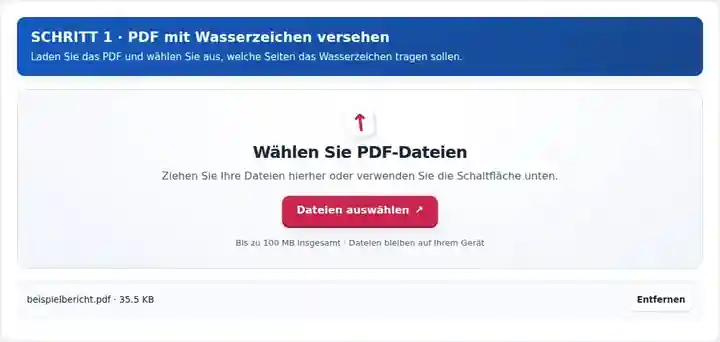
Geben Sie Text ein oder laden Sie ein Logo hoch und passen Sie anschließend Position, Größe und Deckkraft an.
Wählen Sie den Screenshot aus, um ihn zu vergrößern.
Laden Sie das PDF mit Wasserzeichen herunter und prüfen Sie, ob die Markierung nützliche Inhalte verdeckt.
Wählen Sie den Screenshot aus, um ihn zu vergrößern.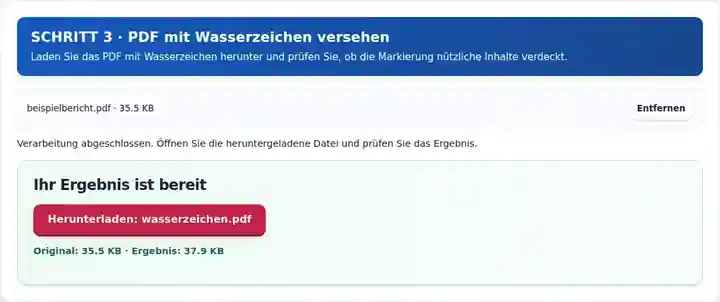
Die Screenshots zeigen diese Werkzeuge mit Beispieldateien ohne vertrauliche Daten. Ihr Dateiname, die Seitenzahl und die Einstellungen können abweichen.
| Einstellung | Was Sie erwarten können |
|---|---|
| Akzeptierte Eingabe | |
| Verarbeitungsort | Ihr Browser |
| Dateiauswahl | Ein PDF |
| Eingabegröße | Insgesamt 100 MB; für dekodierte Bilder und Seiten gelten zusätzlich Pixelgrenzen |
| Dokumentlänge | Bis zu 500 Eingabeseiten. Die Auswahl eines kleinen Bereichs umgeht diese Beschränkung des Quelldokuments nicht. |
Ein Wasserzeichen ist eine sichtbare Markierung, keine Zugriffskontrolle und kein Eigentumsnachweis. Es verhindert kein Kopieren und zeigt nicht, ob die Datei verändert wurde. Es entfernt auch keine Inhalte unterhalb der Markierung dauerhaft. Diese Aktion erfordert Seiten mit 0° Drehung. Liegt eine zuvor aufrechte Seite bei 0° seitlich, normalisieren Sie sie zuerst in der Quellanwendung. PDF drehen.
Ein Wasserzeichen gibt einem Leser einen sichtbaren Hinweis auf Status oder Herkunft eines Dokuments. Kennzeichnungen wie ENTWURF oder MUSTER können Verwechslungen verringern, wenn eine Prüfungskopie einer endgültigen Veröffentlichung ähnelt. Ein Logo kann ein vorbereitetes Handout kennzeichnen, sofern es Platz findet, ohne nützliche Informationen zu verdecken.
Ein Designer kann einen Broschürenabzug mit ENTWURF kennzeichnen, bevor er um Rückmeldung zum Layout bittet. Platzieren Sie die Markierung abseits von Bildern und kleiner Schrift, damit Prüfer die Arbeit weiterhin beurteilen können. Das Wasserzeichen vermittelt den Prüfstatus, statt Zugriffsbeschränkungen durchzusetzen.
Ein Autor kann einen fiktiven Kontoauszug als MUSTER kennzeichnen, damit Schulungsteilnehmer ihn nicht mit einem Kundendokument verwechseln. Prüfen Sie jeden Seitentyp, weil eine Kennzeichnung, die auf einer Seite die Kopfzeile frei lässt, auf einer anderen eine Buchungstabelle verdecken kann.
Ein Organisator kann einem vorbereiteten Informationspaket ein Veranstaltungslogo hinzufügen, sofern er die Grafik verwenden darf. Ein transparentes Bild in einem ungenutzten Rand lässt sich leichter unterbringen als ein großes undurchsichtiges Bild über dem Text.
| Situation | Was Sie tun können |
|---|---|
| Das Wasserzeichen ragt über die Seite hinaus | Verringern Sie seine Breite oder verschieben Sie es nach innen. Die Platzierung darf die sichtbaren Seitengrenzen nicht überschreiten. |
| Das Wasserzeichen ist im Ausdruck zu blass | Erhöhen Sie die Deckkraft und testen Sie einen Probeausdruck. Bildschirmkontrast und Druckausgabe können sich unterscheiden. |
| Sie müssen Eigentum nachweisen oder Kopieren verhindern | Eine sichtbare Überlagerung ist weder Verschlüsselung noch Authentifizierung oder Kopierschutz. |
Versuchen Sie bei einem sechsseitigen Prüfdokument den Text ENTWURF mit geringer Deckkraft in einem ungenutzten Rand. Sehen Sie Seite 4 in der Vorschau an, wenn sie das dichteste Diagramm enthält, statt die Markierung nur anhand des Deckblatts zu beurteilen. Laden Sie die Kopie herunter und prüfen Sie jedes Layout. Behalten Sie das saubere Original, damit Sie bei der Veröffentlichung der endgültigen Version keine eingefügte Überlagerung entfernen müssen.
Platzieren Sie Text oder ein PNG-/JPG-Wasserzeichen auf ausgewählten Seiten.
Verwendete Einstellungen: {"range": "1", "fontsize": "11", "text": "SAMPLE", "x": "10", "y": "15", "opacity": ".25"}
Vergleichen Sie Quelle und Ergebnis, bevor Sie sich auf dieses Werkzeug verlassen. Das Beispiel prüft einen begrenzten Vorgang; die Einschränkungen des Ausgabemodus und der Dokumentstruktur gelten weiterhin.
Geprüft am . Kleine synthetische Beispieldatei, verarbeitet mit Version 3.23.0 in Chromium 153. Dies ist eine dokumentierte lokale Prüfung, keine Garantie für den Live-Server oder jedes Dokument.
Verwenden Sie ein PNG mit Alphakanal. Die Deckkraft des Wasserzeichens gilt auch für das gesamte eingefügte Bild.
Die Einstellungen gelten gemeinsam für den ausgewählten Bereich. Verarbeiten Sie für unterschiedliche Markierungen getrennte Bereiche in getrennten Durchläufen.
Dieses Werkzeug fügt eine Markierung hinzu. Es kann ein bereits in den Seiteninhalt integriertes Wasserzeichen nicht zuverlässig erkennen und entfernen.
Weiter mit PDF bearbeiten, PDF schützen, PDF schwärzen.