Gunakan Teks atau Gambar Logo
Ketik label status singkat atau pilih gambar PNG/JPG. Gambar yang diunggah menggantikan teks untuk proses tersebut; PNG transparan dapat menghindari latar belakang logo yang padat.

Tempatkan tanda air teks atau PNG/JPG pada halaman pilihan.
Seret berkas Anda ke sini atau gunakan tombol di bawah.
Hingga 100 MiB total · Berkas tetap di perangkat Anda
Lihat pratinjau dokumen di sini. Saat menambahkan isi, gunakan pratinjau sebagai panduan penempatan dan periksa berkas yang disimpan.
Tambahkan tanda teks atau gambar yang terlihat pada halaman pilihan. Label draf dapat membedakan salinan peninjauan, sementara logo dapat menandai dokumen yang disiapkan. Pilih posisi dan opasitas tanda agar tetap terlihat tanpa membuat halaman di bawahnya sulit dibaca.
PNG atau JPG yang diunggah didahulukan daripada kolom teks. Lebar gambar adalah persentase dari lebar halaman yang terlihat dan tingginya mengikuti proporsi gambar. Teks dibungkus agar sesuai dengan area horizontal yang tersisa. Pengaturan penempatan yang sama berlaku pada setiap halaman pilihan.
Ketik label status singkat atau pilih gambar PNG/JPG. Gambar yang diunggah menggantikan teks untuk proses tersebut; PNG transparan dapat menghindari latar belakang logo yang padat.
Atur Opasitas dari 0.05 hingga 1. Nilai bawaan 0.25 berarti opasitas 25%; 1 sepenuhnya tidak tembus pandang. Nilai ini berlaku pada teks atau seluruh gambar, jadi uji di atas bagian terpadat dan pada kertas jika dokumen akan dicetak.
Atur posisi kiri dan atas relatif terhadap halaman yang terlihat. Pilih ukuran teks dalam poin atau lebar gambar sebagai persentase lebar halaman.
Terapkan tanda yang sama ke semua halaman atau rentang pilihan. Halaman dengan tata letak berbeda mungkin memerlukan proses terpisah agar label tidak menutupi konten penting.
Muat PDF dan pilih halaman yang perlu diberi tanda air.
Pilih tangkapan layar untuk memperbesarnya.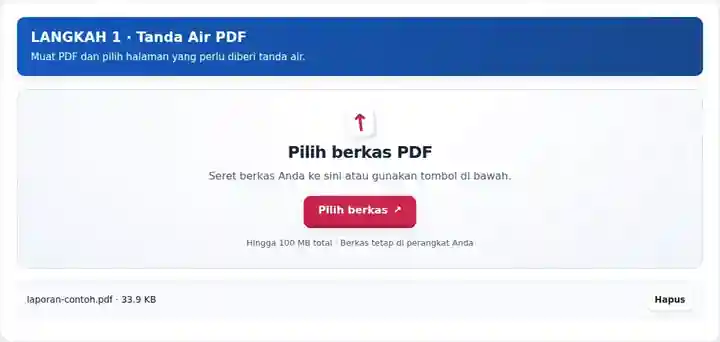
Masukkan teks atau unggah logo, lalu sesuaikan posisi, ukuran, dan opasitas.
Pilih tangkapan layar untuk memperbesarnya.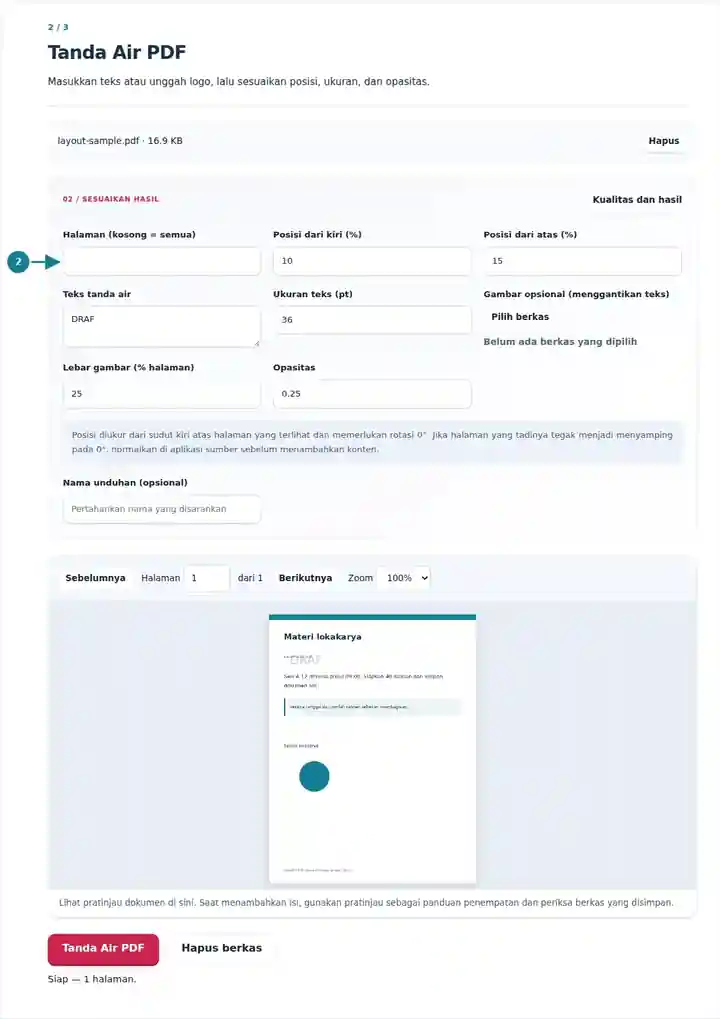
Unduh PDF bertanda air dan periksa agar tanda tersebut tidak menutupi konten berguna.
Pilih tangkapan layar untuk memperbesarnya.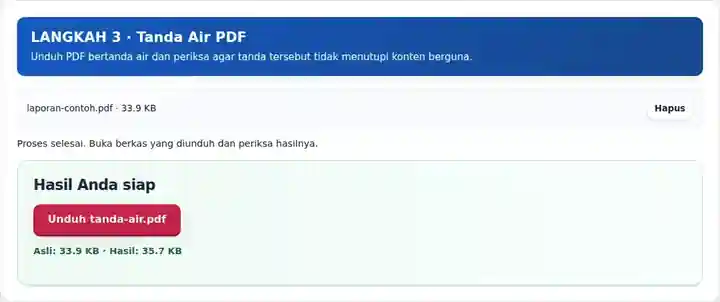
Tangkapan layar menampilkan alat ini dengan berkas contoh tanpa data sensitif. Nama berkas, jumlah halaman, dan pengaturan Anda mungkin berbeda.
| Pengaturan | Yang perlu diketahui |
|---|---|
| Masukan yang diterima | |
| Lokasi pemrosesan | Peramban Anda |
| Pemilihan berkas | Satu PDF |
| Ukuran masukan | Total 100 MB; gambar dan halaman yang didekode juga memiliki batas piksel |
| Panjang dokumen | Hingga 500 halaman masukan. Memilih rentang kecil tidak melewati batas dokumen sumber ini. |
Tanda air adalah tanda yang terlihat, bukan kontrol akses atau bukti kepemilikan. Tanda ini tidak menghentikan penyalinan atau menunjukkan apakah berkas telah diubah. Tanda air juga tidak menghapus konten di bawahnya secara permanen. Tindakan ini memerlukan halaman dengan rotasi 0°. Jika halaman yang tadinya tegak menjadi menyamping pada 0°, normalkan terlebih dahulu di aplikasi sumber. Putar PDF.
Tanda air memberikan petunjuk yang terlihat kepada pembaca tentang status atau asal dokumen. Label seperti DRAF atau CONTOH dapat mengurangi kebingungan ketika salinan peninjauan mirip dengan publikasi final. Logo dapat menandai bahan yang disiapkan, selama muat tanpa menyembunyikan informasi berguna dokumen.
Desainer dapat memberi label DRAF pada pratinjau brosur sebelum meminta masukan tata letak. Tempatkan tanda jauh dari gambar dan huruf kecil agar peninjau tetap dapat menilai karya. Tanda air menyampaikan status peninjauan, bukan memberlakukan pembatasan akses.
Penulis dapat memberi label CONTOH pada laporan fiktif agar peserta pelatihan tidak mengiranya dokumen nasabah. Tinjau setiap jenis halaman karena label yang tidak mengenai header pada satu halaman mungkin menutupi tabel transaksi pada halaman lain.
Penyelenggara dapat menambahkan logo acara pada paket informasi yang disiapkan ketika memiliki izin menggunakan karya grafisnya. Gambar transparan di margin kosong lebih mudah ditempatkan daripada gambar besar buram yang melintang di atas teks.
| Situasi | Tindakan yang perlu dilakukan |
|---|---|
| Tanda air melampaui batas halaman | Kurangi lebarnya atau pindahkan ke dalam. Penempatan tidak boleh melampaui batas halaman yang terlihat. |
| Tanda air terlalu samar saat dicetak | Tingkatkan opasitas dan uji contoh cetakan. Kontras layar dan hasil printer dapat berbeda. |
| Anda perlu membuktikan kepemilikan atau mencegah penyalinan | Lapisan yang terlihat bukan enkripsi, autentikasi, atau perlindungan penyalinan. |
Untuk dokumen peninjauan enam halaman, coba teks DRAF dengan opasitas ringan di margin kosong. Pratinjau halaman 4 jika halaman itu berisi bagan paling padat, alih-alih menilai tanda hanya pada sampul. Unduh salinannya dan periksa setiap tata letak. Simpan sumber asli yang bersih agar penerbitan versi final tidak mengharuskan Anda mencoba menghapus lapisan yang sudah disisipkan.
Tempatkan tanda air teks atau PNG/JPG pada halaman pilihan.
Pengaturan yang digunakan: {"range": "1", "fontsize": "11", "text": "SAMPLE", "x": "10", "y": "15", "opacity": ".25"}
Bandingkan sumber dan hasil sebelum mengandalkan alat ini. Sampel ini menguji operasi terbatas; batasan mode keluaran dan struktur dokumen tetap berlaku.
Diverifikasi pada . Sampel sintetis kecil diproses dengan versi 3.23.0 di Chromium 153. Ini pemeriksaan lokal yang tercatat, bukan jaminan untuk hosting langsung atau setiap dokumen.
Gunakan PNG yang berisi kanal alfa. Opasitas tanda air juga berlaku pada seluruh gambar yang disisipkan.
Pengaturan digunakan bersama di seluruh rentang pilihan. Proses rentang berbeda secara terpisah untuk tanda yang berbeda.
Alat ini menambahkan tanda. Alat tidak dapat secara andal mengenali dan menghapus tanda air yang sudah menyatu dengan konten halaman.
Lanjutkan dengan Edit PDF, Lindungi PDF, Samarkan PDF.