使用文字或标志图片
输入简短的状态标签,或选择 PNG/JPG 图片。上传图片会在本次运行中替代文字;透明 PNG 可避免标志出现实心背景。

在选定页面上添加文字或 PNG/JPG 水印。
将文件拖到此处,或使用下方按钮选择文件。
上限为 100 MiB 总计 · 文件保留在您的设备上
在此预览文档。对于新添加的内容,预览仅用于辅助确定位置;请检查保存后的输出结果。
在选定页面上添加可见的文字或图片标记。草稿标签可以区分评审副本,标志则可以标识准备好的文档。选择合适的位置和不透明度,让标记清晰可见,同时不妨碍阅读下面的页面内容。
上传的 PNG 或 JPG 优先于文字输入框。图片宽度是可见页面宽度的百分比,高度则按图片比例确定。文字会自动换行,以适应剩余的水平空间。相同的定位设置应用于每个选定页面。
输入简短的状态标签,或选择 PNG/JPG 图片。上传图片会在本次运行中替代文字;透明 PNG 可避免标志出现实心背景。
不透明度可设为 0.05 至 1。默认值 0.25 表示 25% 不透明度,1 表示完全不透明。该值作用于文字或整张图片,因此请在内容最密集的区域测试;如需打印,也应检查纸质效果。
相对于可见页面设置左侧和顶部位置。文字大小以磅为单位,图片宽度则按页面宽度的百分比选择。
将相同标记应用于所有页面或选定范围。不同布局的页面可能需要分次处理,以让标签避开重要内容。
载入 PDF,选择需要添加水印的页面。
点击截图可放大查看。
输入文字或上传标志,再调整位置、大小和不透明度。
点击截图可放大查看。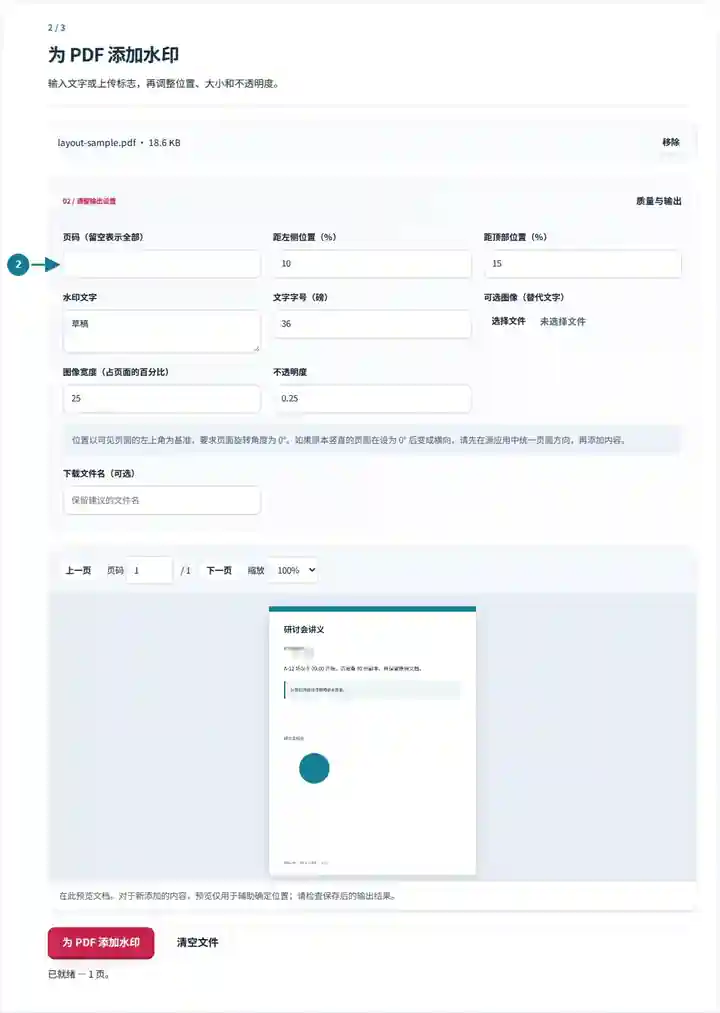
下载添加水印后的 PDF,检查水印是否遮挡有用内容。
点击截图可放大查看。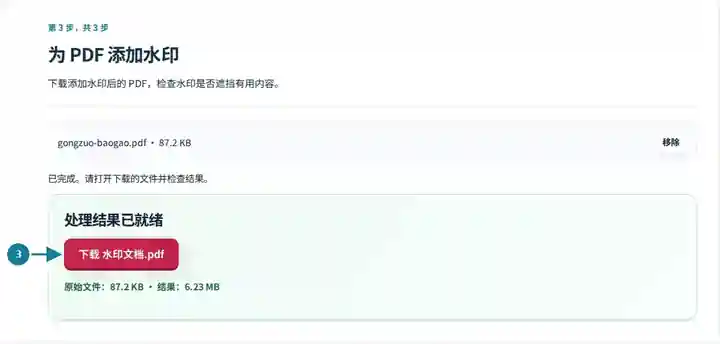
截图展示了使用不含敏感信息的示例文件操作本工具箱的过程。您的文件名、页数和设置可能不同。
| 设置 | 预期情况 |
|---|---|
| 接受的输入 | |
| 处理位置 | 您的浏览器 |
| 文件选择 | 一个 PDF |
| 输入大小 | 总计 100 MB;解码后的图片和页面还受像素数量限制 |
| 文档长度 | 输入最多 500 页。选择较小的范围不会绕过这一源文档限制。 |
水印是可见标记,不是访问控制或所有权证明。它不会阻止复制,也不能揭示文件是否被改动。此外,它不会永久移除标记下方的内容。 此操作要求页面旋转角度为 0°。如果原本竖直的页面在设为 0° 后变成横向,请先在源应用中统一页面方向。 旋转 PDF.
水印为读者提供文档状态或来源的可见线索。当评审副本与最终出版物相似时,“草稿”或“样本”之类的标签可以减少混淆。标志可以标识准备好的讲义,前提是尺寸合适且不会遮挡文档中的有用信息。
设计师可以在征求版式反馈前,为宣传册校样添加“草稿”标签。将标记放在远离图片和小字的位置,让评审人员仍能评估作品。水印用于说明评审状态,而不是执行访问限制。
作者可以为虚构的对账单添加“样本”标签,让学员不会将其误认为客户文件。检查每种页面类型,因为某个标签在一页上避开了页眉,却可能在另一页上遮住交易表。
在获准使用相关图形的情况下,组织者可以给准备好的信息资料包添加活动标志。放在空闲页边处的透明图片,比横跨文字的大幅不透明图片更容易安排。
| 情况 | 处理方法 |
|---|---|
| 水印超出了页面 | 减小宽度,或将其向内移动。定位不能超出可见页面边界。 |
| 打印后的水印太浅 | 提高不透明度,并测试打印样张。屏幕对比度与打印机输出可能不同。 |
| 需要证明所有权或防止复制 | 可见覆盖层不是加密、身份验证或复制保护。 |
对于一份六页评审文档,可尝试在空闲页边处,以较低不透明度添加“草稿”文字。如果第 4 页包含最密集的图表,应预览该页,而不是只根据封面判断标记效果。下载副本并检查每种布局。保留干净的原文件,这样发布最终版时,就不必尝试移除已经插入的覆盖层。
在选定页面上添加文字或 PNG/JPG 水印。
使用的设置: {"range": "1", "fontsize": "11", "text": "SAMPLE", "x": "10", "y": "15", "opacity": ".25"}
使用此工具前请比较源文件和结果。此示例检查范围有限的操作;输出模式和文档结构限制仍然适用。
检查日期:。使用 3.23.0 版本在 Chromium 153 中处理的小型合成示例。这是已记录的本地检查,并不保证实际服务器或每份文档的表现。
请使用包含 Alpha 通道的 PNG。水印不透明度也会应用于整张插入图片。
所选范围共用一组设置。如需不同标记,请分次处理不同范围。
此工具用于添加标记。对于已经合并到页面内容中的水印,它无法可靠地识别和移除。