Metin veya Logo Resmi Kullanın
Kısa bir durum etiketi yazın ya da PNG/JPG resmi seçin. Yüklenen resim o işlemde metnin yerine geçer; saydam PNG, düz renkli bir logo arka planını önleyebilir.

Seçilen sayfalara metin veya PNG/JPG filigranı yerleştirin.
Dosyaları buraya bırakın veya aşağıdaki düğmeyi kullanın.
En fazla 100 MiB toplam · Dosyalar cihazınızda kalır
Belgeyi burada görüntüleyin. Eklenen içerik için bu önizleme bir yerleştirme rehberidir; kaydedilen dosyayı kontrol edin.
Seçilen sayfalara görünür bir metin veya resim işareti ekleyin. Taslak etiketi inceleme kopyasını ayırt edebilir; logo ise hazırlanmış belgeyi tanıtabilir. Alttaki sayfanın okunmasını zorlaştırmadan fark edilebilir kalması için işaretin konumunu ve opaklığını seçin.
Yüklenen PNG veya JPG, metin alanına göre önceliklidir. Görüntü genişliği görünür sayfa genişliğinin yüzdesidir; yüksekliği resmin oranlarını izler. Metin, kalan yatay alana sığacak biçimde satırlara kaydırılır. Aynı yerleştirme ayarları seçilen her sayfaya uygulanır.
Kısa bir durum etiketi yazın ya da PNG/JPG resmi seçin. Yüklenen resim o işlemde metnin yerine geçer; saydam PNG, düz renkli bir logo arka planını önleyebilir.
Opaklık değerini 0.05 ile 1 arasında ayarlayın. Varsayılan 0.25 değeri %25 opaklık anlamına gelir; 1 tamamen opaktır. Değer metne veya görüntünün tamamına uygulanır. Bu nedenle en yoğun içeriğin üzerinde ve yazdırılacaksa kâğıtta da deneyin.
Sol ve üst konumları görünür sayfaya göre ayarlayın. Metin boyutunu punto olarak veya resim genişliğini sayfa genişliğinin yüzdesi olarak seçin.
Aynı işareti tüm sayfalara veya seçili bir aralığa uygulayın. Farklı düzenli sayfalar, etiketleri önemli içerikten uzak tutmak için ayrı işlemler gerektirebilir.
PDF'yi yükleyin ve filigran taşıması gereken sayfaları seçin.
Büyütmek için ekran görüntüsünü seçin.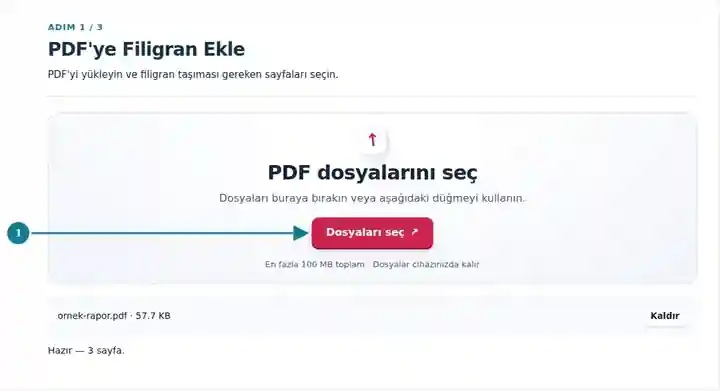
Metni girin veya logo yükleyin; ardından konumu, boyutu ve opaklığı ayarlayın.
Büyütmek için ekran görüntüsünü seçin.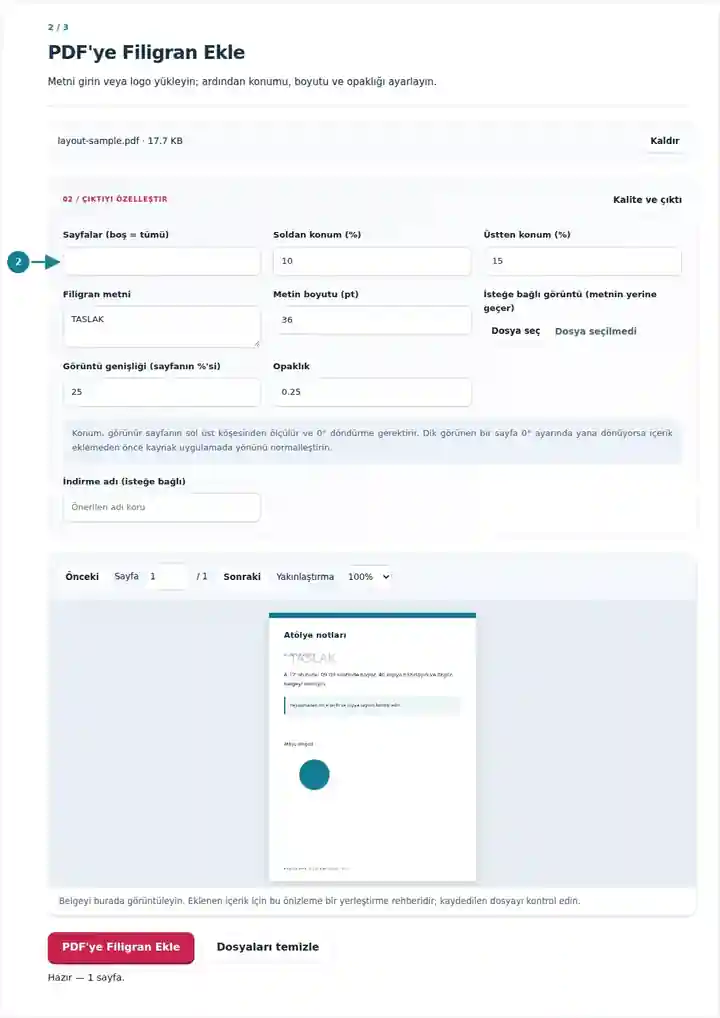
Filigranlı PDF'yi indirin ve işaretin yararlı içeriği gizlemediğini kontrol edin.
Büyütmek için ekran görüntüsünü seçin.
Ekran görüntüleri bu araç takımını hassas veri içermeyen örnek dosyalarla gösterir. Dosyanızın adı, sayfa sayısı ve ayarlar farklı olabilir.
| Ayar | Ne beklenir? |
|---|---|
| Kabul edilen girdi | |
| İşleme konumu | Tarayıcınız |
| Dosya seçimi | Bir PDF |
| Girdi boyutu | Toplam 100 MB; çözümlenen resimler ve sayfalar için ayrıca piksel sınırları vardır |
| Belge uzunluğu | En fazla 500 girdi sayfası. Küçük bir aralık seçmek, kaynak belgenin bu sınırını aşmayı sağlamaz. |
Filigran görünür bir işarettir; erişim kontrolü veya sahiplik kanıtı değildir. Kopyalamayı engellemez veya dosyanın değiştirilip değiştirilmediğini göstermez. İşaretin altındaki içeriği de kalıcı olarak kaldırmaz. Bu işlem, sayfaların döndürme açısının 0° olmasını gerektirir. Dik görünen bir sayfa 0° ayarında yana dönüyorsa önce kaynak uygulamada yönünü normalleştirin. PDF Döndür.
Filigran, okuyucuya belgenin durumu veya kaynağı hakkında görünür bir ipucu verir. TASLAK veya ÖRNEK gibi etiketler, inceleme kopyası son yayına benzediğinde karışıklığı azaltabilir. Logo, belgenin yararlı bilgilerini gizlemeden sığdığı sürece hazırlanmış bir dağıtım belgesini tanıtabilir.
Bir tasarımcı, düzen geri bildirimi istemeden önce broşür provasını TASLAK olarak etiketleyebilir. İncelemecilerin çalışmayı değerlendirebilmesi için işareti görsellerden ve küçük yazılardan uzağa yerleştirin. Filigran, erişim kısıtlaması uygulamak yerine inceleme durumunu bildirir.
Bir yazar, kursiyerlerin müşteri belgesiyle karıştırmaması için kurgusal hesap dökümünü ÖRNEK olarak etiketleyebilir. Her sayfa türünü inceleyin; bir sayfada üstbilginin dışında kalan etiket, başka bir sayfada işlem tablosunu kapatabilir.
Bir organizatör, görseli kullanma izni olduğunda hazırlanmış bilgi paketine etkinlik logosu ekleyebilir. Kullanılmayan kenar boşluğundaki saydam resim, metnin üzerindeki büyük opak resimden daha kolay yerleştirilir.
| Durum | Ne yapılmalı? |
|---|---|
| Filigran sayfanın dışına taşıyor | Genişliğini azaltın veya içeri taşıyın. Yerleştirme, görünür sayfa sınırlarını aşamaz. |
| Filigran yazdırıldığında çok soluk | Opaklığı artırın ve örnek baskıyla deneyin. Ekran kontrastı ile yazıcı çıktısı farklı olabilir. |
| Sahipliği kanıtlamanız veya kopyalamayı önlemeniz gerekiyor | Görünür üst katman; şifreleme, kimlik doğrulama veya kopya koruması değildir. |
Altı sayfalık bir inceleme belgesinde, kullanılmayan kenar boşluğuna düşük opaklıkla TASLAK metnini yerleştirmeyi deneyin. İşareti yalnızca kapakta değerlendirmek yerine en yoğun grafiği içeriyorsa sayfa 4’ü önizleyin. Kopyayı indirin ve her düzeni inceleyin. Son sürümü yayımlamak eklenen üst katmanı kaldırmaya çalışmayı gerektirmesin diye temiz özgün dosyayı saklayın.
Seçilen sayfalara metin veya PNG/JPG filigranı yerleştirin.
Kullanılan ayarlar: {"range": "1", "fontsize": "11", "text": "SAMPLE", "x": "10", "y": "15", "opacity": ".25"}
Bu araca güvenmeden önce kaynak ile sonucu karşılaştırın. Örnek sınırlı bir işlemi kontrol eder; çıktı modu ve belge yapısı sınırlamaları geçerliliğini korur.
Kontrol tarihi: . Chromium 153 üzerinde 3.23.0 sürümüyle işlenmiş küçük bir yapay örnek. Bu, kaydedilmiş bir yerel kontroldür; canlı sunucu veya her belge için garanti değildir.
Alfa kanalı içeren bir PNG kullanın. Filigran opaklığı eklenen resmin tamamına da uygulanır.
Ayarlar seçilen aralıkta ortaktır. Farklı işaretler için farklı aralıkları ayrı işlemlerde işleyin.
Bu araç işaret ekler. Sayfa içeriğine zaten birleştirilmiş filigranı güvenilir biçimde belirleyip kaldıramaz.
Şunlarla devam edin: PDF Düzenle, PDF Koru, PDF Karart.