AES-256-Verschlüsselung zum Öffnen
Die Ausgabe verlangt in einem kompatiblen PDF-Reader das neue Kennwort. Dies ist eine Zugriffskontrolle für die erzeugte Kopie.

Verschlüsseln Sie ein PDF mit einem Kennwort zum Öffnen mittels AES-256.
Ziehen Sie Ihre Dateien hierher oder verwenden Sie die Schaltfläche unten.
Bis zu 100 MiB insgesamt · Dateien bleiben auf Ihrem Gerät
Sehen Sie sich hier die Dokumentvorschau an. Verwenden Sie sie beim Hinzufügen von Inhalten als Platzierungshilfe und prüfen Sie die gespeicherte Datei.
Versehen Sie ein unverschlüsseltes PDF mit einem Kennwort zum Öffnen mittels AES-256-Verschlüsselung, die lokal in Ihrem Browser verarbeitet wird. Das Ergebnis ist eine separate verschlüsselte Kopie für kompatible PDF-Reader. Wählen Sie dieses Werkzeug, wenn ein Empfänger vor dem Betrachten des Dokuments ein Kennwort eingeben soll.
Ein Kennwort zum Öffnen steuert den Zugriff auf die heruntergeladene Kopie; es bestätigt weder den Autor noch entfernt es private Informationen aus den Seiten. Jeder, der das Kennwort kennt, kann den Inhalt lesen und möglicherweise weitergeben. Bewahren Sie Quelle und Kennwort im Rahmen Ihres üblichen Dokumentenverfahrens auf.
Die Ausgabe verlangt in einem kompatiblen PDF-Reader das neue Kennwort. Dies ist eine Zugriffskontrolle für die erzeugte Kopie.
Der PDF-Prozessor läuft in Ihrem Browser; die Umwandlung sendet das Dokument nicht an eine externe Umwandlungs-API.
Kennwörter müssen in 1–127 UTF-8-Byte passen und dürfen keine Zeilenumbrüche enthalten. Verwenden Sie ein langes Kennwort, das nicht für ein anderes Konto wiederverwendet wird; das akzeptierte Minimum ist eine technische Grenze, keine Empfehlung zur Stärke. Wenn die Quelle bereits verschlüsselt ist, verwenden Sie zuerst ihr bekanntes Kennwort mit PDF entsperren. Das Neuschreiben eines bereits signierten PDFs kann seine zertifikatsbasierte Signatur ungültig machen.
Erstellen Sie eine verschlüsselte Kopie und behalten Sie Ihre Quelle getrennt. Das Werkzeug führt keine Aufzeichnung zur Kennwortwiederherstellung.
Kennwortschutz ist nützlich, wenn ein bestimmter Empfänger eine portable Datei benötigt, die nicht einfach von jemand anderem geöffnet werden kann, der den Anhang erhält. Bei einem Finanzberichtsentwurf kann die verschlüsselte Kopie beispielsweise über den vereinbarten Übermittlungsweg gesendet werden, während das Kennwort separat mitgeteilt wird. Sobald ein Empfänger sie öffnet, hängen gewöhnliche Weitergabebeschränkungen von seinem Verhalten ab; das Werkzeug liefert ein Kennwort zum Öffnen statt einer fortlaufenden identitätsbasierten Zugriffskontrolle.
Erstellen Sie eine gewöhnliche Abrechnungskopie, die für ihren vorgesehenen Empfänger ein Kennwort zum Öffnen benötigt. Bestätigen Sie, dass der Empfänger die Datei öffnen kann, und behalten Sie das Original im etablierten Dokumentationsverfahren.
Teilen Sie ein individuelles Verwaltungsschreiben mit einem bekannten Empfänger. Prüfen Sie die genaue Datei vor der Verschlüsselung und anschließend die Kennwortabfrage der heruntergeladenen Kopie.
Senden Sie einem Buchhalter einen Finanzbericht über einen vereinbarten Ablauf. Speichern Sie das Kennwort zuverlässig und testen Sie die endgültige Datei vor der Übermittlungsfrist.
Wählen Sie das unverschlüsselte PDF, das Sie schützen möchten.
Wählen Sie den Screenshot aus, um ihn zu vergrößern.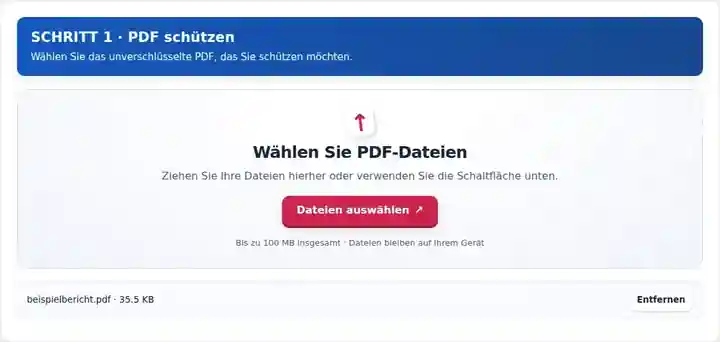
Geben Sie das neue Kennwort zum Öffnen ein und bewahren Sie es sicher auf.
Wählen Sie den Screenshot aus, um ihn zu vergrößern.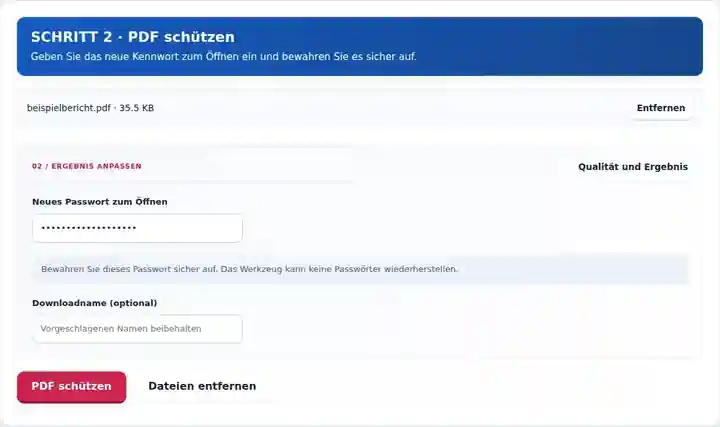
Laden Sie die geschützte Kopie herunter und testen Sie die Kennwortabfrage.
Wählen Sie den Screenshot aus, um ihn zu vergrößern.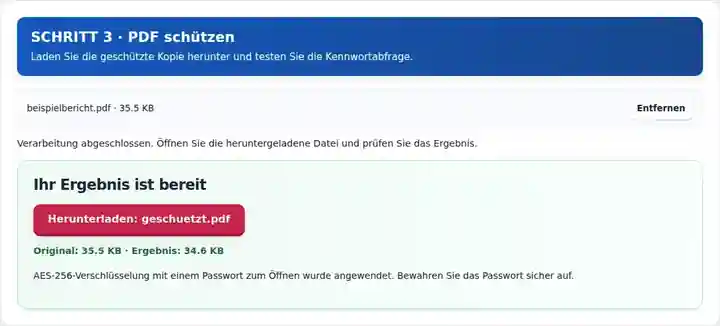
Die Screenshots zeigen diese Werkzeuge mit Beispieldateien ohne vertrauliche Daten. Ihr Dateiname, die Seitenzahl und die Einstellungen können abweichen.
| Einstellung | Was Sie erwarten können |
|---|---|
| Akzeptierte Eingabe | |
| Verarbeitungsort | Ihr Browser auf Ihrem Gerät |
| Dateiauswahl | Eine Eingabedatei |
| Eingabegröße | Bis zu 100 MB, abhängig von Gerätespeicher und Grenzen für dekodierte Seiten |
Das Passwortfeld wird geleert, wenn die Verarbeitung erfolgreich oder mit einem Fehler endet, Sie den Auftrag abbrechen oder die Dateiauswahl löschen. Der temporäre Verarbeitungs-Worker wird nach dem Auftrag beendet. Dabei wird die normale Speicherbereinigung des Browsers genutzt; dies ist kein zertifiziertes Verfahren zum sicheren Löschen.
Schließen Sie das heruntergeladene Dokument und öffnen Sie genau diese Ausgabedatei erneut. Bestätigen Sie, dass ein falsches Kennwort scheitert und das gespeicherte richtige Kennwort funktioniert. Eine Anzeige kann ein bereits entsperrtes Dokument im Speicher behalten; eine Ansicht der Quelle beweist daher nicht, dass die neue Kopie verschlüsselt ist. Versuchen Sie auch den PDF-Reader des vorgesehenen Empfängers; ältere Software unterstützt möglicherweise keine AES-256-Verschlüsselung. Halten Sie die Quelle verfügbar, weil das Werkzeug ein vergessenes Ausgabekennwort nicht wiederherstellen kann.
| Situation | Was Sie tun können |
|---|---|
| Eine Anzeige kann die geschützte Ausgabe nicht öffnen | Bestätigen Sie das exakte Kennwort und versuchen Sie eine Anzeige, die AES-256-PDF-Verschlüsselung unterstützt. |
| Sie haben das neue Kennwort vergessen | Verwenden Sie Ihr aufbewahrtes Original. Diese Werkzeuge stellen keine unbekannten Kennwörter wieder her. |
| Die Quelle ist bereits verschlüsselt | Erstellen Sie eine autorisierte entsperrte Kopie, bevor Sie ein neues Kennwort zum Öffnen anwenden. |
Ein kleines Unternehmen kann einen Monatsbericht für seinen Buchhalter vorbereiten, die freigegebene Kopie verschlüsseln und sie mit dem Berichtszeitraum kennzeichnen. Dokumentieren Sie, welche Quelle geschützt wurde, damit später ein korrigierter Bericht neu erzeugt werden kann. Wenn eine ältere Empfängeranwendung AES-256 nicht verarbeiten kann, vereinbaren Sie einen kompatiblen Reader oder einen anderen genehmigten Übermittlungsweg, bevor Sie vertrauliche Inhalte senden.
Verschlüsseln Sie ein PDF mit einem Kennwort zum Öffnen mittels AES-256.
Verwendete Einstellungen: {"password": "Fixture-Only-3230"}
Vergleichen Sie Quelle und Ergebnis, bevor Sie sich auf dieses Werkzeug verlassen. Das Beispiel prüft einen begrenzten Vorgang; die Einschränkungen des Ausgabemodus und der Dokumentstruktur gelten weiterhin.
Geprüft am . Kleine synthetische Beispieldatei, verarbeitet mit Version 3.23.0 in Chromium 153. Dies ist eine dokumentierte lokale Prüfung, keine Garantie für den Live-Server oder jedes Dokument.
Dieses Werkzeug bietet keinen Wiederherstellungsdienst. Speichern Sie das Kennwort sicher und behalten Sie eine geeignete Originalkopie.
Die Unterstützung variiert, besonders bei älterer Software. Testen Sie die geschützte Datei im vorgesehenen Reader des Empfängers.
Nein. Verschlüsselung beschränkt das Öffnen. Zertifikatsbasierte Signaturen behandeln die Dokumentauthentifizierung über einen anderen Mechanismus.
Ein Kennwort zum Öffnen ist keine fortlaufende Zugriffskontrolle. Ein Empfänger, der es kennt, kann das Dokument ansehen und sichtbare Inhalte möglicherweise kopieren, drucken oder teilen. Verwenden Sie ein geeignetes verwaltetes Freigabesystem, wenn widerrufbarer Zugriff oder identitätsbasierte Berechtigungen benötigt werden.
Weiter mit PDF entsperren, PDF unterschreiben, Kennwortgeschütztes PDF.