खोलने के लिए AES-256 एन्क्रिप्शन
आउटपुट खोलने के लिए संगत PDF रीडर में नया पासवर्ड चाहिए। यह बनाई गई प्रति के लिए पहुँच नियंत्रण है।

AES-256 का उपयोग करके PDF खोलने के पासवर्ड से एन्क्रिप्ट करें।
फ़ाइलें यहाँ छोड़ें या नीचे का बटन इस्तेमाल करें।
अधिकतम 100 MiB कुल · फ़ाइलें आपके डिवाइस पर रहती हैं
दस्तावेज़ का पूर्वावलोकन यहाँ देखें। जोड़ी गई सामग्री के लिए यह स्थिति तय करने का मार्गदर्शन है; सहेजा परिणाम जाँचें।
अपने ब्राउज़र में स्थानीय रूप से प्रसंस्कृत AES-256 एन्क्रिप्शन से अनएन्क्रिप्टेड PDF में खोलने का पासवर्ड जोड़ें। परिणाम संगत PDF रीडर के लिए अलग एन्क्रिप्टेड प्रति है। प्राप्तकर्ता को दस्तावेज़ देखने से पहले पासवर्ड देना चाहिए हो तो यह टूल चुनें।
खोलने का पासवर्ड डाउनलोड की गई प्रति तक पहुँच नियंत्रित करता है; यह लेखक को प्रमाणित नहीं करता और पृष्ठों से निजी जानकारी नहीं हटाता। पासवर्ड जानने वाला कोई भी व्यक्ति सामग्री पढ़ सकता है और साझा कर सकता है। स्रोत और पासवर्ड अपनी सामान्य दस्तावेज़ प्रबंधन प्रक्रिया के अनुसार सँभालें।
आउटपुट खोलने के लिए संगत PDF रीडर में नया पासवर्ड चाहिए। यह बनाई गई प्रति के लिए पहुँच नियंत्रण है।
PDF प्रोसेसर आपके ब्राउज़र में चलता है; रूपांतरण दस्तावेज़ को किसी बाहरी रूपांतरण API पर नहीं भेजता।
पासवर्ड 1–127 UTF-8 बाइट के भीतर होना चाहिए और उसमें पंक्ति विभाजन नहीं होना चाहिए। लंबा पासवर्ड इस्तेमाल करें जो किसी दूसरे खाते में उपयोग न हो; स्वीकृत न्यूनतम एक तकनीकी सीमा है, मज़बूती की सिफ़ारिश नहीं। स्रोत पहले से एन्क्रिप्टेड हो तो पहले PDF का पासवर्ड हटाएँ में उसका ज्ञात पासवर्ड इस्तेमाल करें। पहले से हस्ताक्षरित PDF को दोबारा लिखने से उसका प्रमाणपत्र आधारित हस्ताक्षर अमान्य हो सकता है।
एन्क्रिप्टेड प्रति बनाएँ और अपना स्रोत अलग सँभालें। टूल पासवर्ड पुनर्प्राप्ति रिकॉर्ड नहीं रखता।
पासवर्ड सुरक्षा तब उपयोगी है जब किसी निश्चित प्राप्तकर्ता को साथ ले जाने योग्य फ़ाइल चाहिए, जिसे अटैचमेंट पाने वाला कोई दूसरा व्यक्ति आसानी से न खोल सके। उदाहरण के लिए, वित्तीय रिपोर्ट के मसौदे की एन्क्रिप्टेड प्रति तय माध्यम से भेजी जा सकती है और पासवर्ड अलग से बताया जा सकता है। प्राप्तकर्ता के उसे खोल लेने पर सामान्य साझा करने की पाबंदियाँ उसके व्यवहार पर निर्भर होती हैं; टूल लगातार पहचान आधारित पहुँच नियंत्रण के बजाय खोलने का पासवर्ड देता है।
नियत प्राप्तकर्ता के लिए खोलने का पासवर्ड माँगने वाली नियमित विवरण प्रति तैयार करें। पुष्टि करें कि प्राप्तकर्ता फ़ाइल खोल सके और स्थापित अभिलेख प्रक्रिया से मूल सँभालें।
ज्ञात प्राप्तकर्ता को व्यक्तिगत प्रशासनिक पत्र साझा करें। एन्क्रिप्ट करने से पहले सही फ़ाइल जाँचें, फिर डाउनलोड प्रति में पासवर्ड माँगे जाने की पुष्टि करें।
तय प्रक्रिया से लेखाकार को वित्तीय रिपोर्ट भेजें। पासवर्ड भरोसेमंद तरीके से सहेजें और भेजने की समय सीमा से पहले अंतिम फ़ाइल जाँचें।
बिना एन्क्रिप्शन वाला वह PDF चुनें जिसे सुरक्षित करना है।
बड़ा करने के लिए स्क्रीनशॉट चुनें।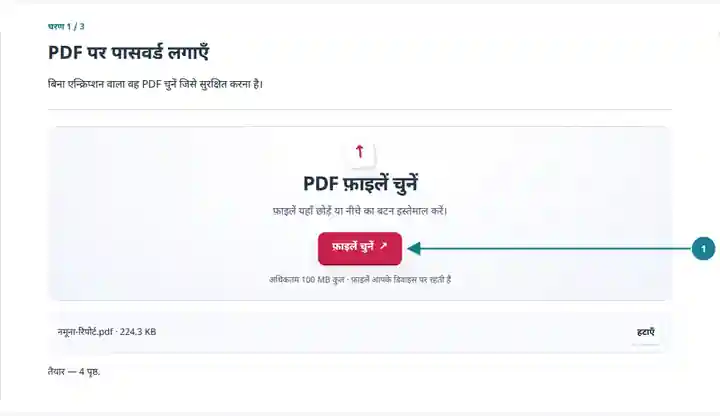
खोलने का नया पासवर्ड लिखें और उसे सुरक्षित रखें।
बड़ा करने के लिए स्क्रीनशॉट चुनें।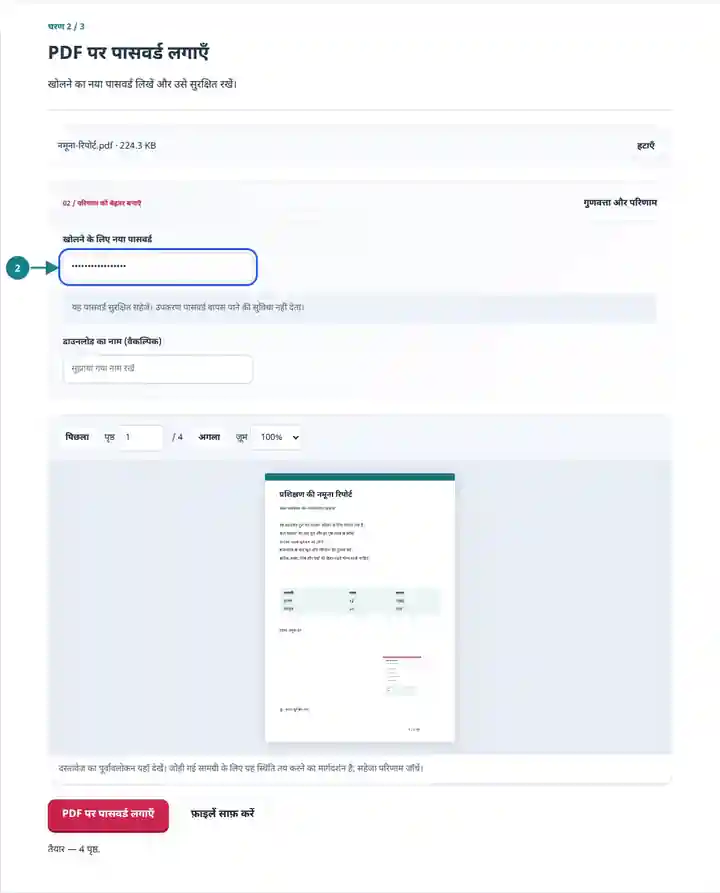
सुरक्षित प्रति डाउनलोड करें और पासवर्ड माँगे जाने की जाँच करें।
बड़ा करने के लिए स्क्रीनशॉट चुनें।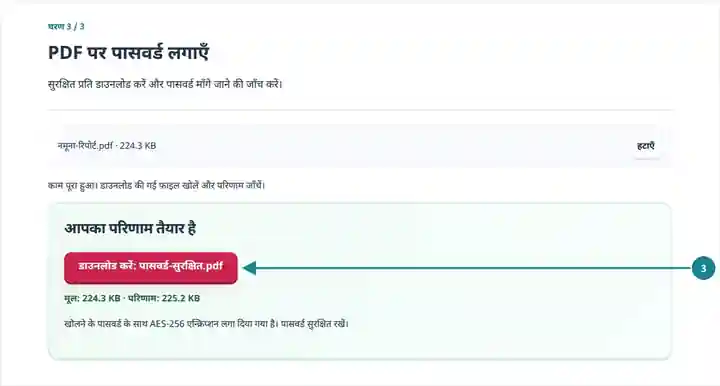
स्क्रीनशॉट इन उपकरणों को सुरक्षित नमूना फ़ाइलों के साथ दिखाते हैं। आपकी फ़ाइल का नाम, पृष्ठ संख्या और सेटिंग अलग हो सकती हैं।
| सेटिंग | क्या अपेक्षा रखें |
|---|---|
| स्वीकार्य इनपुट | |
| प्रसंस्करण का स्थान | आपके डिवाइस पर आपका ब्राउज़र |
| फ़ाइल का चयन | एक इनपुट फ़ाइल |
| इनपुट का आकार | डिवाइस की मेमोरी और डिकोड किए गए पृष्ठों की सीमाओं के अधीन अधिकतम 100 MB |
प्रसंस्करण पूरा होने या विफल होने, काम रद्द करने या फ़ाइलें साफ़ करने पर पासवर्ड फ़ील्ड साफ़ हो जाता है। काम के बाद अस्थायी प्रसंस्करण वर्कर समाप्त कर दिया जाता है। इसमें सामान्य ब्राउज़र मेमोरी सफ़ाई होती है; यह प्रमाणित सुरक्षित मिटाने की प्रक्रिया नहीं है।
डाउनलोड दस्तावेज़ बंद करें और उसी आउटपुट फ़ाइल को फिर खोलें। पुष्टि करें कि गलत पासवर्ड विफल हो और सहेजा गया सही पासवर्ड सफल हो। व्यूअर पहले से खोला हुआ दस्तावेज़ मेमोरी में रख सकता है, इसलिए स्रोत का दृश्य इस बात का प्रमाण नहीं है कि नई प्रति एन्क्रिप्टेड है। नियत प्राप्तकर्ता का PDF रीडर भी आज़माएँ; पुराना सॉफ़्टवेयर AES-256 एन्क्रिप्शन का समर्थन न करे। स्रोत उपलब्ध रखें, क्योंकि टूल भूला हुआ आउटपुट पासवर्ड वापस नहीं ला सकता।
| स्थिति | क्या करें |
|---|---|
| व्यूअर सुरक्षित आउटपुट नहीं खोल सकता | सटीक पासवर्ड की पुष्टि करें और AES-256 PDF एन्क्रिप्शन समर्थित व्यूअर आज़माएँ। |
| नया पासवर्ड भूल गए | सँभाला हुआ मूल इस्तेमाल करें। यह टूलकिट अज्ञात पासवर्ड वापस नहीं लाता। |
| स्रोत पहले से एन्क्रिप्टेड है | खोलने का नया पासवर्ड लगाने से पहले अधिकृत रूप से पासवर्ड हटाई गई प्रति बनाएँ। |
छोटा व्यवसाय अपने लेखाकार के लिए मासिक रिपोर्ट तैयार कर सकता है, स्वीकृत प्रति एन्क्रिप्ट कर सकता है और उसे रिपोर्टिंग अवधि का नाम दे सकता है। किस स्रोत को सुरक्षित किया गया, यह दर्ज करें, ताकि बाद में सुधारी गई रिपोर्ट फिर बनाई जा सके। प्राप्तकर्ता का पुराना एप्लिकेशन AES-256 न सँभाल सके तो गोपनीय सामग्री भेजने से पहले संगत रीडर या अन्य स्वीकृत वितरण तरीका तय करें।
AES-256 का उपयोग करके PDF खोलने के पासवर्ड से एन्क्रिप्ट करें।
इस्तेमाल की गई सेटिंग: {"password": "Fixture-Only-3230"}
इस उपकरण पर निर्भर होने से पहले स्रोत और परिणाम की तुलना करें। यह नमूना सीमित कार्य की जाँच करता है; आउटपुट मोड और दस्तावेज़ संरचना की सीमाएँ लागू रहती हैं।
जाँच की तारीख: . Chromium 153 में संस्करण 3.23.0 से संसाधित छोटा कृत्रिम नमूना। यह दर्ज की गई स्थानीय जाँच है, लाइव सर्वर या हर दस्तावेज़ की गारंटी नहीं।
यह टूल पुनर्प्राप्ति सेवा नहीं देता। पासवर्ड सुरक्षित रखें और उपयुक्त मूल प्रति सँभालें।
समर्थन अलग-अलग होता है, खासकर पुराने सॉफ़्टवेयर में। सुरक्षित फ़ाइल प्राप्तकर्ता के तय रीडर में जाँचें।
नहीं। एन्क्रिप्शन खोलने को सीमित करता है। प्रमाणपत्र आधारित हस्ताक्षर अलग प्रणाली से दस्तावेज़ का प्रमाणीकरण करते हैं।
खोलने का पासवर्ड निरंतर पहुँच नियंत्रण नहीं है। उसे जानने वाला प्राप्तकर्ता दस्तावेज़ देख सकता है और दिखाई देने वाली सामग्री कॉपी, प्रिंट या साझा कर सकता है। पहुँच वापस लेने या पहचान आधारित अनुमतियाँ चाहिए हों तो उपयुक्त प्रबंधित साझा प्रणाली इस्तेमाल करें।
आगे इनका इस्तेमाल करें: PDF का पासवर्ड हटाएँ, PDF पर हस्ताक्षर करें, पासवर्ड से सुरक्षित PDF।