AES-256 による開封時の暗号化保護
出力は、対応する PDF リーダーで新しいパスワードを要求します。生成したコピーへのアクセス制御です。

AES-256を使用し、開封パスワードでPDFを暗号化します。
ここにファイルをドロップするか、下のボタンで選択してください。
最大 100 MiB 合計 · ファイルは端末内に保持
ここで文書をプレビューできます。追加する内容の位置は目安です。保存した出力を確認してください。
ブラウザー内で処理する AES-256 暗号化を使い、暗号化されていない PDF に開くためのパスワードを追加します。結果は、対応する PDF リーダーで使用できる別の暗号化コピーです。受信者が文書を見る前にパスワードを入力する必要がある場合に、このツールを選んでください。
開くためのパスワードは、ダウンロードしたコピーへのアクセスを制御します。作成者を認証したり、ページから個人情報を取り除いたりするものではありません。パスワードを知る人は誰でも内容を読め、共有する場合もあります。通常の文書管理の手順でソースとパスワードを保管してください。
出力は、対応する PDF リーダーで新しいパスワードを要求します。生成したコピーへのアクセス制御です。
PDF 処理エンジンはブラウザー内で動作します。この変換では、文書を外部の変換 API に送信しません。
パスワードは UTF-8 で 1~127 バイトに収まり、改行を含まない必要があります。他のアカウントで使い回していない長いパスワードを使用してください。受け付ける最小値は技術上の制限であり、強度の推奨ではありません。ソースがすでに暗号化されている場合は、先に既知のパスワードを使って「PDFのロックを解除」を実行してください。すでに署名された PDF を書き直すと、証明書ベースの署名が無効になる場合があります。
暗号化コピーを作成し、ソースは別途保管します。このツールはパスワード回復用の記録を保持しません。
特定の受信者に持ち運べるファイルを渡し、添付ファイルを入手した他の人が簡単に開けないようにしたい場合に、パスワード保護が役立ちます。たとえば財務レポートの下書きでは、暗号化コピーを合意済みの経路で送り、パスワードは別の方法で伝えられます。受信者が開いた後の通常の共有制限は、その人の行動に依存します。このツールが提供するのは開くためのパスワードであり、継続的な本人確認に基づくアクセス制御ではありません。
指定した受信者が開くためにパスワードを必要とする、通常の明細書のコピーを用意します。受信者がファイルを開けることを確認し、確立された記録管理の手順で原本を保管してください。
既知の受信者と個別の事務連絡文書を共有します。暗号化する前に対象ファイルを正確に確認し、ダウンロードしたコピーでパスワードの入力画面を確認してください。
合意した手順で会計士に財務レポートを送ります。パスワードを確実に保管し、送付期限前に最終ファイルを試してください。
保護したい、暗号化されていないPDFを選びます。
スクリーンショットを選択すると拡大できます。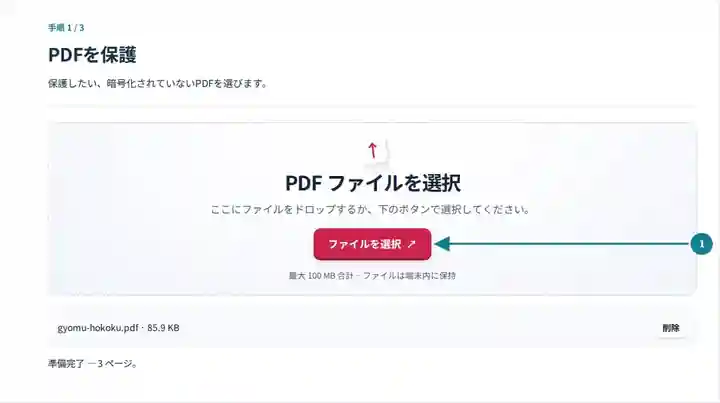
新しい開封パスワードを入力し、安全に保管します。
スクリーンショットを選択すると拡大できます。
保護したコピーをダウンロードし、パスワードの入力画面を確認します。
スクリーンショットを選択すると拡大できます。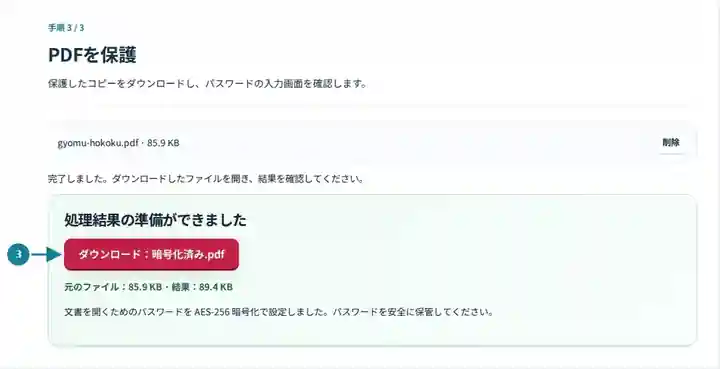
スクリーンショットは、機密情報を含まないサンプルファイルでこのツールキットを操作したものです。実際のファイル名、ページ数、設定は異なる場合があります。
| 設定 | 想定される動作 |
|---|---|
| 対応する入力 | |
| 処理場所 | お使いの端末のブラウザー |
| ファイル選択 | 入力ファイル 1 個 |
| 入力サイズ | 最大 100 MB。ただし端末のメモリーと展開したページの上限も適用されます |
処理の成功時と失敗時、キャンセル時、または選択したファイルをクリアしたときに、パスワード入力欄は空になります。処理後は一時的な処理用Workerも終了します。これはブラウザーの通常のメモリー管理による後処理であり、認証を受けた安全な消去手順ではありません。
ダウンロードした文書を閉じ、その出力ファイル自体をもう一度開きます。誤ったパスワードで失敗し、保存した正しいパスワードで成功することを確認してください。ビューアーはすでにロック解除した文書をメモリーに保持する場合があるため、元の文書が見えるだけでは新しいコピーが暗号化された証拠になりません。受信者が使う予定の PDF リーダーでも試してください。古いソフトウェアは AES-256 暗号化に対応していない場合があります。このツールは忘れた出力パスワードを回復できないため、ソースを使える状態で保管します。
| 状況 | 対処方法 |
|---|---|
| ビューアーが保護された出力を開けない | 正確なパスワードを確認し、AES-256 の PDF 暗号化に対応するビューアーを試してください。 |
| 新しいパスワードを忘れた | 保管した原本を使用してください。このツール集は不明なパスワードを回復しません。 |
| ソースがすでに暗号化されている | 新しい開封用パスワードを設定する前に、権限のあるロック解除済みコピーを作成してください。 |
小規模事業者は会計士向けに月次レポートを用意し、承認済みのコピーを暗号化して対象期間を示せます。後で訂正版を再生成できるよう、どのソースを保護したか記録してください。受信者の古いアプリケーションが AES-256 を扱えない場合は、機密内容を送る前に、互換性のあるリーダーか別の承認された送付方法について合意します。
AES-256を使用し、開封パスワードでPDFを暗号化します。
使用した設定: {"password": "Fixture-Only-3230"}
このツールを利用する前に元ファイルと結果を比較してください。この例は限定的な操作を検証するもので、出力モードや文書構造の制限は引き続き適用されます。
確認日:。Chromium 153 上のバージョン 3.23.0 で処理した小さな人工サンプルです。記録済みのローカル検証であり、実際のサーバーやすべての文書に対する保証ではありません。
このツールに回復サービスはありません。パスワードを安全に保存し、適切な原本のコピーを保管してください。
対応状況は異なり、特に古いソフトウェアでは違いがあります。受信者が使う予定のリーダーで保護ファイルを試してください。
いいえ。暗号化は文書を開くことを制限します。証明書ベースの署名は、別の仕組みで文書の真正性を確認するものです。
開封用パスワードは継続的なアクセス制御ではありません。パスワードを知る受信者は文書を閲覧でき、見えている内容をコピー、印刷、共有する場合があります。取り消し可能なアクセスや本人確認に基づく権限が必要なら、適切な共有管理システムを使用してください。
次のツールもご利用ください:PDFのロックを解除、PDFに署名、パスワードで保護された PDF。