Szyfrowanie otwarcia AES-256
Wynik wymaga nowego hasła w zgodnym czytniku PDF. Jest to kontrola dostępu do wygenerowanej kopii.

Zaszyfruj PDF hasłem otwarcia za pomocą AES-256.
Przeciągnij pliki tutaj lub użyj przycisku poniżej.
Do 100 MiB łącznie · Pliki pozostają na Twoim urządzeniu
Tutaj zobaczysz podgląd dokumentu. Dla dodawanej treści jest to wskazówka położenia; sprawdź zapisany wynik.
Dodaj hasło otwarcia do niezaszyfrowanego PDF, używając szyfrowania AES-256 przetwarzanego lokalnie w przeglądarce. Wynik jest oddzielną zaszyfrowaną kopią dla zgodnych czytników PDF. Wybierz to narzędzie, gdy odbiorca powinien podać hasło przed wyświetleniem dokumentu.
Hasło otwarcia kontroluje dostęp do pobranej kopii; nie uwierzytelnia autora ani nie usuwa prywatnych informacji ze stron. Każdy, kto zna hasło, może przeczytać treść i może ją udostępnić. Przechowuj źródło i hasło zgodnie ze zwykłym procesem postępowania z dokumentami.
Wynik wymaga nowego hasła w zgodnym czytniku PDF. Jest to kontrola dostępu do wygenerowanej kopii.
Procesor PDF działa w przeglądarce; konwersja nie wysyła dokumentu do zewnętrznego API konwersji.
Hasła muszą mieścić się w 1–127 bajtach UTF-8 i nie zawierać podziałów wierszy. Użyj długiego hasła, którego nie używasz ponownie do innego konta; akceptowane minimum jest limitem technicznym, a nie zaleceniem dotyczącym siły hasła. Jeśli źródło jest już zaszyfrowane, najpierw użyj jego znanego hasła w narzędziu Odblokowanie PDF. Ponowne zapisanie już podpisanego PDF może unieważnić jego podpis oparty na certyfikacie.
Utwórz zaszyfrowaną kopię i zachowaj źródło oddzielnie. Narzędzie nie przechowuje zapisu umożliwiającego odzyskanie hasła.
Ochrona hasłem przydaje się, gdy konkretny odbiorca potrzebuje przenośnego pliku, którego nie powinna móc łatwo otworzyć inna osoba posiadająca załącznik. Na przykład w przypadku szkicu raportu finansowego zaszyfrowana kopia może zostać przesłana uzgodnionym kanałem, a hasło przekazane oddzielnie. Po otwarciu przez odbiorcę zwykłe ograniczenia udostępniania zależą od jego zachowania; narzędzie zapewnia hasło otwarcia, a nie stałą kontrolę dostępu opartą na tożsamości.
Przygotuj kopię rutynowego zestawienia wymagającą hasła otwarcia od właściwego odbiorcy. Potwierdź, że odbiorca może otworzyć plik, i zachowaj oryginał zgodnie z ustalonym procesem prowadzenia dokumentacji.
Udostępnij indywidualne pismo administracyjne znanemu odbiorcy. Sprawdź dokładnie wybrany plik przed zaszyfrowaniem, a następnie zweryfikuj żądanie hasła w pobranej kopii.
Wyślij raport finansowy księgowemu w uzgodnionym procesie. Przechowuj hasło w pewny sposób i przetestuj końcowy plik przed terminem dostarczenia.
Wybierz niezaszyfrowany PDF, który chcesz chronić.
Wybierz zrzut ekranu, aby go powiększyć.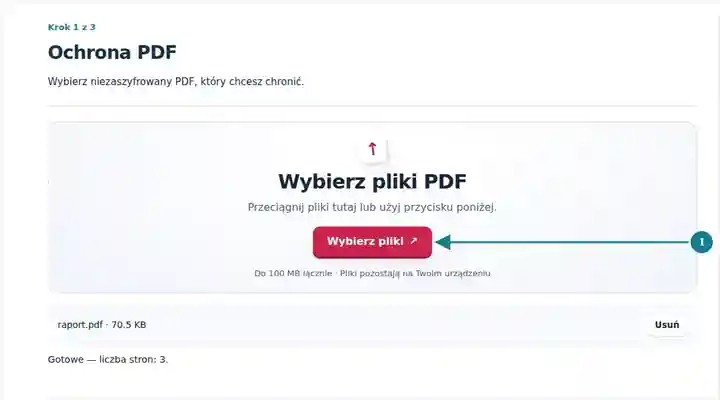
Wpisz i bezpiecznie zachowaj nowe hasło otwarcia.
Wybierz zrzut ekranu, aby go powiększyć.
Pobierz chronioną kopię i przetestuj jej żądanie hasła.
Wybierz zrzut ekranu, aby go powiększyć.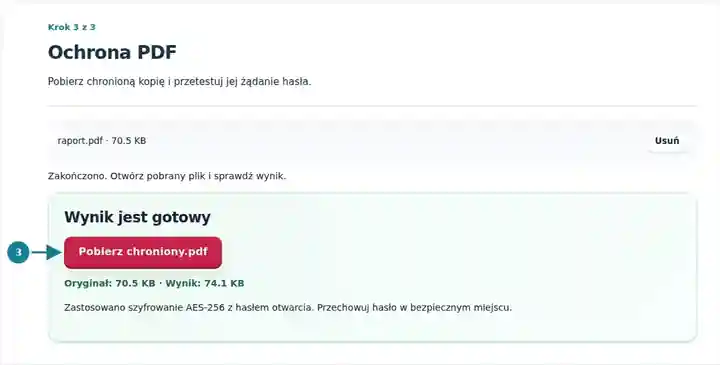
Zrzuty ekranu przedstawiają te narzędzia z nieszkodliwymi plikami przykładowymi. Nazwa Twojego pliku, liczba stron i ustawienia mogą się różnić.
| Ustawienie | Czego się spodziewać |
|---|---|
| Obsługiwany format wejściowy | |
| Miejsce przetwarzania | Twoja przeglądarka, na Twoim urządzeniu |
| Wybór plików | Jeden plik wejściowy |
| Rozmiar pliku wejściowego | Do 100 MB, z uwzględnieniem pamięci urządzenia i limitów zdekodowanych stron |
Pole hasła jest czyszczone po zakończeniu przetwarzania lub wystąpieniu błędu, po anulowaniu zadania albo usunięciu plików. Tymczasowy wątek przetwarzania zostaje zakończony po zadaniu. Jest to zwykłe czyszczenie pamięci przeglądarki, a nie certyfikowany proces bezpiecznego wymazywania danych.
Zamknij pobrany dokument i ponownie otwórz dokładnie ten plik wynikowy. Upewnij się, że niepoprawne hasło nie działa, a zapisane poprawne hasło działa. Przeglądarka dokumentów może przechowywać już odblokowany dokument w pamięci, dlatego widok źródła nie dowodzi, że nowa kopia jest zaszyfrowana. Wypróbuj również czytnik PDF docelowego odbiorcy; starsze oprogramowanie może nie obsługiwać szyfrowania AES-256. Zachowaj źródło, ponieważ narzędzie nie potrafi odzyskać zapomnianego hasła wynikowego.
| Sytuacja | Co zrobić |
|---|---|
| Czytnik nie może otworzyć chronionego wyniku | Potwierdź dokładne hasło i wypróbuj czytnik obsługujący szyfrowanie PDF AES-256. |
| Nowe hasło zostało zapomniane | Użyj zachowanego oryginału. Ten zestaw narzędzi nie odzyskuje nieznanych haseł. |
| Źródło jest już zaszyfrowane | Utwórz odblokowaną kopię, do której masz uprawnienia, przed zastosowaniem nowego hasła otwarcia. |
Mała firma może przygotować miesięczny raport dla księgowego, zaszyfrować zatwierdzoną kopię i oznaczyć ją okresem sprawozdawczym. Zapisz, które źródło zostało objęte ochroną, aby później można było ponownie wygenerować poprawiony raport. Gdy starsza aplikacja odbiorcy nie obsługuje AES-256, uzgodnij zgodny czytnik lub inną zatwierdzoną metodę dostarczenia przed wysłaniem poufnej treści.
Zaszyfruj PDF hasłem otwarcia za pomocą AES-256.
Użyte ustawienia: {"password": "Fixture-Only-3230"}
Porównaj źródło i wynik, zanim polegasz na tym narzędziu. Próbka sprawdza ograniczoną operację; ograniczenia trybu wyjściowego i struktury dokumentu nadal obowiązują.
Sprawdzono . Mała syntetyczna próbka przetworzona wersją 3.23.0 w Chromium 153. To zapisana kontrola lokalna, a nie gwarancja działania serwera ani każdego dokumentu.
To narzędzie nie zapewnia usługi odzyskiwania. Przechowuj hasło bezpiecznie i zachowaj odpowiednią kopię oryginalną.
Obsługa jest różna, szczególnie w starszym oprogramowaniu. Przetestuj chroniony plik w czytniku, którego zamierza używać odbiorca.
Nie. Szyfrowanie ogranicza otwieranie. Podpisy oparte na certyfikatach służą uwierzytelnianiu dokumentu za pomocą innego mechanizmu.
Hasło otwarcia nie jest ciągłą kontrolą dostępu. Odbiorca, który je zna, może wyświetlić dokument i może kopiować, drukować lub udostępniać widoczną treść. Użyj odpowiedniego systemu zarządzanego udostępniania, gdy wymagany jest odwoływalny dostęp lub uprawnienia oparte na tożsamości.
Skorzystaj również z narzędzi: Odblokowanie PDF, Podpisywanie PDF, PDF chroniony hasłem.