Użycie znanego hasła
Podaj aktualne hasło PDF, którego masz prawo użyć. Narzędzie nie odgaduje ani nie odzyskuje nieznanych danych uwierzytelniających.

Usuń szyfrowanie po podaniu poprawnego hasła.
Przeciągnij pliki tutaj lub użyj przycisku poniżej.
Do 100 MiB łącznie · Pliki pozostają na Twoim urządzeniu
Tutaj zobaczysz podgląd dokumentu. Dla dodawanej treści jest to wskazówka położenia; sprawdź zapisany wynik.
Usuń szyfrowanie PDF, podając poprawne istniejące hasło. Wynik jest niezaszyfrowaną kopią odpowiednią dla obsługiwanych narzędzi edycji, które nie mogą otwierać zaszyfrowanych źródeł. Ten proces nie odgaduje haseł ani nie obchodzi nieznanych danych uwierzytelniających.
Jeśli hasło jest niepoprawne, procesor zwraca błąd zamiast pozornie odblokowanego pliku. Operacja odczytuje i ponownie zapisuje dokument za pomocą qpdf działającego lokalnie w przeglądarce.
Podaj aktualne hasło PDF, którego masz prawo użyć. Narzędzie nie odgaduje ani nie odzyskuje nieznanych danych uwierzytelniających.
Procesor PDF w przeglądarce odczytuje zaszyfrowany plik i zapisuje niezaszyfrowaną kopię wynikową.
Niepoprawne hasło zatrzymuje operację, zamiast prezentować pozornie pomyślnie odblokowany wynik.
Niezaszyfrowany wynik można otworzyć w innych obsługiwanych narzędziach, które odrzucają zaszyfrowane źródłowe pliki PDF.
Zaszyfrowany dokument może być czytelny w czytniku, ale niezgodny z narzędziem edycji lub konwersji. Usunięcie szyfrowania za pomocą poprawnego hasła może utworzyć kopię roboczą do kolejnego dozwolonego kroku, takiego jak wyodrębnianie stron lub konwersja. Nowa kopia nie pyta już o to hasło otwarcia, dlatego zdecyduj, gdzie powinna trafić, zanim ją pobierzesz. Jeśli hasło jest nieznane, uzyskaj je od właściciela dokumentu lub poproś o odpowiednią kopię źródłową. Samo usunięcie szyfrowania nie dowodzi zgody na rozpowszechnianie treści.
Otwórz wyciąg chroniony hasłem, używając otrzymanego hasła, a następnie utwórz kopię roboczą do zatwierdzonych uzgodnień. Sprawdź każdą stronę przed użyciem kopii w innym narzędziu.
Usuń stare hasło otwarcia z własnego pliku, aby uporządkować strony lub zastąpić je nowym hasłem. Zachowaj zaszyfrowane źródło do czasu sprawdzenia zaktualizowanego wyniku.
Przygotuj dozwoloną kopię roboczą, gdy wewnętrzne narzędzie PDF nie przyjmuje szyfrowania. Potwierdź, że prośba obejmuje tę kopię, i zapisz ją w uzgodnionym miejscu roboczym.
Wybierz zaszyfrowany PDF do utworzenia kopii roboczej, do której masz uprawnienia.
Wybierz zrzut ekranu, aby go powiększyć.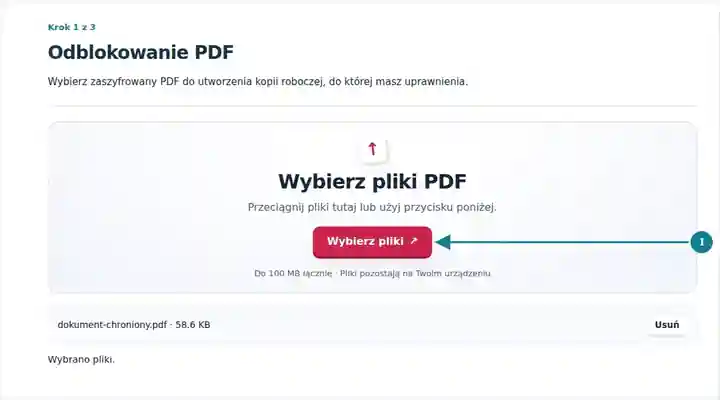
Wpisz dokładne znane hasło PDF.
Wybierz zrzut ekranu, aby go powiększyć.
Pobierz niezaszyfrowany wynik i sprawdź jego strony.
Wybierz zrzut ekranu, aby go powiększyć.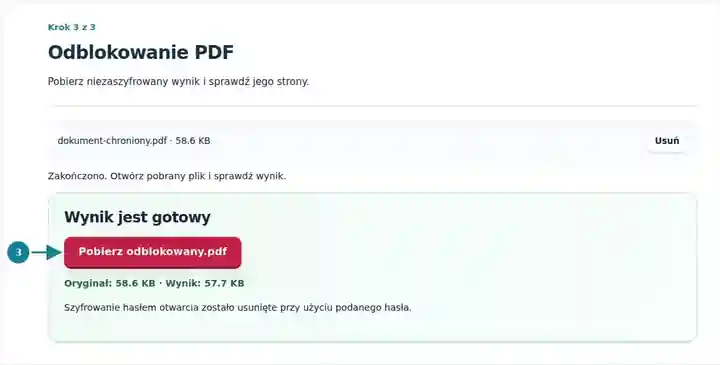
Zrzuty ekranu przedstawiają te narzędzia z nieszkodliwymi plikami przykładowymi. Nazwa Twojego pliku, liczba stron i ustawienia mogą się różnić.
| Ustawienie | Czego się spodziewać |
|---|---|
| Obsługiwany format wejściowy | |
| Miejsce przetwarzania | Twoja przeglądarka, na Twoim urządzeniu |
| Wybór plików | Jeden plik wejściowy |
| Rozmiar pliku wejściowego | Do 100 MB, z uwzględnieniem pamięci urządzenia i limitów zdekodowanych stron |
Pole hasła jest czyszczone po zakończeniu przetwarzania lub wystąpieniu błędu, po anulowaniu zadania albo usunięciu plików. Tymczasowy wątek przetwarzania zostaje zakończony po zadaniu. Jest to zwykłe czyszczenie pamięci przeglądarki, a nie certyfikowany proces bezpiecznego wymazywania danych.
Po odblokowaniu zamknij pobrany plik i otwórz go ponownie bez podawania hasła. Sprawdź liczbę stron, widoczne wartości formularzy i załączniki potrzebne do następnego zadania. Znak podpisu może pozostać widoczny nawet wtedy, gdy ponowny zapis zmienia ważność podpisu kryptograficznego. Zachowaj chroniony oryginał, gdy stanowi część zapisu zatwierdzenia, i używaj nowej kopii tylko do zamierzonego kroku roboczego. Jeśli potrzebujesz jedynie przeczytać plik, otwarcie go za pomocą hasła może wystarczyć.
| Sytuacja | Co zrobić |
|---|---|
| Hasło jest odrzucane | Sprawdź wielkość liter, spacje i dokładne hasło podane przez właściciela dokumentu. |
| Plik nadal nie nadaje się do użycia | Może być uszkodzony lub korzystać z funkcji, której procesor nie obsługuje. Uzyskaj nową kopię źródłową. |
| Potrzebujesz tylko przeczytać PDF | Lokalne otwarcie go za pomocą hasła może pozwolić uniknąć tworzenia kolejnej niezaszyfrowanej kopii. |
Usuń szyfrowanie po podaniu poprawnego hasła.
Użyte ustawienia: {"password": "Fixture-Only-3230"}
Porównaj źródło i wynik, zanim polegasz na tym narzędziu. Próbka sprawdza ograniczoną operację; ograniczenia trybu wyjściowego i struktury dokumentu nadal obowiązują.
Sprawdzono . Mała syntetyczna próbka przetworzona wersją 3.23.0 w Chromium 153. To zapisana kontrola lokalna, a nie gwarancja działania serwera ani każdego dokumentu.
To narzędzie wymaga poprawnego akceptowanego hasła. Nie wykonuje łamania haseł.
Silnik edycji działa z niezaszyfrowanymi dokumentami. Użyj odblokowanej kopii, do której masz uprawnienia, jako danych wejściowych.
Wygląd strony może zachować widoczne znaki, ale nie dowodzi to, że jakikolwiek podpis kryptograficzny pozostaje ważny po ponownym zapisaniu.
Skorzystaj również z narzędzi: Ochrona PDF, Edycja PDF, PDF chroniony hasłem.