Usa la password nota
Fornisci la password PDF attuale che sei autorizzato a usare. Lo strumento non indovina né recupera credenziali sconosciute.

Rimuovi la crittografia fornendo la password corretta.
Trascina i file qui oppure usa il pulsante qui sotto.
Fino a 100 MiB totali · I file restano sul tuo dispositivo
Visualizza il documento qui. Per il contenuto aggiunto, questa anteprima serve da guida al posizionamento; controlla il file salvato.
Rimuovi la crittografia PDF fornendo la password esistente corretta. Il risultato è una copia non crittografata adatta agli strumenti di modifica supportati che non possono aprire sorgenti crittografati. Questa procedura non indovina password e non aggira credenziali sconosciute.
Se la password è errata, il motore restituisce un errore anziché un file apparentemente sbloccato. L’operazione legge e riscrive il documento con qpdf eseguito localmente nel browser.
Fornisci la password PDF attuale che sei autorizzato a usare. Lo strumento non indovina né recupera credenziali sconosciute.
Il motore PDF del browser legge il file crittografato e scrive una copia di output non crittografata.
Una password errata interrompe l’operazione invece di presentare un risultato sbloccato apparentemente riuscito.
Un risultato non crittografato può essere aperto da altri strumenti supportati che rifiutano PDF sorgente crittografati.
Un documento crittografato può essere leggibile in un visualizzatore ma incompatibile con uno strumento di modifica o conversione. Rimuoverne la crittografia con la password corretta può creare una copia di lavoro per un passaggio successivo autorizzato, come l’estrazione delle pagine o la conversione. La nuova copia non richiede più quella password di apertura, quindi decidi dove deve essere conservata prima di scaricarla. Se la password è sconosciuta, ottienila dal proprietario del documento o richiedi una copia sorgente appropriata. Rimuovere la crittografia non dimostra di per sé il permesso di ridistribuire il contenuto.
Apri un estratto conto protetto con la password fornita, quindi crea una copia di lavoro per una riconciliazione approvata. Controlla ogni pagina prima di usare la copia in un altro strumento.
Rimuovi una vecchia password di apertura dal tuo file per organizzarne le pagine o sostituirla con una nuova password. Conserva il sorgente crittografato finché il risultato aggiornato non è stato controllato.
Prepara una copia di lavoro autorizzata quando un’utilità PDF interna non può accettare la crittografia. Verifica che la richiesta comprenda questa copia e salvala nella posizione di lavoro concordata.
Seleziona il PDF crittografato per ottenere una copia di lavoro autorizzata.
Seleziona la schermata per ingrandirla.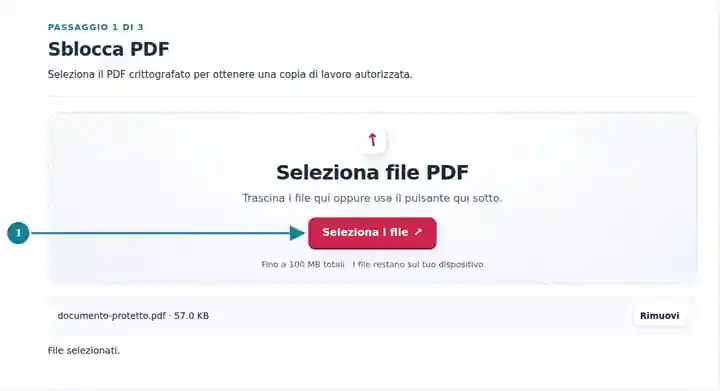
Inserisci esattamente la password PDF nota.
Seleziona la schermata per ingrandirla.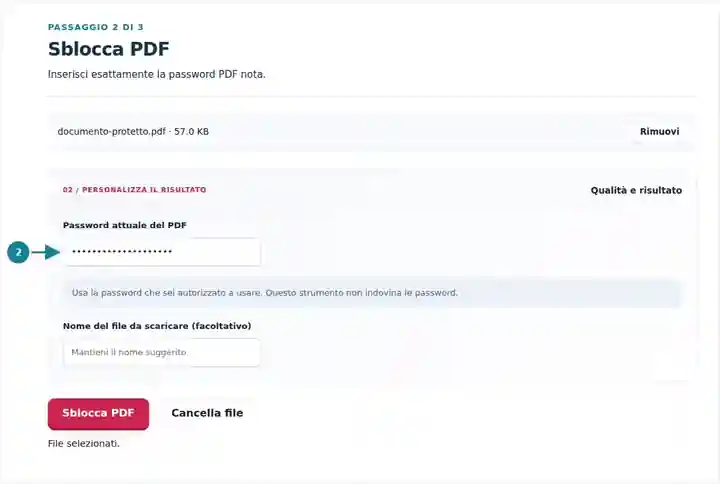
Scarica il risultato non crittografato e verificane le pagine.
Seleziona la schermata per ingrandirla.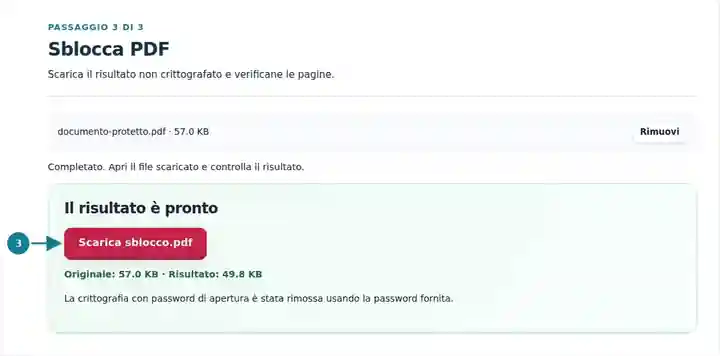
Le schermate mostrano questo toolkit con file di esempio privi di dati sensibili. Il nome del file, il numero di pagine e le impostazioni possono differire.
| Impostazione | Che cosa aspettarsi |
|---|---|
| Formati di input accettati | |
| Dove avviene l’elaborazione | Nel tuo browser, sul tuo dispositivo |
| Selezione dei file | Un file di input |
| Dimensione dell’input | Fino a 100 MB, entro i limiti della memoria del dispositivo e delle pagine decodificate |
Il campo della password viene svuotato al termine dell’elaborazione, anche in caso di errore, quando annulli il lavoro o quando cancelli i file selezionati. Il processo temporaneo di elaborazione viene terminato dopo il lavoro. Si usa la normale pulizia della memoria del browser, non una procedura certificata di cancellazione sicura.
Dopo lo sblocco, chiudi il file scaricato e riaprilo senza fornire una password. Controlla numero di pagine, valori visibili dei moduli ed eventuali allegati necessari per l’attività successiva. Un segno di firma può restare visibile anche quando la riscrittura cambia la validità della firma crittografica. Conserva l’originale protetto quando fa parte di una registrazione di approvazione e usa la nuova copia soltanto per il passaggio di lavoro previsto. Se devi semplicemente leggere il file, aprirlo con la sua password può essere sufficiente.
| Situazione | Che cosa fare |
|---|---|
| La password viene rifiutata | Controlla maiuscole, minuscole, spazi e password esatta fornita dal proprietario del documento. |
| Il file resta inutilizzabile | Potrebbe essere danneggiato o usare una funzione che il motore non può gestire. Procurati una nuova copia sorgente. |
| Devi solo leggere il PDF | Aprirlo localmente con la password può evitare di creare un’altra copia non crittografata. |
Rimuovi la crittografia fornendo la password corretta.
Impostazioni utilizzate: {"password": "Fixture-Only-3230"}
Confronta origine e risultato prima di affidarti a questo strumento. Il campione verifica un’operazione limitata; restano valide le limitazioni della modalità di uscita e della struttura del documento.
Verificato il . Piccolo campione sintetico elaborato con la versione 3.23.0 in Chromium 153. È un controllo locale registrato, non una garanzia per l’hosting reale o per ogni documento.
Questo strumento richiede una password corretta accettata. Non esegue attacchi alle password.
Il motore di modifica lavora con documenti non crittografati. Usa una copia sbloccata autorizzata come input.
L’aspetto della pagina può mantenere i segni visibili, ma questo non dimostra che una firma crittografica resti valida dopo la riscrittura.
Prosegui con Proteggi PDF, Modifica PDF, PDF protetto da password.