Gunakan Kata Sandi yang Diketahui
Berikan kata sandi PDF saat ini yang boleh Anda gunakan. Alat tidak menebak atau memulihkan kredensial yang tidak diketahui.

Hapus enkripsi ketika Anda memasukkan kata sandi yang benar.
Seret berkas Anda ke sini atau gunakan tombol di bawah.
Hingga 100 MiB total · Berkas tetap di perangkat Anda
Lihat pratinjau dokumen di sini. Saat menambahkan isi, gunakan pratinjau sebagai panduan penempatan dan periksa berkas yang disimpan.
Hapus enkripsi PDF ketika Anda memberikan kata sandi yang benar. Hasilnya adalah salinan tanpa enkripsi yang sesuai untuk alat pengeditan didukung yang tidak dapat membuka sumber terenkripsi. Alur kerja ini tidak menebak kata sandi atau melewati kredensial yang tidak diketahui.
Jika kata sandi salah, pemroses mengembalikan kesalahan, bukan berkas yang tampak sudah dibuka kuncinya. Operasi membaca dan menulis ulang dokumen dengan qpdf yang berjalan secara lokal di peramban Anda.
Berikan kata sandi PDF saat ini yang boleh Anda gunakan. Alat tidak menebak atau memulihkan kredensial yang tidak diketahui.
Pemroses PDF peramban membaca berkas terenkripsi dan menulis salinan hasil tanpa enkripsi.
Kata sandi salah menghentikan operasi, alih-alih menampilkan hasil yang tampak berhasil dibuka kuncinya.
Hasil tanpa enkripsi dapat dibuka oleh alat didukung lainnya yang menolak PDF sumber terenkripsi.
Dokumen terenkripsi dapat dibaca dalam penampil tetapi tidak kompatibel dengan alat pengeditan atau konversi. Menghapus enkripsinya dengan kata sandi benar dapat membuat salinan kerja untuk langkah berikutnya yang diizinkan, seperti ekstraksi halaman atau konversi. Salinan baru tidak lagi meminta kata sandi pembuka tersebut, jadi tentukan tempat penyimpanannya sebelum mengunduh. Jika kata sandi tidak diketahui, dapatkan dari pemilik dokumen atau minta salinan sumber yang sesuai. Penghapusan enkripsi itu sendiri tidak membuktikan izin untuk mendistribusikan ulang konten.
Buka laporan yang dilindungi kata sandi dengan kata sandi yang diberikan, lalu buat salinan kerja untuk rekonsiliasi yang disetujui. Periksa setiap halaman sebelum menggunakan salinan dalam alat lain.
Hapus kata sandi pembuka lama dari berkas sendiri untuk mengatur halaman atau menggantinya dengan kata sandi baru. Simpan sumber terenkripsi sampai hasil yang diperbarui selesai diperiksa.
Siapkan salinan kerja yang diizinkan ketika utilitas PDF internal tidak dapat menerima enkripsi. Pastikan permintaan mencakup salinan ini dan simpan ke lokasi kerja yang disepakati.
Pilih PDF terenkripsi untuk membuat salinan kerja yang diizinkan.
Pilih tangkapan layar untuk memperbesarnya.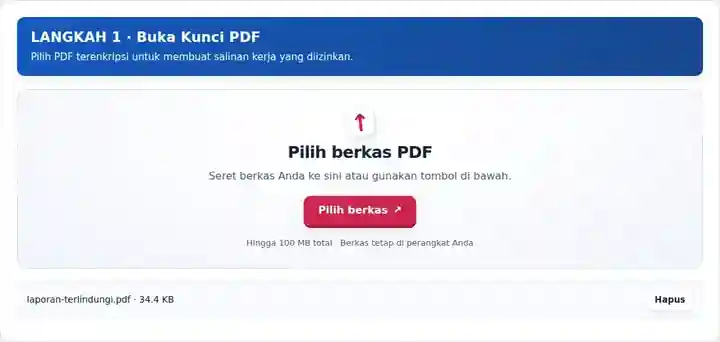
Masukkan kata sandi PDF yang diketahui secara persis.
Pilih tangkapan layar untuk memperbesarnya.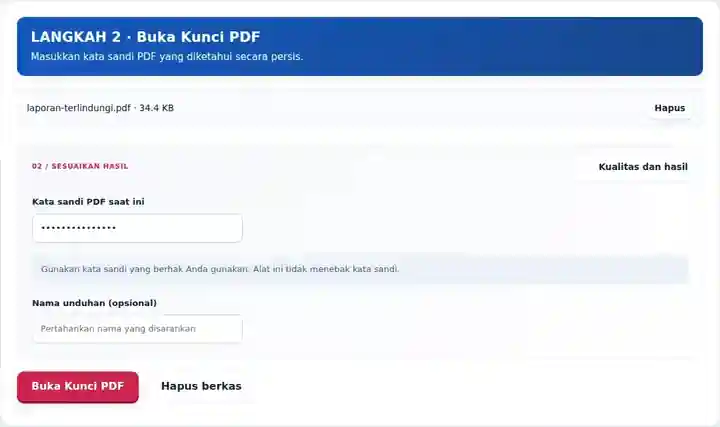
Unduh hasil tanpa enkripsi dan verifikasi halamannya.
Pilih tangkapan layar untuk memperbesarnya.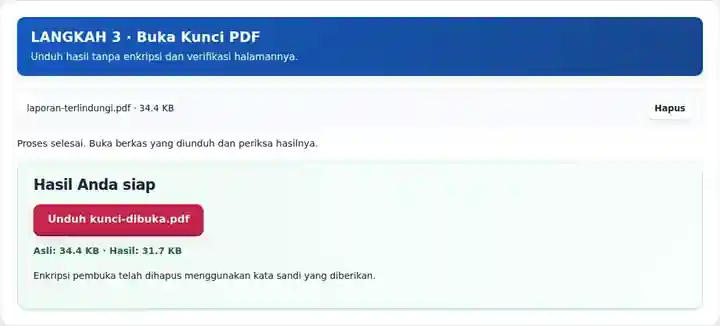
Tangkapan layar menampilkan alat ini dengan berkas contoh tanpa data sensitif. Nama berkas, jumlah halaman, dan pengaturan Anda mungkin berbeda.
| Pengaturan | Yang perlu diketahui |
|---|---|
| Masukan yang diterima | |
| Lokasi pemrosesan | Peramban Anda, di perangkat Anda |
| Pemilihan berkas | Satu berkas masukan |
| Ukuran masukan | Hingga 100 MB, bergantung pada memori perangkat dan batas halaman yang didekode |
Kolom kata sandi dikosongkan saat pemrosesan selesai atau gagal, saat Anda membatalkan pekerjaan, atau saat Anda menghapus pilihan berkas. Proses latar belakang sementara dihentikan setelah pekerjaan berakhir. Ini menggunakan pembersihan memori biasa oleh peramban, bukan prosedur penghapusan aman yang tersertifikasi.
Setelah membuka kunci, tutup berkas unduhan dan buka kembali tanpa memberikan kata sandi. Periksa jumlah halaman, nilai formulir terlihat, dan lampiran yang diperlukan untuk tugas berikutnya. Tanda tangan dapat tetap terlihat meskipun penulisan ulang mengubah validitas tanda tangan kriptografis. Pertahankan sumber asli terlindungi ketika menjadi bagian catatan persetujuan, dan gunakan salinan baru hanya untuk langkah kerja yang dimaksud. Jika Anda hanya perlu membaca berkas, membukanya dengan kata sandi mungkin sudah cukup.
| Situasi | Tindakan yang perlu dilakukan |
|---|---|
| Kata sandi ditolak | Periksa huruf besar-kecil, spasi, dan kata sandi persis yang diberikan pemilik dokumen. |
| Berkas tetap tidak dapat digunakan | Berkas mungkin rusak atau menggunakan fitur yang tidak dapat ditangani pemroses. Dapatkan salinan sumber baru. |
| Anda hanya perlu membaca PDF | Membukanya secara lokal dengan kata sandi mungkin menghindari pembuatan salinan tanpa enkripsi lainnya. |
Hapus enkripsi ketika Anda memasukkan kata sandi yang benar.
Pengaturan yang digunakan: {"password": "Fixture-Only-3230"}
Bandingkan sumber dan hasil sebelum mengandalkan alat ini. Sampel ini menguji operasi terbatas; batasan mode keluaran dan struktur dokumen tetap berlaku.
Diverifikasi pada . Sampel sintetis kecil diproses dengan versi 3.23.0 di Chromium 153. Ini pemeriksaan lokal yang tercatat, bukan jaminan untuk hosting langsung atau setiap dokumen.
Alat ini memerlukan kata sandi benar yang diterima. Alat tidak melakukan pembobolan kata sandi.
Mesin pengeditan bekerja dengan dokumen tanpa enkripsi. Gunakan salinan tanpa kunci yang diizinkan sebagai masukannya.
Tampilan halaman dapat mempertahankan tanda terlihat, tetapi itu tidak membuktikan bahwa tanda tangan kriptografis tetap valid setelah penulisan ulang.
Lanjutkan dengan Lindungi PDF, Edit PDF, PDF yang Dilindungi Kata Sandi.