Bilinen Parolayı Kullanın
Kullanmaya yetkili olduğunuz mevcut PDF parolasını sağlayın. Araç bilinmeyen kimlik bilgilerini tahmin etmez veya kurtarmaz.

Doğru parolayı sağladığınızda şifrelemeyi kaldırın.
Dosyaları buraya bırakın veya aşağıdaki düğmeyi kullanın.
En fazla 100 MiB toplam · Dosyalar cihazınızda kalır
Belgeyi burada görüntüleyin. Eklenen içerik için bu önizleme bir yerleştirme rehberidir; kaydedilen dosyayı kontrol edin.
Mevcut doğru parolayı sağladığınızda PDF şifrelemesini kaldırın. Çıktı, şifreli kaynakları açamayan desteklenen düzenleme araçlarına uygun şifrelenmemiş kopyadır. Bu iş akışı parolaları tahmin etmez veya bilinmeyen kimlik bilgilerini aşmaz.
Parola yanlışsa işleyici, görünüşte kilitsiz dosya yerine hata döndürür. İşlem belgeyi tarayıcınızda yerel çalışan qpdf ile okur ve yeniden yazar.
Kullanmaya yetkili olduğunuz mevcut PDF parolasını sağlayın. Araç bilinmeyen kimlik bilgilerini tahmin etmez veya kurtarmaz.
Tarayıcının PDF işleyicisi şifreli dosyayı okur ve şifrelenmemiş çıktı kopyası yazar.
Yanlış parola, görünüşte başarılı kilitsiz sonuç sunmak yerine işlemi durdurur.
Şifrelenmemiş çıktı, şifreli kaynak PDF’leri reddeden diğer desteklenen araçlar tarafından açılabilir.
Şifreli belge görüntüleyicide okunabilir olsa da düzenleme veya dönüştürme aracıyla uyumsuz olabilir. Doğru parolayla şifrelemesini kaldırmak, sayfa çıkarma ya da dönüştürme gibi yetkili bir sonraki adım için çalışma kopyası oluşturabilir. Yeni kopya artık o açma parolasını istemez; bu yüzden indirmeden önce nerede tutulacağına karar verin. Parola bilinmiyorsa belge sahibinden edinin veya uygun kaynak kopyası isteyin. Şifrelemeyi kaldırmak tek başına içeriği yeniden dağıtma iznini kanıtlamaz.
Parola korumalı hesap özetini sağlanan parolayla açın; ardından onaylanmış mutabakat için çalışma kopyası oluşturun. Kopyayı başka araçta kullanmadan önce her sayfayı kontrol edin.
Sayfaları düzenlemek veya yeni parolayla değiştirmek için kendi dosyanızdaki eski açma parolasını kaldırın. Güncellenmiş çıktı kontrol edilene kadar şifreli kaynağı saklayın.
Kurum içi PDF yardımcı programı şifreleme kabul etmediğinde izin verilen çalışma kopyası hazırlayın. Talebin bu kopyayı kapsadığını doğrulayın ve üzerinde anlaşılan çalışma konumuna kaydedin.
Yetkili çalışma kopyası için şifrelenmiş PDF'yi seçin.
Büyütmek için ekran görüntüsünü seçin.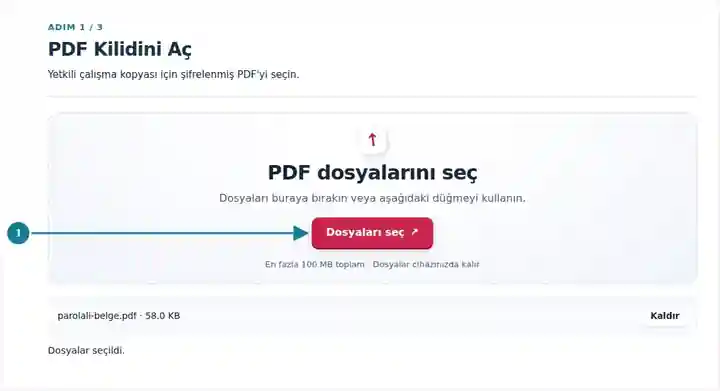
Bilinen PDF parolasını aynen girin.
Büyütmek için ekran görüntüsünü seçin.
Şifrelenmemiş çıktıyı indirin ve sayfalarını doğrulayın.
Büyütmek için ekran görüntüsünü seçin.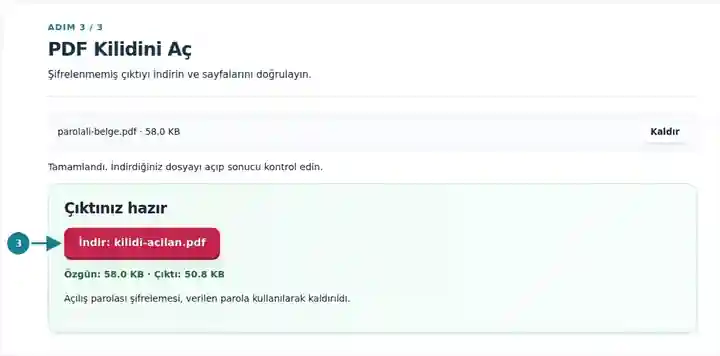
Ekran görüntüleri bu araç takımını hassas veri içermeyen örnek dosyalarla gösterir. Dosyanızın adı, sayfa sayısı ve ayarlar farklı olabilir.
| Ayar | Beklenen sonuç |
|---|---|
| Kabul edilen girdi | |
| İşleme konumu | Tarayıcınızda, cihazınızda |
| Dosya seçimi | Bir girdi dosyası |
| Girdi boyutu | Cihaz belleğine ve çözümlenen sayfa sınırlarına bağlı olarak en fazla 100 MB |
İşlem tamamlandığında veya hata verdiğinde, işi iptal ettiğinizde ya da seçili dosyaları temizlediğinizde parola alanı boşaltılır. Geçici arka plan işlemi işin ardından sonlandırılır. Bu, tarayıcının normal bellek temizliğini kullanır; sertifikalı bir güvenli silme işlemi değildir.
Kilidi açtıktan sonra indirilen dosyayı kapatıp parola sağlamadan yeniden açın. Sayfa sayısını, görünür form değerlerini ve sonraki görev için gereken ekleri kontrol edin. Yeniden yazma kriptografik imzanın geçerliliğini değiştirse bile imza işareti görünür kalabilir. Onay kaydının parçasıysa korumalı aslı saklayın ve yeni kopyayı yalnızca amaçlanan çalışma adımı için kullanın. Sadece dosyayı okumaya ihtiyacınız varsa parolasıyla açmak yeterli olabilir.
| Durum | Ne yapmalı? |
|---|---|
| Parola reddediliyor | Büyük küçük harfleri, boşlukları ve belge sahibinin verdiği tam parolayı kontrol edin. |
| Dosya hâlâ kullanılamıyor | Hasarlı olabilir veya işleyicinin desteklemediği bir özellik kullanıyor olabilir. Yeni kaynak kopyası edinin. |
| Yalnızca PDF’yi okumaya ihtiyacınız var | Yerel olarak parolasıyla açmak, başka bir şifrelenmemiş kopya oluşturmayı önleyebilir. |
Doğru parolayı sağladığınızda şifrelemeyi kaldırın.
Kullanılan ayarlar: {"password": "Fixture-Only-3230"}
Bu araca güvenmeden önce kaynak ile sonucu karşılaştırın. Örnek sınırlı bir işlemi kontrol eder; çıktı modu ve belge yapısı sınırlamaları geçerliliğini korur.
Kontrol tarihi: . Chromium 153 üzerinde 3.23.0 sürümüyle işlenmiş küçük bir yapay örnek. Bu, kaydedilmiş bir yerel kontroldür; canlı sunucu veya her belge için garanti değildir.
Bu araç kabul edilen doğru parola gerektirir. Parola kırma işlemi yapmaz.
Düzenleme motoru şifrelenmemiş belgelerle çalışır. Girdi olarak yetkili olduğunuz kilitsiz kopyayı kullanın.
Sayfa görünümü görünür işaretleri koruyabilir; ancak bu, yeniden yazmadan sonra herhangi bir kriptografik imzanın geçerli kaldığını kanıtlamaz.
Devam etmek için: PDF Koru, PDF Düzenle, Parola Korumalı PDF.