Utiliser le mot de passe connu
Fournissez le mot de passe actuel du PDF que vous êtes autorisé à utiliser. L’outil ne devine pas et ne récupère pas les identifiants inconnus.

Supprimez le chiffrement en fournissant le mot de passe correct.
Déposez les fichiers ici ou utilisez le bouton ci-dessous.
Jusqu’à 100 MiB au total · Les fichiers restent sur votre appareil
Visualisez le document ici. Pour le contenu ajouté, cet aperçu sert de guide de placement ; vérifiez le fichier enregistré.
Supprimez le chiffrement d’un PDF en fournissant le bon mot de passe existant. Le résultat est une copie non chiffrée adaptée aux outils d’édition compatibles qui ne peuvent pas ouvrir les sources chiffrées. Cette méthode ne devine pas les mots de passe et ne contourne pas des identifiants inconnus.
Si le mot de passe est incorrect, le moteur renvoie une erreur plutôt qu’un fichier apparemment déverrouillé. L’opération lit et réécrit le document avec qpdf exécuté localement dans votre navigateur.
Fournissez le mot de passe actuel du PDF que vous êtes autorisé à utiliser. L’outil ne devine pas et ne récupère pas les identifiants inconnus.
Le moteur PDF du navigateur lit le fichier chiffré et écrit une copie de sortie non chiffrée.
Un mot de passe incorrect arrête l’opération au lieu de présenter un résultat apparemment déverrouillé avec succès.
Un résultat non chiffré peut être ouvert par d’autres outils compatibles qui refusent les PDF sources chiffrés.
Un document chiffré peut être lisible dans une visionneuse, mais incompatible avec un outil d’édition ou de conversion. Supprimer son chiffrement avec le bon mot de passe peut créer une copie de travail pour une étape suivante autorisée, comme l’extraction de pages ou la conversion. La nouvelle copie ne demande plus ce mot de passe d’ouverture ; déterminez donc où elle doit être conservée avant de la télécharger. Si le mot de passe est inconnu, obtenez-le auprès du propriétaire du document ou demandez une copie source adaptée. La suppression du chiffrement ne prouve pas à elle seule l’autorisation de redistribuer le contenu.
Ouvrez un relevé protégé par mot de passe avec le mot de passe fourni, puis créez une copie de travail pour un rapprochement approuvé. Vérifiez chaque page avant d’utiliser la copie dans un autre outil.
Supprimez un ancien mot de passe d’ouverture de votre propre fichier pour organiser les pages ou le remplacer par un nouveau mot de passe. Conservez la source chiffrée jusqu’à ce que le résultat mis à jour ait été vérifié.
Préparez une copie de travail autorisée lorsqu’un utilitaire PDF interne n’accepte pas le chiffrement. Confirmez que la demande couvre cette copie et enregistrez-la à l’emplacement de travail convenu.
Sélectionnez le PDF chiffré pour créer une copie de travail autorisée.
Sélectionnez la capture d’écran pour l’agrandir.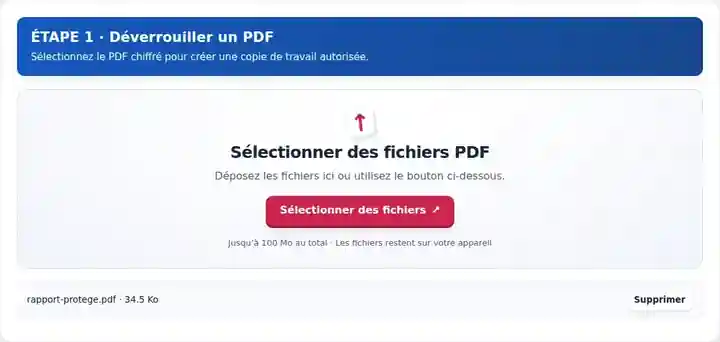
Saisissez exactement le mot de passe connu du PDF.
Sélectionnez la capture d’écran pour l’agrandir.
Téléchargez le résultat non chiffré et vérifiez ses pages.
Sélectionnez la capture d’écran pour l’agrandir.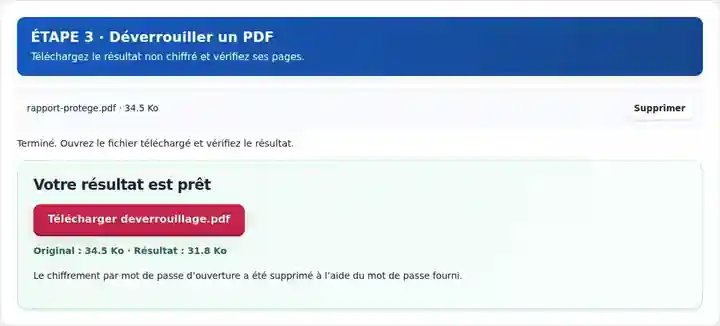
Les captures d’écran présentent cette boîte à outils avec des fichiers d’exemple sans données sensibles. Le nom de votre fichier, le nombre de pages et les réglages peuvent différer.
| Réglage | À quoi s’attendre |
|---|---|
| Formats acceptés | |
| Lieu du traitement | Votre navigateur, sur votre appareil |
| Sélection des fichiers | Un fichier source |
| Taille des fichiers sources | Jusqu’à 100 Mo, sous réserve de la mémoire de l’appareil et des limites des pages décodées |
Le champ du mot de passe est vidé à la fin du traitement, même en cas d’échec, lorsque vous annulez la tâche ou lorsque vous effacez les fichiers sélectionnés. Le processus temporaire de traitement est arrêté après la tâche. Il s’agit du nettoyage habituel de la mémoire du navigateur, et non d’une procédure certifiée d’effacement sécurisé.
Après le déverrouillage, fermez le fichier téléchargé et ouvrez-le à nouveau sans fournir de mot de passe. Vérifiez le nombre de pages, les valeurs visibles des formulaires et les pièces jointes nécessaires à la tâche suivante. Une marque de signature peut rester visible même si la réécriture modifie la validité de la signature cryptographique. Conservez l’original protégé lorsqu’il fait partie d’un dossier d’approbation et utilisez la nouvelle copie uniquement pour l’étape de travail prévue. Si vous avez simplement besoin de lire le fichier, l’ouvrir avec son mot de passe peut suffire.
| Situation | Que faire |
|---|---|
| Le mot de passe est refusé | Vérifiez les majuscules et minuscules, les espaces et le mot de passe exact fourni par le propriétaire du document. |
| Le fichier reste inutilisable | Il peut être endommagé ou utiliser une fonctionnalité que le moteur ne peut pas gérer. Obtenez une nouvelle copie source. |
| Vous avez seulement besoin de lire le PDF | L’ouvrir localement avec son mot de passe peut éviter de créer une autre copie non chiffrée. |
Supprimez le chiffrement en fournissant le mot de passe correct.
Réglages utilisés : {"password": "Fixture-Only-3230"}
Comparez la source et le résultat avant de vous fier à cet outil. Cet échantillon vérifie une opération limitée ; les restrictions du mode de sortie et de la structure du document restent applicables.
Vérifié le . Petit échantillon synthétique traité avec la version 3.23.0 dans Chromium 153. Il s’agit d’un contrôle local enregistré, pas d’une garantie de l’hébergement réel ni de tous les documents.
Cet outil exige un mot de passe correct et accepté. Il n’effectue pas de cassage de mot de passe.
Le moteur d’édition fonctionne avec des documents non chiffrés. Utilisez une copie déverrouillée autorisée comme fichier d’entrée.
L’apparence de la page peut conserver les marques visibles, mais cela ne prouve pas qu’une signature cryptographique reste valide après la réécriture.
Poursuivez avec Protéger un PDF, Modifier un PDF, PDF protégé par mot de passe.