Das bekannte Kennwort verwenden
Geben Sie das aktuelle PDF-Kennwort an, zu dessen Verwendung Sie berechtigt sind. Das Werkzeug errät keine unbekannten Zugangsdaten und stellt sie nicht wieder her.

Entfernen Sie die Verschlüsselung durch Eingabe des richtigen Kennworts.
Ziehen Sie Ihre Dateien hierher oder verwenden Sie die Schaltfläche unten.
Bis zu 100 MiB insgesamt · Dateien bleiben auf Ihrem Gerät
Sehen Sie sich hier die Dokumentvorschau an. Verwenden Sie sie beim Hinzufügen von Inhalten als Platzierungshilfe und prüfen Sie die gespeicherte Datei.
Entfernen Sie PDF-Verschlüsselung, wenn Sie das richtige vorhandene Kennwort angeben. Die Ausgabe ist eine unverschlüsselte Kopie für unterstützte Bearbeitungswerkzeuge, die verschlüsselte Quellen nicht öffnen können. Dieser Ablauf errät keine Kennwörter und umgeht keine unbekannten Zugangsdaten.
Wenn das Kennwort falsch ist, liefert der Prozessor einen Fehler statt einer scheinbar entsperrten Datei. Der Vorgang liest und schreibt das Dokument mit qpdf, das lokal in Ihrem Browser läuft, neu.
Geben Sie das aktuelle PDF-Kennwort an, zu dessen Verwendung Sie berechtigt sind. Das Werkzeug errät keine unbekannten Zugangsdaten und stellt sie nicht wieder her.
Der PDF-Prozessor im Browser liest die verschlüsselte Datei und schreibt eine unverschlüsselte Ausgabekopie.
Ein falsches Kennwort stoppt den Vorgang, statt ein scheinbar erfolgreich entsperrtes Ergebnis zu präsentieren.
Eine unverschlüsselte Ausgabe kann von anderen unterstützten Werkzeugen geöffnet werden, die verschlüsselte Quell-PDFs abweisen.
Ein verschlüsseltes Dokument kann in einer Anzeige lesbar, aber mit einem Bearbeitungs- oder Umwandlungswerkzeug inkompatibel sein. Das Entfernen seiner Verschlüsselung mit dem richtigen Kennwort kann eine Arbeitskopie für einen autorisierten nächsten Schritt wie Seitenextraktion oder Umwandlung erstellen. Die neue Kopie fragt nicht mehr nach diesem Kennwort zum Öffnen; entscheiden Sie daher vor dem Download, wo sie hingehört. Wenn das Kennwort unbekannt ist, erhalten Sie es vom Dokumenteigentümer oder bitten Sie um eine geeignete Quellkopie. Das Entfernen der Verschlüsselung beweist an sich keine Erlaubnis zur Weiterverteilung der Inhalte.
Öffnen Sie eine kennwortgeschützte Aufstellung mit dem bereitgestellten Kennwort und erstellen Sie anschließend eine Arbeitskopie für eine genehmigte Abstimmung. Prüfen Sie jede Seite, bevor Sie die Kopie in einem anderen Werkzeug verwenden.
Entfernen Sie ein altes Kennwort zum Öffnen aus Ihrer eigenen Datei, um Seiten zu organisieren oder es durch ein neues Kennwort zu ersetzen. Behalten Sie die verschlüsselte Quelle, bis die aktualisierte Ausgabe geprüft wurde.
Erstellen Sie eine erlaubte Arbeitskopie, wenn ein internes PDF-Programm keine Verschlüsselung akzeptiert. Bestätigen Sie, dass die Anfrage diese Kopie umfasst, und speichern Sie sie am vereinbarten Arbeitsort.
Wählen Sie das verschlüsselte PDF für eine autorisierte Arbeitskopie.
Wählen Sie den Screenshot aus, um ihn zu vergrößern.
Geben Sie das exakt bekannte PDF-Kennwort ein.
Wählen Sie den Screenshot aus, um ihn zu vergrößern.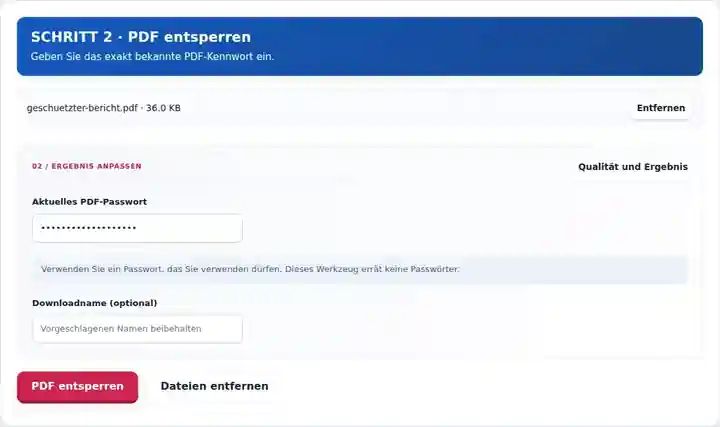
Laden Sie die unverschlüsselte Ausgabe herunter und prüfen Sie ihre Seiten.
Wählen Sie den Screenshot aus, um ihn zu vergrößern.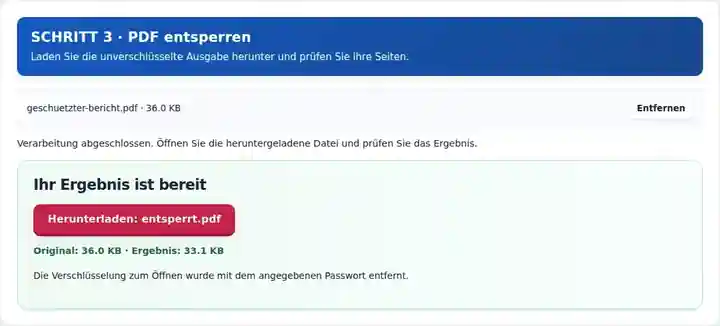
Die Screenshots zeigen diese Werkzeuge mit Beispieldateien ohne vertrauliche Daten. Ihr Dateiname, die Seitenzahl und die Einstellungen können abweichen.
| Einstellung | Was Sie erwarten können |
|---|---|
| Akzeptierte Eingabe | |
| Verarbeitungsort | Ihr Browser auf Ihrem Gerät |
| Dateiauswahl | Eine Eingabedatei |
| Eingabegröße | Bis zu 100 MB, abhängig von Gerätespeicher und Grenzen für dekodierte Seiten |
Das Passwortfeld wird geleert, wenn die Verarbeitung erfolgreich oder mit einem Fehler endet, Sie den Auftrag abbrechen oder die Dateiauswahl löschen. Der temporäre Verarbeitungs-Worker wird nach dem Auftrag beendet. Dabei wird die normale Speicherbereinigung des Browsers genutzt; dies ist kein zertifiziertes Verfahren zum sicheren Löschen.
Schließen Sie nach dem Entsperren die heruntergeladene Datei und öffnen Sie sie erneut ohne Kennwort. Prüfen Sie Seitenzahl, sichtbare Formularwerte und alle für die nächste Aufgabe benötigten Anhänge. Eine Unterschriftsmarkierung kann sichtbar bleiben, selbst wenn das Neuschreiben die Gültigkeit einer kryptografischen Signatur verändert. Behalten Sie das geschützte Original, wenn es Teil einer Freigabedokumentation ist, und verwenden Sie die neue Kopie nur für den vorgesehenen Arbeitsschritt. Wenn Sie die Datei lediglich lesen möchten, kann das Öffnen mit ihrem Kennwort ausreichen.
| Situation | Was Sie tun können |
|---|---|
| Das Kennwort wird abgewiesen | Prüfen Sie Groß- und Kleinschreibung, Leerzeichen und das genaue vom Dokumenteigentümer bereitgestellte Kennwort. |
| Die Datei bleibt unbrauchbar | Sie kann beschädigt sein oder eine vom Prozessor nicht unterstützte Funktion verwenden. Beschaffen Sie eine neue Quellkopie. |
| Sie möchten das PDF nur lesen | Das lokale Öffnen mit seinem Kennwort kann eine weitere unverschlüsselte Kopie vermeiden. |
Entfernen Sie die Verschlüsselung durch Eingabe des richtigen Kennworts.
Verwendete Einstellungen: {"password": "Fixture-Only-3230"}
Vergleichen Sie Quelle und Ergebnis, bevor Sie sich auf dieses Werkzeug verlassen. Das Beispiel prüft einen begrenzten Vorgang; die Einschränkungen des Ausgabemodus und der Dokumentstruktur gelten weiterhin.
Geprüft am . Kleine synthetische Beispieldatei, verarbeitet mit Version 3.23.0 in Chromium 153. Dies ist eine dokumentierte lokale Prüfung, keine Garantie für den Live-Server oder jedes Dokument.
Dieses Werkzeug benötigt ein korrektes akzeptiertes Kennwort. Es knackt keine Kennwörter.
Die Bearbeitungsengine arbeitet mit unverschlüsselten Dokumenten. Verwenden Sie eine autorisierte entsperrte Kopie als Eingabe.
Die Seitendarstellung kann sichtbare Markierungen erhalten, aber das beweist nicht, dass eine kryptografische Signatur nach dem Neuschreiben gültig bleibt.
Weiter mit PDF schützen, PDF bearbeiten, Kennwortgeschütztes PDF.