استخدام كلمة المرور المعروفة
قدّم كلمة مرور PDF الحالية التي يحق لك استخدامها. لا تخمّن الأداة بيانات اعتماد مجهولة أو تستعيدها.

أزل التشفير عند تقديم كلمة المرور الصحيحة.
اسحب الملفات إلى هنا أو استخدم الزر أدناه.
حتى 100 MiB إجمالا · تبقى الملفات على جهازك
اعرض المستند هنا. بالنسبة إلى المحتوى المضاف، تستخدم هذه المعاينة دليلا للوضع؛ تحقق من الملف المحفوظ.
أزل تشفير PDF عندما توفر كلمة المرور الحالية الصحيحة. الناتج نسخة غير مشفّرة مناسبة لأدوات التحرير المدعومة التي لا تستطيع فتح المصادر المشفّرة. لا يخمّن هذا المسار كلمات المرور أو يتجاوز بيانات اعتماد مجهولة.
إذا كانت كلمة المرور غير صحيحة، يعيد المعالج خطأ بدلًا من ملف يبدو أن حمايته أزيلت. تقرأ العملية المستند وتعيد كتابته باستخدام qpdf الذي يعمل محليًا في متصفحك.
قدّم كلمة مرور PDF الحالية التي يحق لك استخدامها. لا تخمّن الأداة بيانات اعتماد مجهولة أو تستعيدها.
يقرأ معالج PDF في المتصفح الملف المشفّر ويكتب نسخة ناتج غير مشفّرة.
توقف كلمة المرور غير الصحيحة العملية بدلًا من عرض نتيجة تبدو ناجحة لإزالة الحماية.
يمكن فتح الناتج غير المشفّر في أدوات مدعومة أخرى ترفض ملفات PDF المصدر المشفّرة.
قد يكون المستند المشفّر قابلًا للقراءة في عارض، لكنه غير متوافق مع أداة تحرير أو تحويل. قد تؤدي إزالة تشفيره بكلمة المرور الصحيحة إلى إنشاء نسخة عمل لخطوة تالية مصرح بها، مثل استخراج الصفحات أو التحويل. لم تعد النسخة الجديدة تطلب كلمة مرور الفتح تلك، لذا قرر مكانها قبل تنزيلها. إذا كانت كلمة المرور مجهولة، فاحصل عليها من مالك المستند أو اطلب نسخة مصدر مناسبة. لا تثبت إزالة التشفير بحد ذاتها الإذن بإعادة توزيع المحتوى.
افتح كشفًا محميًا بكلمة مرور باستخدام كلمة المرور المقدمة، ثم أنشئ نسخة عمل للمطابقة المعتمدة. افحص كل صفحة قبل استخدام النسخة في أداة أخرى.
أزل كلمة مرور فتح قديمة من ملفك لتنظيم الصفحات أو استبدالها بكلمة مرور جديدة. احتفظ بالمصدر المشفّر حتى يتم فحص الناتج المحدّث.
جهّز نسخة عمل مسموحًا بها عندما لا تستطيع أداة PDF داخلية قبول التشفير. تأكد من أن الطلب يشمل هذه النسخة واحفظها في مكان العمل المتفق عليه.
اختر PDF المشفر لإنشاء نسخة عمل مصرح بها.
اختر لقطة الشاشة لتكبيرها.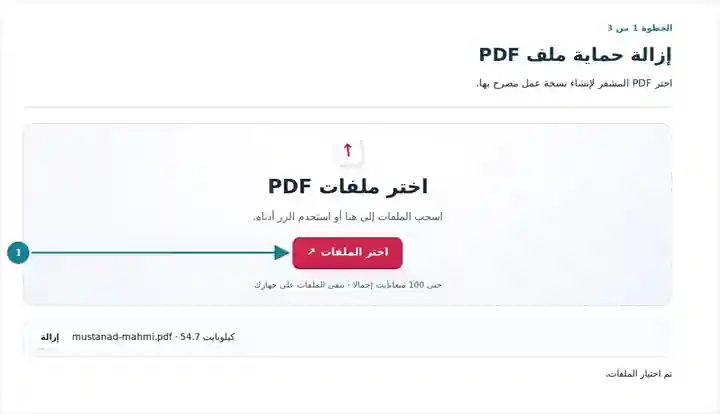
أدخل كلمة مرور PDF المعروفة بدقة.
اختر لقطة الشاشة لتكبيرها.
نزل الناتج غير المشفر وتحقق من صفحاته.
اختر لقطة الشاشة لتكبيرها.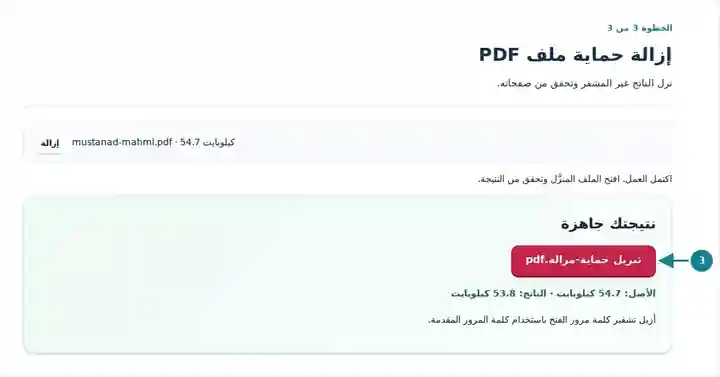
تعرض لقطات الشاشة مجموعة الأدوات هذه باستخدام ملفات نموذجية لا تحتوي على بيانات حساسة. قد يختلف اسم ملفك وعدد صفحاته وإعداداته.
| الإعداد | ما المتوقع |
|---|---|
| المدخلات المقبولة | |
| مكان المعالجة | متصفحك، على جهازك |
| اختيار الملفات | ملف إدخال واحد |
| حجم الإدخال | حتى 100 ميغابايت، مع مراعاة ذاكرة الجهاز وحدود الصفحات بعد فك الترميز |
يُفرغ حقل كلمة المرور عند انتهاء المعالجة، حتى إذا فشلت، أو عند إلغاء المهمة، أو عند مسح الملفات المحددة. وتُنهى عملية المعالجة المؤقتة بعد المهمة. يعتمد ذلك على التنظيف المعتاد لذاكرة المتصفح، وليس على إجراء معتمد للمحو الآمن.
بعد إزالة الحماية، أغلق الملف المنزّل وافتحه مجددًا دون تقديم كلمة مرور. افحص عدد الصفحات وقيم النماذج المرئية وأي مرفقات لازمة للمهمة التالية. قد تبقى علامة التوقيع مرئية حتى عندما تغير إعادة الكتابة صلاحية التوقيع التشفيري. احتفظ بالأصل المحمي عندما يكون جزءًا من سجل موافقات، واستخدم النسخة الجديدة لخطوة العمل المقصودة فقط. إذا كنت تحتاج فقط إلى قراءة الملف، فقد يكفي فتحه بكلمة مروره.
| الحالة | ما العمل |
|---|---|
| رُفضت كلمة المرور | افحص حالة الأحرف والمسافات وكلمة المرور الدقيقة التي قدمها مالك المستند. |
| ما زال الملف غير صالح للاستخدام | قد يكون تالفًا أو يستخدم ميزة لا يستطيع المعالج التعامل معها. احصل على نسخة مصدر جديدة. |
| تحتاج فقط إلى قراءة PDF | قد يجنبك فتحه محليًا بكلمة مروره إنشاء نسخة أخرى غير مشفّرة. |
أزل التشفير عند تقديم كلمة المرور الصحيحة.
الإعدادات المستخدمة: {"password": "Fixture-Only-3230"}
قارن المصدر بالنتيجة قبل الاعتماد على هذه الأداة. تختبر العينة عملية محدودة؛ وتظل قيود وضع الإخراج وبنية المستند سارية.
تاريخ التحقق: . عينة اصطناعية صغيرة عولجت بالإصدار 3.23.0 في Chromium 153. هذا فحص محلي مسجل، وليس ضمانًا للاستضافة الفعلية أو لكل مستند.
تتطلب هذه الأداة كلمة مرور صحيحة مقبولة. وهي لا تنفّذ كسر كلمات المرور.
يعمل محرك التحرير مع مستندات غير مشفّرة. استخدم نسخة مصرحًا بإزالة حمايتها كمدخل له.
قد يحتفظ مظهر الصفحة بالعلامات المرئية، لكن ذلك لا يثبت بقاء أي توقيع تشفيري صالحًا بعد إعادة الكتابة.
تابع باستخدام حماية ملف PDF، تعديل ملف PDF، ملف PDF محمي بكلمة مرور.