Criptografia de abertura AES-256
O resultado exige a nova senha em um leitor de PDF compatível. Esse é um controle de acesso à cópia gerada.

Criptografe um PDF com uma senha de abertura usando AES-256.
Arraste seus arquivos para cá ou use o botão abaixo.
Até 100 MiB no total · Os arquivos permanecem no seu dispositivo
Confira a prévia do documento aqui. Ao adicionar conteúdo, use-a como referência para posicioná-lo e confira o arquivo salvo.
Adicione uma senha de abertura a um PDF não criptografado usando criptografia AES-256 processada localmente no seu navegador. O resultado é uma cópia criptografada separada para leitores de PDF compatíveis. Escolha esta ferramenta quando o destinatário precisar informar uma senha antes de visualizar o documento.
Uma senha de abertura controla o acesso à cópia baixada; ela não autentica o autor nem remove informações privadas das páginas. Qualquer pessoa que saiba a senha pode ler o conteúdo e pode compartilhá-lo. Guarde a origem e a senha de acordo com seu processo habitual de tratamento de documentos.
O resultado exige a nova senha em um leitor de PDF compatível. Esse é um controle de acesso à cópia gerada.
O processador de PDF é executado no seu navegador; a conversão não envia o documento a uma API de conversão externa.
As senhas devem ter de 1–127 bytes em UTF-8 e não podem conter quebras de linha. Use uma senha longa que não seja reutilizada em outra conta; o mínimo aceito é um limite técnico, e não uma recomendação de segurança da senha. Se a origem já estiver criptografada, use primeiro a senha conhecida em Desbloquear PDF. Regravar um PDF já assinado pode invalidar sua assinatura baseada em certificado.
Crie uma cópia criptografada e guarde a origem separadamente. A ferramenta não mantém um registro de recuperação de senha.
A proteção por senha é útil quando um destinatário específico precisa de um arquivo portátil que não possa ser aberto casualmente por outra pessoa que obtenha o anexo. Para um rascunho de relatório financeiro, por exemplo, a cópia criptografada pode ser enviada pelo canal de entrega combinado, enquanto a senha é comunicada separadamente. Depois que o destinatário abre o arquivo, as restrições comuns de compartilhamento dependem do comportamento dele; a ferramenta fornece uma senha de abertura, e não um controle de acesso contínuo baseado em identidade.
Prepare uma cópia de demonstrativo rotineiro que exige uma senha de abertura para o destinatário previsto. Confirme se o destinatário consegue abrir o arquivo e mantenha o original conforme o processo de registros estabelecido.
Compartilhe uma carta administrativa individual com um destinatário conhecido. Confira o arquivo exato antes de criptografá-lo e verifique a solicitação de senha na cópia baixada.
Envie um relatório financeiro ao contador por um processo combinado. Guarde a senha de forma confiável e teste o arquivo final antes do prazo de entrega.
Escolha o PDF não criptografado que você deseja proteger.
Selecione a captura de tela para ampliá-la.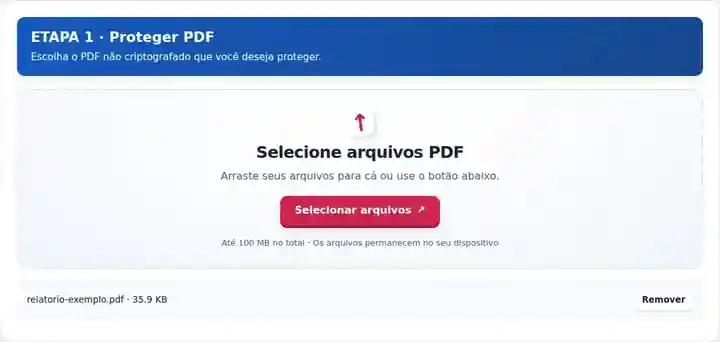
Digite e guarde com segurança a nova senha de abertura.
Selecione a captura de tela para ampliá-la.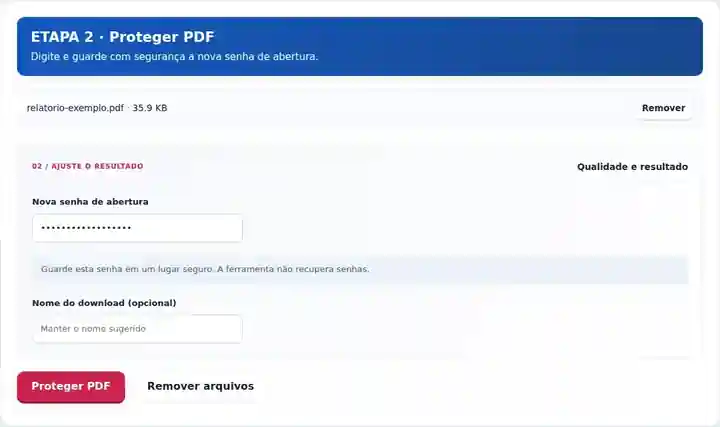
Baixe a cópia protegida e teste a solicitação de senha.
Selecione a captura de tela para ampliá-la.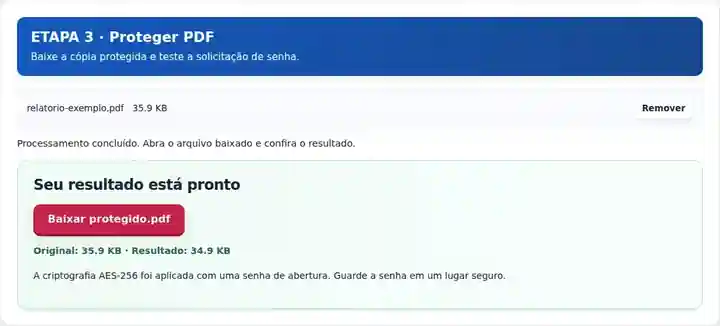
As capturas de tela mostram estas ferramentas com arquivos de exemplo sem dados sensíveis. O nome do seu arquivo, o número de páginas e as configurações podem ser diferentes.
| Configuração | O que esperar |
|---|---|
| Entrada aceita | |
| Local de processamento | Seu navegador, no seu dispositivo |
| Seleção de arquivos | Um arquivo de entrada |
| Tamanho da entrada | Até 100 MB, sujeitos à memória do dispositivo e aos limites das páginas decodificadas |
O campo de senha é limpo quando o processamento termina ou falha, quando você cancela a tarefa ou quando limpa os arquivos selecionados. O processo temporário em segundo plano é encerrado após a tarefa. Isso usa a limpeza normal de memória do navegador; não é um procedimento certificado de apagamento seguro.
Feche o documento baixado e abra novamente esse mesmo arquivo de saída. Confirme se uma senha incorreta falha e se a senha correta salva funciona. Um visualizador pode manter um documento já desbloqueado na memória, portanto visualizar a origem não comprova que a nova cópia está criptografada. Experimente também o leitor de PDF que o destinatário usará; programas antigos podem não aceitar criptografia AES-256. Mantenha a origem disponível porque a ferramenta não consegue recuperar uma senha esquecida do resultado.
| Situação | O que fazer |
|---|---|
| Um visualizador não consegue abrir o resultado protegido | Confirme a senha exata e experimente um visualizador que aceite criptografia AES-256 de PDF. |
| Você esqueceu a nova senha | Use o original que guardou. Este conjunto de ferramentas não recupera senhas desconhecidas. |
| A origem já está criptografada | Crie uma cópia desbloqueada autorizada antes de aplicar uma nova senha de abertura. |
Uma pequena empresa pode preparar um relatório mensal para seu contador, criptografar a cópia aprovada e identificá-la com o período do relatório. Registre qual origem foi protegida para que um relatório corrigido possa ser gerado novamente depois. Quando um aplicativo antigo do destinatário não aceita AES-256, combine um leitor compatível ou outro método de entrega aprovado antes de enviar conteúdo confidencial.
Criptografe um PDF com uma senha de abertura usando AES-256.
Configurações utilizadas: {"password": "Fixture-Only-3230"}
Compare a origem e o resultado antes de depender desta ferramenta. A amostra verifica uma operação limitada; continuam válidas as limitações do modo de saída e da estrutura do documento.
Verificado em . Pequena amostra sintética processada com a versão 3.23.0 no Chromium 153. É uma verificação local registrada, não uma garantia da hospedagem real nem de todos os documentos.
Esta ferramenta não oferece serviço de recuperação. Guarde a senha com segurança e mantenha uma cópia original adequada.
A compatibilidade varia, principalmente em programas antigos. Teste o arquivo protegido no leitor que o destinatário pretende usar.
Não. A criptografia restringe a abertura. As assinaturas baseadas em certificado tratam da autenticação do documento por outro mecanismo.
Uma senha de abertura não é um controle de acesso contínuo. Um destinatário que a conhece pode visualizar o documento e pode copiar, imprimir ou compartilhar o conteúdo visível. Use um sistema adequado de compartilhamento gerenciado quando precisar de acesso revogável ou permissões baseadas em identidade.
Continue com Desbloquear PDF, Assinar PDF, PDF protegido por senha.