対応する対話型入力欄を使用
検出されたテキスト欄、チェックボックス、選択欄に入力できます。スキャン上に枠が見えるだけでは不十分で、PDFに対応する対話型フォームの構造が必要です。

既存のフォーム内の、対応するテキスト欄、チェックボックス、選択欄に入力します。
ここにファイルをドロップするか、下のボタンで選択してください。
最大 100 MiB 合計 · ファイルは端末内に保持
ここで文書をプレビューできます。追加する内容の位置は目安です。保存した出力を確認してください。
対応する対話型PDFフォームの欄に値を入力できます。画面は選択した文書から、テキストボックス、チェックボックス、ドロップダウン、選択リスト、ラジオボタンを検出します。欄のラベルはPDF内部のフィールド名から取得するため、各欄の横に表示される文章と異なる場合があります。
標準の出力では、対応する欄を操作可能なまま保持します。入力した値を固定されたページ内容にしたい場合は、フラット化のオプションを選びます。保存した欄の見た目がリーダーによって不安定な相手に渡す際に役立ちますが、その後の欄の編集はできなくなります。
検出されたテキスト欄、チェックボックス、選択欄に入力できます。スキャン上に枠が見えるだけでは不十分で、PDFに対応する対話型フォームの構造が必要です。
ドロップダウン、選択リスト、ラジオボタンは、文書で定義された値を使います。技術的な内部フィールド名の意味を理解するため、ページを確認してください。
読み取り専用と指定された欄は無効のままです。すべての項目を黙って編集可能にするのではなく、文書の欄の設定を保持します。
対応する欄を残すにはフラット化のオプションをオフにします。入力した欄を出力で固定する設定を選ぶと、その操作欄を取り除いた完成済みのコピーを作れます。
対応する入力可能なPDFを選び、検出された欄をページのラベルと照合します。
スクリーンショットを選択すると拡大できます。
テキスト欄と選択欄に入力し、編集可能な状態を保持するか決めます。
スクリーンショットを選択すると拡大できます。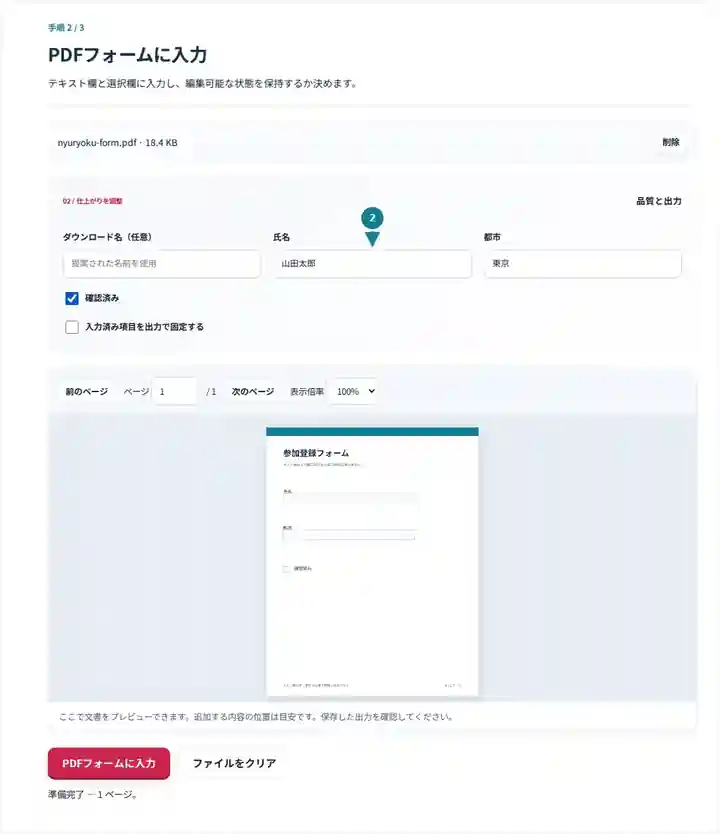
入力済みのPDFをダウンロードし、保存したコピー内のすべての値とチェックマークを確認します。
スクリーンショットを選択すると拡大できます。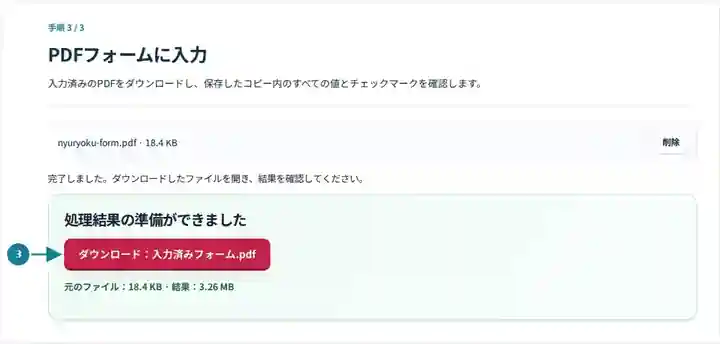
スクリーンショットは、機密情報を含まないサンプルファイルでこのツールキットを操作したものです。実際のファイル名、ページ数、設定は異なる場合があります。
| 設定 | 確認する内容 |
|---|---|
| 対応する入力 | |
| 処理場所 | お使いのブラウザー |
| ファイルの選択 | PDFを1つ |
| 入力サイズ | 合計100 MB。デコードした画像やページにはピクセル数の制限もあります |
| 文書の長さ | 入力文書は最大500ページです。 |
XFAフォームと署名欄には対応していません。読み取り専用の欄は無効のままです。スキャンされたフォームは、見た目がフォームでも、対話型の欄をまったく含まない場合があります。そのようなページへの文字配置には「PDFを編集」を使ってください。
対応する入力可能なフォームなら、ページ上の文字位置を目測せず、所定の欄に回答を入力できます。発行者が電子テンプレートを提供し、相手が読みやすい文字、統一されたチェックマーク、確認できる保存済みコピーを必要とする場合に役立ちます。
学生は、対応する講習会登録や履修申請のテンプレートに入力できます。検出した各欄を見えるラベルと比較し、長い講座名が枠からはみ出さないよう、保存した出力で確認してください。
担当者は、標準の対話型入力欄を使った、機密情報を含まない研修申請テンプレートに入力できます。確認中は出力を編集可能に保ち、受け取る側の手順に合う場合に限り、内容を固定したコピーを作成してください。
設備担当者は、通常の点検テンプレートの対応するチェックリスト欄に入力できます。ダウンロードのチェックボックスをすべて確認し、欄が検出されたというだけで、専門的な計算やフォームのスクリプトが実行されたと考えないでください。
| 状況 | 対処方法 |
|---|---|
| 欄が一覧に表示されない | PDFが平面的な内容だけか、未対応のフォーム技術を使っている可能性があります。標準のAcroForm版があるか確認してください。 |
| 受け取る人が回答を編集する必要がある | フラット化をオフにし、対話型の出力を保持してください。 |
| 回答をページ上に固定したい | すべての回答を確認してから、フラット化を選んでください。対応する欄の対話的な操作ができなくなります。 |
対応する登録テンプレートのコピーに、機密性のないテスト値を使います。講座名を入力し、用意された回を選び、必要なチェックボックスに印を付けます。確認中は欄を編集可能に保持してください。PDFを保存して開き直し、講座名全体と選択肢を確認します。合計を計算するフォームの場合は、ここでスクリプトが実行されたと決めつけず、発行者が推奨するアプリで検証してください。
既存のフォーム内の、対応するテキスト欄、チェックボックス、選択欄に入力します。
使用した設定: {"fields": {"name": "Verified result"}}
このツールを利用する前に元ファイルと結果を比較してください。この例は限定的な操作を検証するもので、出力モードや文書構造の制限は引き続き適用されます。
確認日:。Chromium 153 上のバージョン 3.23.0 で処理した小さな人工サンプルです。記録済みのローカル検証であり、実際のサーバーやすべての文書に対する保証ではありません。
ファイルが平面的なスキャンか、未対応のフォーム形式の可能性があります。見える線や枠だけでは、入力可能な欄にはなりません。
フラット化のオプションを選ばないでください。対応するフォーム欄は、保存した出力にも残ります。
PDFがその欄を読み取り専用と指定しています。画面はフォーム構造を黙って変更せず、その設定を保持します。
発行者のフォームスクリプトを実行するものとして頼らないでください。このツールは、対応する欄の値と見た目を書き込みます。計算された合計、必須欄の規則、提出条件は、フォームの発行者が推奨するアプリで確認してください。
ページ上の欄には、固定のサイズ、フォントの見た目、スクロール動作が設定されている場合があります。ダウンロードを開き直し、実際の枠内で長い回答を確認してください。意味が正しく保たれる場合に限り入力を短くし、そうでなければ発行者に適切なフォームを依頼してください。
続いて使えるツール:PDFを編集、PDFフォームをフラット化、PDFに署名。