Usa i campi interattivi supportati
Compila i campi di testo, le caselle di controllo e i campi di scelta rilevati. Una casella visibile su una scansione non basta; il PDF deve contenere strutture di modulo interattive supportate.

Compila i campi di testo, le caselle di controllo e i campi di scelta supportati in un modulo esistente.
Trascina i file qui oppure usa il pulsante qui sotto.
Fino a 100 MiB totali · I file restano sul tuo dispositivo
Visualizza il documento qui. Per il contenuto aggiunto, questa anteprima serve da guida al posizionamento; controlla il file salvato.
Inserisci valori nei campi dei moduli PDF interattivi supportati. L’interfaccia rileva caselle di testo, caselle di controllo, menu a discesa, elenchi di opzioni e pulsanti di opzione dal documento selezionato. Le etichette dei campi provengono dai nomi interni dei campi PDF, che possono differire dal testo visibile accanto a ciascun campo.
Il risultato predefinito mantiene interattivi i campi supportati. Seleziona l’opzione di appiattimento quando i valori compilati devono diventare contenuti fissi della pagina. L’appiattimento è utile per destinatari i cui lettori visualizzano in modo incoerente l’aspetto salvato dei campi, ma impedisce di modificarli successivamente.
Compila i campi di testo, le caselle di controllo e i campi di scelta rilevati. Una casella visibile su una scansione non basta; il PDF deve contenere strutture di modulo interattive supportate.
Menu a discesa, elenchi di opzioni e pulsanti di opzione usano i valori definiti dal documento. Esamina la pagina per comprendere i nomi interni tecnici dei campi.
I campi contrassegnati come sola lettura restano disabilitati. Questo conserva l’impostazione del campo nel documento invece di trasformare senza avvisare ogni elemento in un campo modificabile.
Lascia disattivata l’opzione di appiattimento per conservare i campi supportati oppure seleziona Rendi fissi i campi compilati nel risultato per una copia completata priva di quei controlli.
Scegli un PDF compilabile supportato e associa i campi rilevati alle etichette sulla pagina.
Seleziona la schermata per ingrandirla.
Compila i campi di testo e di scelta; decidi se mantenerli modificabili.
Seleziona la schermata per ingrandirla.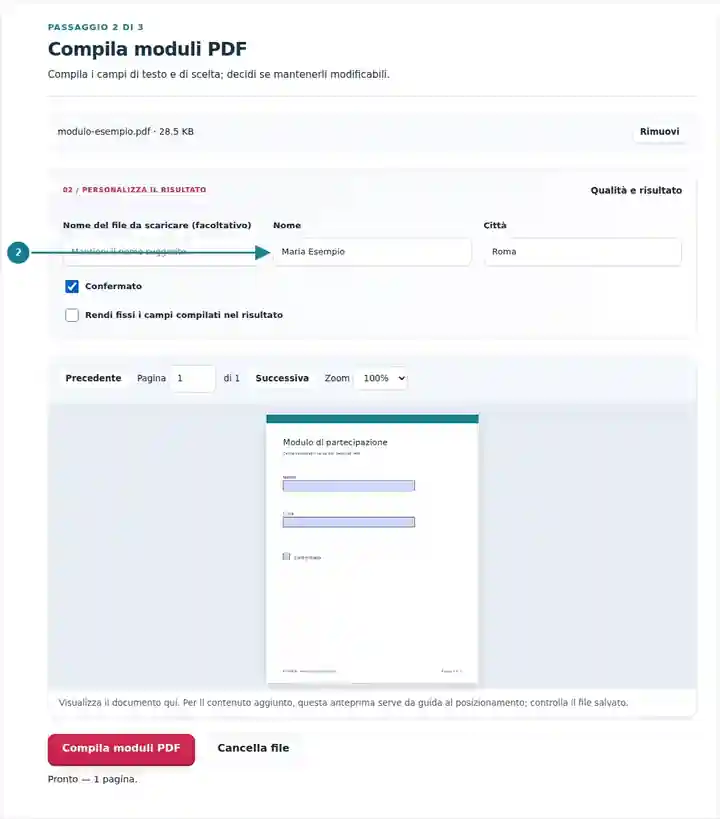
Scarica il PDF compilato e verifica ogni valore e segno di spunta nella copia salvata.
Seleziona la schermata per ingrandirla.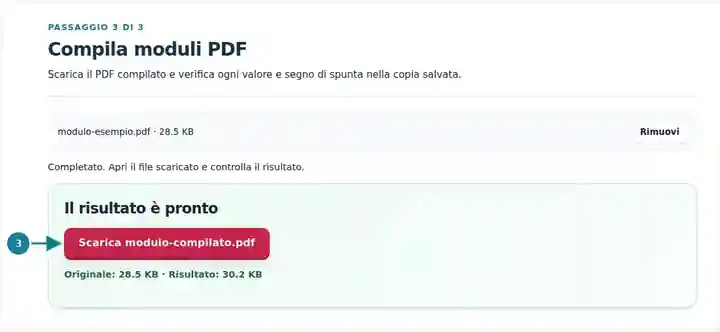
Le schermate mostrano questo toolkit con file di esempio privi di dati sensibili. Il nome del file, il numero di pagine e le impostazioni possono differire.
| Impostazione | Cosa aspettarsi |
|---|---|
| Formati accettati | |
| Luogo di elaborazione | Il tuo browser |
| Selezione dei file | Un PDF |
| Dimensione dei file di origine | 100 MB in totale; anche le immagini e le pagine decodificate hanno limiti di pixel |
| Lunghezza del documento | Fino a 500 pagine in ingresso. |
I moduli XFA e i campi firma non sono supportati. I campi di sola lettura restano disabilitati. Un modulo scansionato può sembrare un modulo senza contenere alcun campo interattivo; usa Modifica PDF per posizionare testo su quel tipo di pagina.
Un modulo compilabile supportato permette di inserire una risposta nel campo previsto invece di stimare una posizione del testo sulla pagina. È utile quando chi emette il modulo fornisce un modello elettronico e il destinatario necessita di testo leggibile, segni di spunta coerenti e una copia salvata da controllare.
Uno studente può compilare un modello supportato di iscrizione a un laboratorio o richiesta di un corso. Confronta ogni campo rilevato con la sua etichetta visibile ed esamina i titoli lunghi dei corsi nel risultato salvato, affinché una risposta non si estenda oltre la casella.
Un coordinatore può compilare modelli di richiesta di formazione privi di dati sensibili che usano campi interattivi standard. Mantieni modificabile il risultato durante la revisione, quindi crea una copia fissa solo se corrisponde alla procedura del destinatario.
Un addetto ai servizi generali può compilare i campi supportati di una lista di controllo in un normale modello di ispezione. Verifica ogni casella di controllo nel file scaricato e non presumere che siano stati eseguiti calcoli specialistici o script del modulo solo perché i campi sono stati rilevati.
| Situazione | Cosa fare |
|---|---|
| Non vengono elencati campi | Il PDF potrebbe essere piatto o usare una tecnologia di modulo non supportata. Verifica la disponibilità di una versione AcroForm standard. |
| Il destinatario deve modificare le tue risposte | Lascia disattivata l’opzione di appiattimento e conserva il risultato interattivo. |
| Le risposte devono essere fisse sulla pagina | Seleziona l’opzione di appiattimento dopo aver verificato ogni risposta. Questo rimuove l’interattività dei campi supportati. |
Usa valori di prova innocui in una copia di un modello di iscrizione supportato. Inserisci il titolo di un corso, scegli una sessione disponibile e spunta la casella richiesta. Mantieni i campi modificabili durante la revisione. Salva e riapri il PDF, quindi controlla il titolo completo del corso e le scelte selezionate. Se il modulo calcola un totale, verificalo con l’applicazione consigliata dall’emittente invece di presumere che gli script siano stati eseguiti qui.
Compila i campi di testo, le caselle di controllo e i campi di scelta supportati in un modulo esistente.
Impostazioni utilizzate: {"fields": {"name": "Verified result"}}
Confronta origine e risultato prima di affidarti a questo strumento. Il campione verifica un’operazione limitata; restano valide le limitazioni della modalità di uscita e della struttura del documento.
Verificato il . Piccolo campione sintetico elaborato con la versione 3.23.0 in Chromium 153. È un controllo locale registrato, non una garanzia per l’hosting reale o per ogni documento.
Il file potrebbe essere una scansione piatta o un tipo di modulo non supportato. Righe e caselle visibili da sole non creano campi compilabili.
Lascia deselezionata l’opzione di appiattimento. I campi di modulo supportati restano nel risultato salvato.
Il PDF contrassegna quel campo come sola lettura. L’interfaccia conserva l’impostazione invece di cambiare la struttura del modulo senza avvisare.
Non fare affidamento su di esso per eseguire gli script del modulo dell’emittente. Scrive i valori e l’aspetto dei campi supportati. Verifica totali calcolati, regole dei campi obbligatori e requisiti di invio nell’applicazione consigliata da chi emette il modulo.
Il campo sulla pagina può avere dimensioni fisse, un aspetto del carattere o un comportamento di scorrimento specifici. Riapri il file scaricato ed esamina le risposte lunghe nelle loro caselle effettive. Abbrevia una voce solo se il significato rimane corretto; altrimenti richiedi un modulo adatto all’emittente.
Prosegui con Modifica PDF, Appiattisci moduli PDF, Firma PDF.