استخدم الحقول التفاعلية المدعومة
أكمل الحقول النصية وخانات الاختيار وحقول الخيارات المكتشفة. لا يكفي وجود مربع مرئي في مسح ضوئي؛ بل يجب أن يحتوي PDF على بنى نماذج تفاعلية مدعومة.

عبئ الحقول النصية وخانات الاختيار وحقول الخيارات المدعومة في نموذج موجود.
اسحب الملفات إلى هنا أو استخدم الزر أدناه.
حتى 100 MiB إجمالا · تبقى الملفات على جهازك
اعرض المستند هنا. بالنسبة إلى المحتوى المضاف، تستخدم هذه المعاينة دليلا للوضع؛ تحقق من الملف المحفوظ.
أدخل قيمًا في حقول نماذج PDF التفاعلية المدعومة. تكتشف الواجهة مربعات النص وخانات الاختيار والقوائم المنسدلة وقوائم الخيارات وأزرار الاختيار من المستند المحدد. وتأتي تسميات الحقول من أسمائها الداخلية في PDF، التي قد تختلف عن النص المرئي بجانب كل حقل.
يُبقي الناتج الافتراضي الحقول المدعومة تفاعلية. اختر خيار التسطيح عندما ينبغي أن تصبح القيم المكتملة محتوى ثابتًا على الصفحة. يفيد التسطيح للمستلمين الذين لا تعرض قارئاتهم مظاهر الحقول المحفوظة بصورة متسقة، لكنه يلغي تعديل الحقول لاحقًا.
أكمل الحقول النصية وخانات الاختيار وحقول الخيارات المكتشفة. لا يكفي وجود مربع مرئي في مسح ضوئي؛ بل يجب أن يحتوي PDF على بنى نماذج تفاعلية مدعومة.
تستخدم القوائم المنسدلة وقوائم الخيارات وأزرار الاختيار القيم التي يحددها المستند. راجع الصفحة لفهم الأسماء الداخلية التقنية للحقول.
تظل الحقول المعلمة للقراءة فقط معطلة. يحافظ ذلك على إعداد الحقل في المستند بدلًا من تحويل كل عنصر إلى حقل قابل للتعديل بصمت.
اترك خيار التسطيح معطلًا للاحتفاظ بالحقول المدعومة، أو اختر «تثبيت الحقول المعبأة في الناتج» لإنشاء نسخة مكتملة تُزال منها عناصر التحكم تلك.
اختر PDF قابلًا للتعبئة ومدعومًا، وطابق الحقول المكتشفة مع تسميات الصفحة.
اختر لقطة الشاشة لتكبيرها.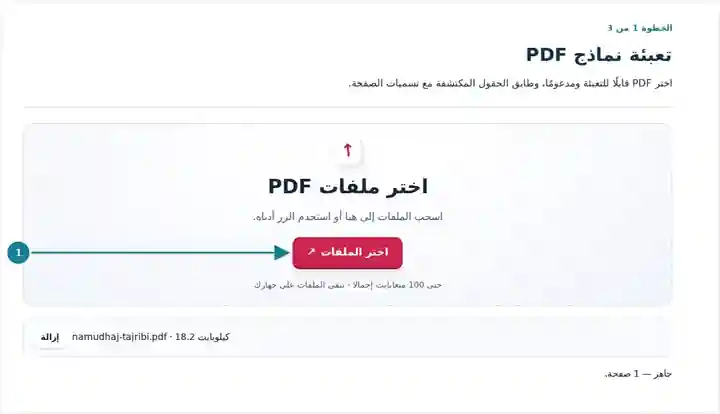
أكمل الحقول النصية وحقول الخيارات؛ وقرر ما إذا كنت ستبقيها قابلة للتعديل.
اختر لقطة الشاشة لتكبيرها.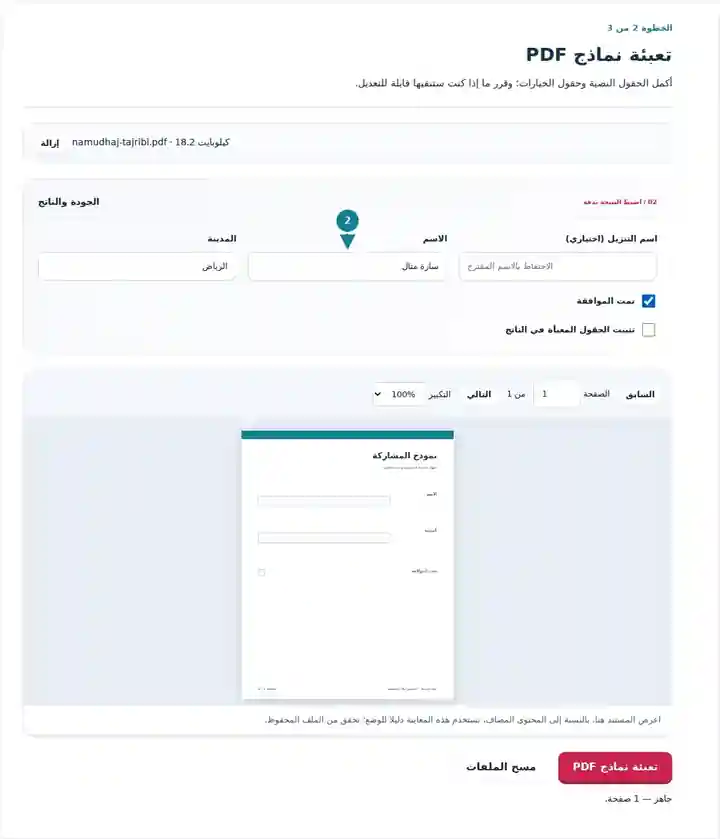
نزل PDF المعبأ وتحقق من كل قيمة وعلامة اختيار في النسخة المحفوظة.
اختر لقطة الشاشة لتكبيرها.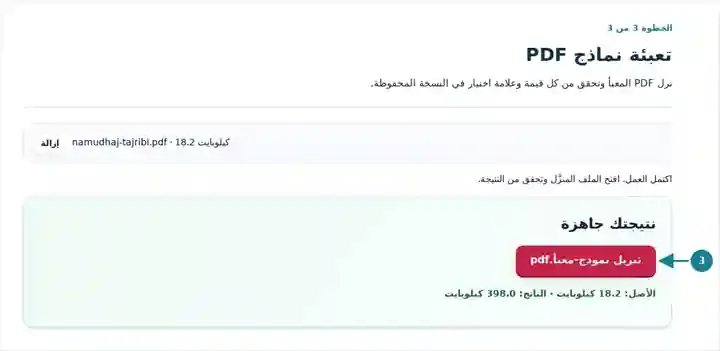
تعرض لقطات الشاشة مجموعة الأدوات هذه باستخدام ملفات نموذجية لا تحتوي على بيانات حساسة. قد يختلف اسم ملفك وعدد صفحاته وإعداداته.
| الإعداد | ما الذي تتوقعه؟ |
|---|---|
| المدخلات المقبولة | |
| مكان المعالجة | متصفحك |
| اختيار الملفات | ملف PDF واحد |
| حجم المدخلات | 100 ميغابايت إجمالًا؛ وتخضع الصور والصفحات بعد فك ترميزها أيضًا لحدود لعدد البكسلات |
| طول المستند | حتى 500 صفحة في الملف المصدر. |
نماذج XFA وحقول التوقيع غير مدعومة. وتظل حقول القراءة فقط معطلة. قد يبدو المسح الضوئي نموذجًا، بينما لا يحتوي على أي حقول تفاعلية إطلاقًا؛ استخدم «تعديل ملف PDF» لوضع نص على هذا النوع من الصفحات.
يتيح لك النموذج القابل للتعبئة والمدعوم وضع إجابة في حقلها المقصود بدلًا من تقدير موضع النص على الصفحة. ويفيد عندما توفر جهة إصدار النموذج قالبًا إلكترونيًا، ويحتاج المستلم إلى نص مقروء وعلامات اختيار متسقة ونسخة محفوظة يمكن مراجعتها.
يمكن للطالب تعبئة قالب مدعوم للتسجيل في ورشة عمل أو لطلب مقرر. قارن كل حقل مكتشف بتسميته المرئية، وافحص عناوين المقررات الطويلة في الناتج المحفوظ حتى لا تمتد الإجابة خارج مربعها.
يمكن للمنسق إكمال قوالب طلب تدريب غير حساسة تستخدم حقولًا تفاعلية قياسية. أبقِ الناتج قابلًا للتعديل أثناء المراجعة، ثم أنشئ نسخة ثابتة فقط إذا وافق ذلك الإجراء الذي يتبعه المستلم.
يمكن لموظف المرافق تعبئة حقول قائمة تحقق مدعومة في قالب تفتيش روتيني. تحقق من كل خانة اختيار في الملف المنزَّل، ولا تفترض أن الحسابات المتخصصة أو البرامج النصية للنموذج نُفذت لمجرد اكتشاف الحقول.
| الحالة | ما الذي ينبغي فعله؟ |
|---|---|
| لا تظهر حقول في القائمة | قد يكون ملف PDF مسطحًا أو يستخدم تقنية نماذج غير مدعومة. ابحث عن نسخة AcroForm قياسية. |
| يجب أن يتمكن المستلم من تعديل إجاباتك | اترك خيار التسطيح معطلًا واحتفظ بالناتج التفاعلي. |
| يجب أن تصبح إجاباتك ثابتة على الصفحة | اختر خيار التسطيح بعد التحقق من كل إجابة. يزيل ذلك تفاعلية الحقول المدعومة. |
استخدم قيم اختبار غير حساسة في نسخة من قالب تسجيل مدعوم. أدخل عنوان مقرر، واختر جلسة متاحة، وضع علامة في خانة الاختيار المطلوبة. أبقِ الحقول قابلة للتعديل أثناء المراجعة. احفظ PDF وأعد فتحه، ثم افحص عنوان المقرر كاملًا والخيارات المحددة. إذا كان النموذج يحسب إجماليًا، فتحقق منه باستخدام التطبيق الذي توصي به الجهة المصدرة بدلًا من افتراض أن البرامج النصية نُفذت هنا.
عبئ الحقول النصية وخانات الاختيار وحقول الخيارات المدعومة في نموذج موجود.
الإعدادات المستخدمة: {"fields": {"name": "Verified result"}}
قارن المصدر بالنتيجة قبل الاعتماد على هذه الأداة. تختبر العينة عملية محدودة؛ وتظل قيود وضع الإخراج وبنية المستند سارية.
تاريخ التحقق: . عينة اصطناعية صغيرة عولجت بالإصدار 3.23.0 في Chromium 153. هذا فحص محلي مسجل، وليس ضمانًا للاستضافة الفعلية أو لكل مستند.
قد يكون الملف مسحًا ضوئيًا مسطحًا أو نوع نموذج غير مدعوم. فالأسطر والمربعات المرئية وحدها لا تنشئ حقولًا قابلة للتعبئة.
اترك خيار التسطيح غير محدد. تبقى حقول النماذج المدعومة في الناتج المحفوظ.
يعلم PDF ذلك الحقل للقراءة فقط. وتحافظ الواجهة على هذا الإعداد بدلًا من تغيير بنية النموذج بصمت.
لا تعتمد عليها لتنفيذ البرامج النصية التي تضعها جهة إصدار النموذج. فهي تكتب قيم الحقول المدعومة ومظاهرها. تحقق من المجاميع المحسوبة وقواعد الحقول المطلوبة ومتطلبات التقديم في التطبيق الذي توصي به الجهة المصدرة للنموذج.
قد يكون لحقل الصفحة حجم ثابت أو مظهر خط أو سلوك تمرير معين. أعد فتح الملف المنزَّل، وافحص الإجابات الطويلة داخل مربعاتها الفعلية. اختصر المدخل فقط إذا ظل معناه صحيحًا؛ وإلا فاطلب نموذجًا مناسبًا من الجهة المصدرة.
تابع باستخدام تعديل ملف PDF، تسطيح نماذج PDF، توقيع ملف PDF.