Dibuja con ratón, lápiz o dedo
Utiliza el área de dibujo para crear tu firma. Borra el área si quieres empezar de nuevo; un dibujo conservado tiene prioridad sobre una imagen cargada.

Dibuja o carga una firma y coloca su imagen en una página.
Arrastra aquí tus archivos o usa el botón de abajo.
Hasta 100 MiB en total · Los archivos permanecen en tu dispositivo
Revisa aquí la vista previa del documento. Si añades contenido, úsala como guía para colocarlo y comprueba el archivo guardado.
Coloca una firma visible dibujándola en el área de firma o cargando una imagen PNG/JPG. Resulta cómodo cuando el documento admite una firma dibujada o escaneada y quieres evitar imprimir y escanear todo el formulario.
La marca se inserta como imagen. No contiene un certificado de firma, verificación de identidad, sello de tiempo de confianza ni registro de auditoría, y no demuestra que el archivo siga intacto. Comprueba si el destinatario acepta una firma en imagen para este documento.
Utiliza el área de dibujo para crear tu firma. Borra el área si quieres empezar de nuevo; un dibujo conservado tiene prioridad sobre una imagen cargada.
Elige un PNG o JPG en lugar de dibujar. Un PNG transparente puede ofrecer un fondo limpio y mantener la marca separada del contenido circundante.
Indica expresamente en Páginas dónde está la línea de firma. La selección inicial es la página 1; dejar el intervalo vacío aplicaría la misma marca a todo el documento.
Mueve la marca mediante los porcentajes de Posición desde la izquierda y Posición desde arriba. Define la Ancho de la imagen para que quepa entera en la línea sin tapar la fecha ni las etiquetas próximas.
Carga el PDF e indica en Páginas la posición física de la página donde está la línea de firma.
Selecciona la captura para ampliarla.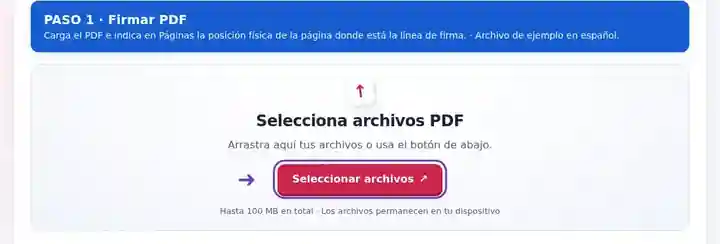
Dibuja o carga una firma y ajusta su posición y el ancho de la imagen.
Selecciona la captura para ampliarla.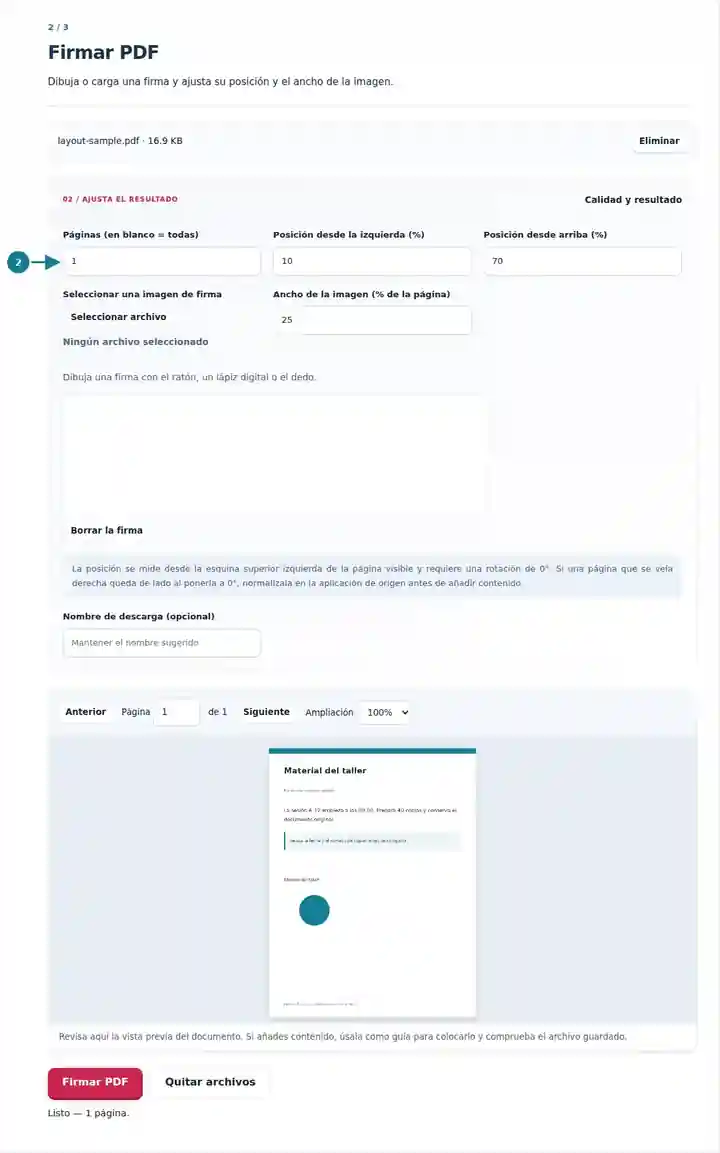
Descarga la copia firmada y comprueba la marca en la página prevista.
Selecciona la captura para ampliarla.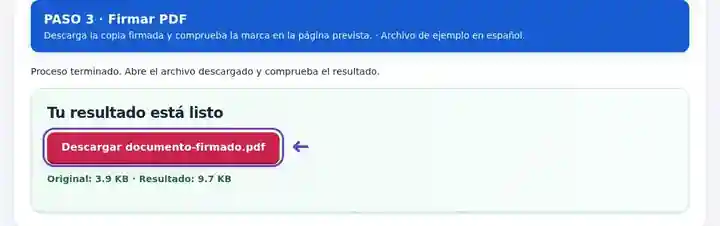
Las capturas muestran estas herramientas con archivos de ejemplo sin datos sensibles. El nombre de tu archivo, el número de páginas y los ajustes pueden ser diferentes.
| Ajuste | Qué puedes esperar |
|---|---|
| Formato admitido | |
| Lugar de procesamiento | Tu navegador |
| Selección de archivos | Un PDF |
| Tamaño de entrada | 100 MB en total; las imágenes y páginas decodificadas también tienen límites de píxeles |
| Extensión del documento | Hasta 500 páginas de entrada. Seleccionar un intervalo pequeño no permite superar este límite del documento de origen. |
La página seleccionada de forma predeterminada es la primera. Cámbiala expresamente para firmar en otra. Utiliza páginas con rotación de 0 grados y evita colocar la imagen fuera del área visible. Conserva una copia sin firmar si vas a realizar más cambios. Esta acción requiere páginas con una rotación de 0°. Si una página que se veía derecha queda de lado al ponerla a 0°, normalízala primero en la aplicación de origen. Girar PDF.
Si el destinatario acepta una firma dibujada o escaneada, colocarla en el formulario evita imprimir, firmar y volver a escanear el documento completo. Conserva el contenido circundante en su forma actual y añade la marca visible a la página elegida.
Un participante puede añadir su propia marca a un formulario de club o taller cuando el organizador admita ese formato. Comprueba nombre, fecha y página; utiliza el sistema exigido por el organizador si no acepta firmas como imágenes.
Un profesional puede colocar una marca en un recibo o acuse habitual si el destinatario lo permite. Revisa el documento completo antes de compartirlo y conserva la copia sin firmar por si solicitan correcciones posteriores.
Un integrante puede añadir una marca visible permitida a un formulario interno sin datos sensibles. Los documentos que requieren un proceso de firma autenticado deben usar el sistema aprobado; esta herramienta de colocación de imágenes no lo proporciona.
| Situación | Qué hacer |
|---|---|
| La marca dibujada parece demasiado gruesa o grande | Borra el dibujo y utiliza una anchura menor, o carga una imagen transparente preparada. |
| La firma aparece cortada | Desplázala hacia dentro o reduce su anchura para que la imagen completa quepa en el área visible. |
| Un PDF ya firmado informa de cambios | Cualquier modificación posterior puede afectar a la validación de firmas existentes. Conserva el archivo firmado original. |
En un formulario de tres páginas cuya línea de firma aparece al final, establece Páginas en 3 y coloca tu marca dentro de esa línea. Revisa la imagen completa, la fecha y el texto circundante en la descarga. Las páginas 1 y 2 deben quedar sin marca. Si el destinatario exige una firma con certificado, utiliza su procedimiento en lugar de considerar equivalente esta imagen visible.
Dibuja o carga una firma y coloca su imagen en una página.
Ajustes utilizados: {"range": "1", "x": "10", "y": "15", "scale": "20"}
Compara el origen y el resultado antes de depender de esta herramienta. La muestra comprueba una operación acotada; siguen vigentes las limitaciones del modo de salida y de la estructura del documento.
Comprobado el . Muestra sintética pequeña procesada con la versión 3.23.0 en Chromium 153. Es una comprobación local registrada, no una garantía del alojamiento real ni de todos los documentos.
No. Añade una imagen visible de firma. La firma con certificado requiere otro sistema de firma.
El área de dibujo admite entrada de puntero, incluido el tacto. También puedes cargar una imagen de firma.
Borra primero el dibujo si quieres utilizar una imagen cargada. Un dibujo conservado tiene prioridad.
Continúa con Rellenar formularios PDF, Editar PDF, Firma digital y firma electrónica.