HEIC・HEIFコンテナー
対応する HEIC または HEIF コンテナーを 1 つ選びます。上限は 20 MiB です。1 回の処理で最大 20 枚の静止画像をデコードでき、各画像は最大 5,000 万画素です。

対応する HEIC・HEIF の静止画を PDF に変換します。画像 1 枚あたり最大 5,000 万画素です。
ここにファイルをドロップするか、下のボタンで選択してください。
最大 20 MiB 合計 · ファイルは端末内に保持
ここで文書をプレビューできます。追加する内容の位置は目安です。保存した出力を確認してください。
端末内のブラウザー画像デコーダーを使い、対応するHEICまたはHEIF画像をPDFに変換します。相手がPDF文書を受け付ける一方で、カメラ画像の元のコンテナーを開けない場合に役立ちます。結果には、描画された画像の見た目が含まれます。
HEICファイルは、複数の関連画像、サムネイル、色情報を含む場合があります。変換できる内容は、デコーダーが対応する解釈によって決まります。特に特殊な撮影モードやHDR画像では、出力を丁寧に確認してください。
対応する HEIC または HEIF コンテナーを 1 つ選びます。上限は 20 MiB です。1 回の処理で最大 20 枚の静止画像をデコードでき、各画像は最大 5,000 万画素です。
追加の非可逆JPEG処理を加えずに、デコードした静止画を埋め込みます。見た目は引き続き、デコーダーと元ファイルの制約を受けます。
写真を標準や任意の用紙に収めるか、元画像のDPIを使って、デコードした画像にページ寸法を合わせられます。
ブラウザー内で写真をデコードし、PDFページを作成します。Live Photoの動き、深度マップ、カメラの全属性は保持されません。
対応する HEIC または HEIF コンテナーを 1 つ選びます。最大 20 MB、静止画 20 枚、1 枚あたり 5,000 万画素までです。
スクリーンショットを選択すると拡大できます。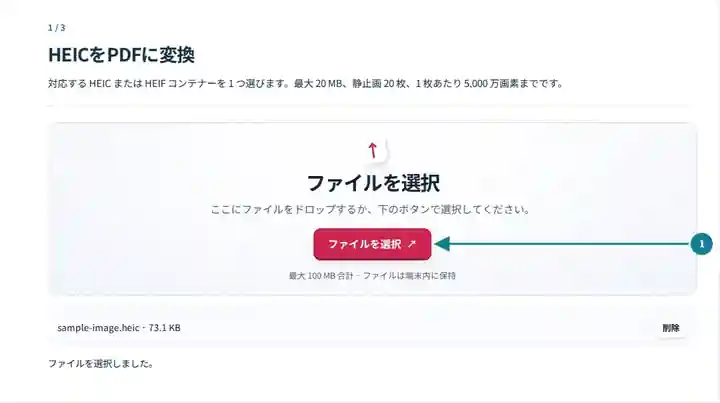
デコードした静止画に合わせて、PDF のページ寸法と余白を設定します。
スクリーンショットを選択すると拡大できます。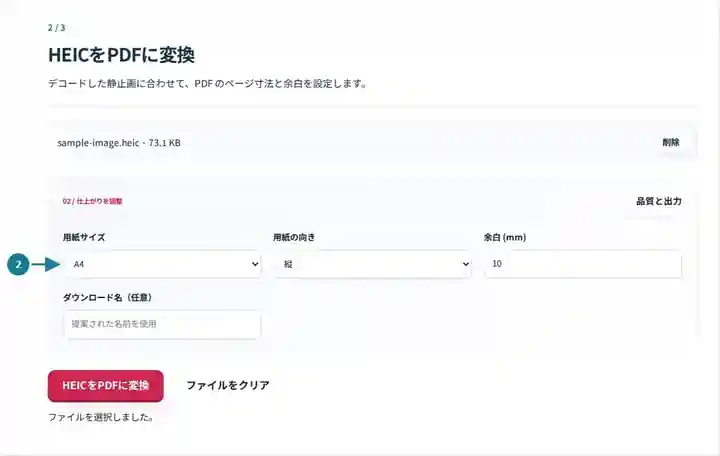
PDFをダウンロードし、画像の内容、向き、色をスマートフォンの元画像と比較します。
スクリーンショットを選択すると拡大できます。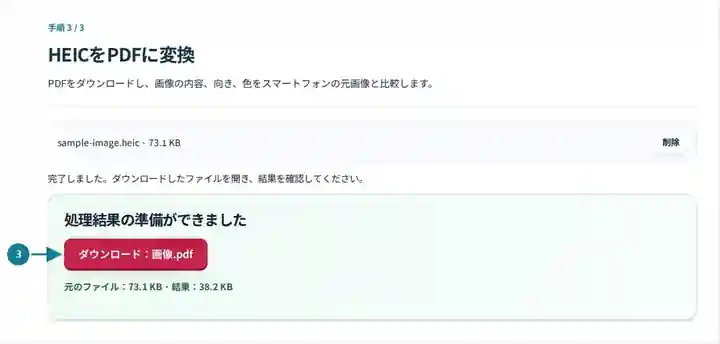
スクリーンショットは、機密情報を含まないサンプルファイルでこのツールキットを操作したものです。実際のファイル名、ページ数、設定は異なる場合があります。
提出サイトがPDFを受け付ける一方、スマートフォンは文書写真をHEICで保存する場合があります。対応する静止画を変換すれば、ページとして見られる文書コピーを作れます。準備する前に、受け取る組織が写真によるコピーを受け付けるか確認してください。別々のHEICが複数ある場合は、各コンテナーを変換し、確認したPDFを後から結合します。特に色情報やカメラデータが重要なら、スマートフォン内の元画像を保管してください。
記入済みフォームのスマートフォン写真を、要求された文書形式に変換できます。教育機関のサイトへアップロードする前に、すべての角、手書き文字、向きを確認してください。
スマートフォンで撮影した領収書の静止画コピーを準備できます。金額と日付を元の写真と比較してください。光の反射がある場合は、写真を撮り直して直す必要があります。
納品書や機器ラベルの、対応するスマートフォン画像を共有できます。色分けされた細部を確認し、そのHEICの種類がデコードできない場合は、標準のJPG書き出しを使ってください。
| 設定 | 確認する内容 |
|---|---|
| 対応する入力 | HEIC, HEIF |
| 処理場所 | お使いの端末のブラウザー |
| ファイルの選択 | 入力ファイルを1つ |
| 入力サイズ | 20 MiB 以下のコンテナー 1 つ。デコード後の静止画像は最大 20 枚、各画像は 5,000 万画素以下 |
ブラウザーは必要時にHEICデコーダーを読み込み、追加の非可逆JPEG処理なしで、デコードした画像を埋め込みます。変換は検索可能な文字を作成しません。新しいHEICの一部の種類、HDRデータ、深度マップ、カメラのメタデータは、PDFに引き継がれない場合があります。デコードに失敗したら、写真アプリからJPGやPNGを書き出してください。
スマートフォンのプレビューでは、標準のPDFリーダーが同じように再現しない、色やHDRの表示処理が適用される場合があります。商品や材料の写真なら、書き出したPDFの中間色の領域と明るいハイライトを、元画像と比較してください。結果が適切でなければ、写真アプリの通常のJPGまたはPNG書き出しを使い、その別の変換結果を比較します。
1つのコンテナーから、対応する静止画が複数生成される場合があります。HEICが1ファイルなら最終的にも必ず1ページだと考えず、PDFのページ数を確認してください。動き、深度情報、カメラの調整のため、スマートフォンの元画像を保管します。デコードした静止画の閲覧コピーは、それらの元機能の代わりにはなりません。
| 状況 | 対処方法 |
|---|---|
| ファイルが認識されない | 名前を変えただけのJPEGや動画ではなく、実際のHEIC/HEIFコンテナーであることを確認してください。 |
| スマートフォンの表示と色が違う | HDRや広色域の解釈が異なる場合があります。端末から書き出した標準のJPEGと比較してください。 |
| 元ファイルがピクセル数の制限を超える | 写真アプリで、より小さい静止画像を書き出してください。デコード後の各画像は 5,000 万画素以下である必要があります。コンテナーのファイルサイズだけを小さくしても、画素数が減るとは限りません。 |
撮影した文書は、ダウンロード後に四隅、小さな文字、ページの向きを確認してください。写真に光の反射やピントの合っていない部分がある場合は、変換前に撮り直します。ファイル形式を変えても、カメラが捉えなかった文字は復元できません。
対応する HEIC・HEIF の静止画を PDF に変換します。画像 1 枚あたり最大 5,000 万画素です。
使用した設定: {"paper": "a4", "margin": "10"}
このツールを利用する前に元ファイルと結果を比較してください。この例は限定的な操作を検証するもので、出力モードや文書構造の制限は引き続き適用されます。
確認日:。Chromium 153 上のバージョン 3.23.0 で処理した小さな人工サンプルです。記録済みのローカル検証であり、実際のサーバーやすべての文書に対する保証ではありません。
対応するファイルは、同梱のブラウザーデコーダーで変換できます。カメラ固有の一部の種類では、先にJPGへ書き出す必要がある場合があります。
出力は、デコーダーが描画したPDFです。HDRの見た目やコンテナーの全メタデータが引き継がれるとは考えないでください。
このブラウザー操作が受け付けるのは、1回につき1コンテナーです。1つの文書にまとめたい場合は、生成したPDFを結合してください。
続いて使えるツール:JPGをPDFに変換、PDFを結合、PDFをOCR処理。
