HEIC 和 HEIF 容器
选择一个受支持的 HEIC 或 HEIF 容器,大小不超过 20 MiB。每次任务最多解码 20 张静态图像,每张图像最多 5000 万像素。

将受支持的 HEIC 或 HEIF 静态图像转换为 PDF,每张图像最多 5000 万像素。
将文件拖到此处,或使用下方按钮选择文件。
上限为 20 MiB 总计 · 文件保留在您的设备上
在此预览文档。对于新添加的内容,预览仅用于辅助确定位置;请检查保存后的输出结果。
使用本地浏览器图片解码器,将支持的 HEIC 或 HEIF 图片转换为 PDF。当收件人接受 PDF 文档,但无法打开相机图片的原始容器时,这很有用。结果包含图片渲染后的外观。
HEIC 文件可能包含多张相关图片、缩略图和色彩信息。解码器所支持的解析方式决定了可转换内容。请仔细检查输出,尤其是特殊相机模式和 HDR 图片。
选择一个受支持的 HEIC 或 HEIF 容器,大小不超过 20 MiB。每次任务最多解码 20 张静态图像,每张图像最多 5000 万像素。
嵌入解码后的静态图片,不额外增加有损 JPEG 步骤;外观仍受解码器和源文件限制。
将照片适配到标准或自定义纸张,或使用源图片 DPI 让页面尺寸与解码后的图片匹配。
在浏览器中解码照片并生成 PDF 页面。不会保留实况照片的动态效果、深度图或每一项相机属性。
选择一个受支持的 HEIC 或 HEIF 容器:不超过 20 MB,最多 20 张静态图像,每张最多 5000 万像素。
点击截图可放大查看。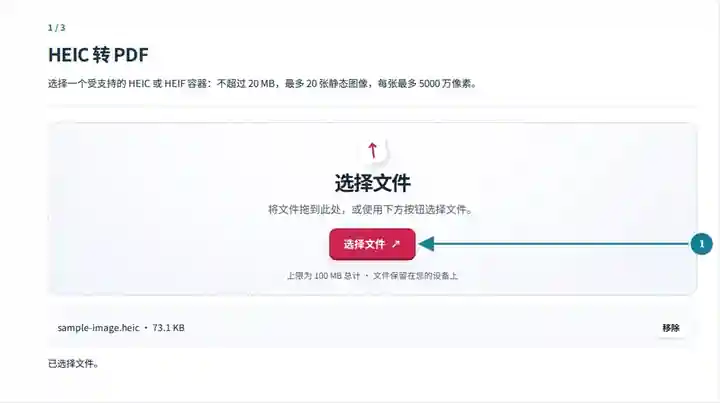
为解码后的静态图像设置 PDF 页面尺寸和边距。
点击截图可放大查看。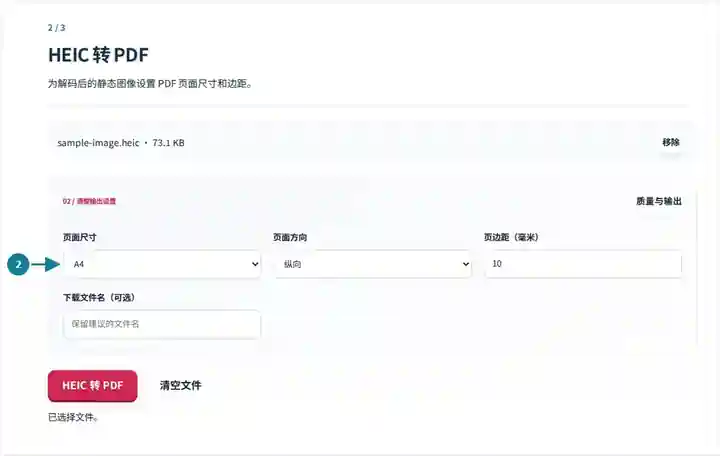
下载 PDF,将图片内容、方向和色彩与手机原图进行比较。
点击截图可放大查看。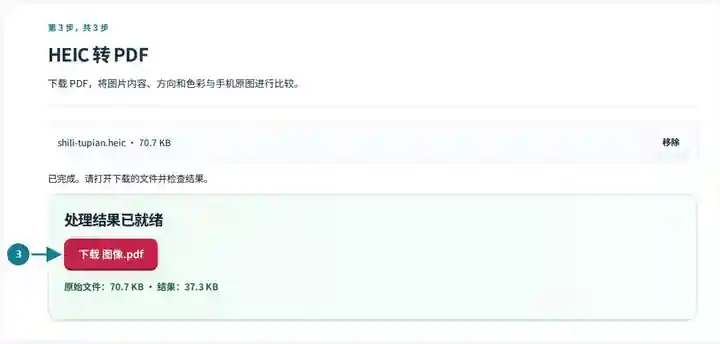
截图展示了使用不含敏感信息的示例文件操作本工具箱的过程。您的文件名、页数和设置可能不同。
手机可能将文档照片保存为 HEIC,而提交平台接受 PDF。转换受支持的静态图片,可以提供按页面查看的文档副本。准备前先检查接收机构是否接受拍照副本。对于多个独立 HEIC 文件,请分别转换各个容器,再合并检查过的 PDF。保留手机原图,尤其是色彩信息或相机数据很重要时。
将手机拍摄的已填写表单转换为要求的文档格式。上传到机构平台前,检查所有角落、手写内容和方向。
为手机拍摄的收据准备静态图片副本。对照原始照片比较金额和日期;反光斑需要通过重新拍摄来纠正。
分享受支持的送货单或设备标签手机图片。检查颜色编码细节;如果 HEIC 变体无法解码,请使用标准 JPG 导出。
| 设置 | 预期情况 |
|---|---|
| 接受的输入 | HEIC, HEIF |
| 处理位置 | 您设备上的浏览器 |
| 文件选择 | 一个输入文件 |
| 输入大小 | 一个不超过 20 MiB 的容器;最多解码 20 张静态图像,每张最多 5000 万像素 |
浏览器按需载入 HEIC 解码器,并嵌入解码后的图片,不增加额外的有损 JPEG 步骤。转换不会创建可搜索文本。一些较新的 HEIC 变体、HDR 数据、深度图和相机元数据可能无法带入 PDF。如果解码失败,请从照片应用导出 JPG 或 PNG。
手机预览可能应用色彩或 HDR 显示处理,而标准 PDF 阅读器不会以相同方式重现。对于产品或材料照片,将导出 PDF 中的中性色区域和明亮高光与原图比较。如果结果不合适,请使用照片应用的普通 JPG 或 PNG 导出,并比较该格式的单独转换结果。
一个容器可能生成不止一张支持的静态图片。请清点 PDF 页数,不要假设一个 HEIC 文件总等于一个最终页面。保留手机原图,以保留动态效果、深度信息或相机调整能力;解码静态图片的阅读副本不能替代这些源文件功能。
| 情况 | 处理方法 |
|---|---|
| 文件无法识别 | 检查它是否为真正的 HEIC/HEIF 容器,而不是改名的 JPEG 或视频。 |
| 色彩与手机显示不同 | HDR 和广色域的解析可能不同。请比较设备导出的标准 JPEG。 |
| 源文件超出像素限制 | 请在照片应用中导出较小的静态图像。每张解码后的图像最多为 5000 万像素;只压缩容器文件的字节大小,不一定会减少图像的像素尺寸。 |
对于拍摄的文档,下载后检查四个角、细小文字和页面方向。如果照片有反光斑或失焦区域,请先重拍再转换。更换文件格式无法恢复相机未能捕获的文字。
将受支持的 HEIC 或 HEIF 静态图像转换为 PDF,每张图像最多 5000 万像素。
使用的设置: {"paper": "a4", "margin": "10"}
使用此工具前请比较源文件和结果。此示例检查范围有限的操作;输出模式和文档结构限制仍然适用。
检查日期:。使用 3.23.0 版本在 Chromium 153 中处理的小型合成示例。这是已记录的本地检查,并不保证实际服务器或每份文档的表现。
支持的文件可使用随附的浏览器解码器转换。一些相机特有的变体可能需要先导出为 JPG。
输出是解码器生成的 PDF 渲染结果。不要假设 HDR 外观或所有容器元数据都会保留。
此浏览器操作每次任务接受一个容器。如果需要一个合并文档,请合并生成的 PDF。
继续使用 JPG 转 PDF, 合并 PDF, PDF OCR 文字识别。
